Dosyalarım harici sabit diskimden aniden kayboldu ve yedeğim yok. Sürücü algılanıyor, ancak klasörler boş görünüyor ve verilerin kaybolmuş olabileceğinden endişeleniyorum. Buna neyin sebep olduğunu anlamak ve durumu daha da kötüleştirmeden eksik dosyaları kurtarmanın en güvenli yolunu bulmak için yardıma ihtiyacım var.
Neredeyse aynı karmaşayı yaşadım. Harici sürücüm hâlâ Windows’ta görünüyordu, ilk bakışta normal duruyordu, sonra bütün klasörler kayboldu. Yılların dosyalarını sildiğimi sandım. Sonradan öğrendiğim şey bunun anlık bir silinme değil, dosya sistemi hasarı olduğu ve verilerin çoğunun hâlâ orada durduğuydu.
Sürücünüz hâlâ bağlanıyorsa, bunu oldukça iyi bir işaret olarak görürdüm. Yine de fazla rahatlamayın. İlk adımlar çok önemlidir ve ilk on dakikadaki kötü tavsiyeler, kurtarılabilir bir sürücüyü daha kötü hale getirmenin en yaygın yoludur.
Bu yüzden önce, ona hiçbir şey yazmayı bırakın. Üzerine dosya kopyalamayın. Biçimlendirmeyin. Henüz CHKDSK çalıştırmayın. Windows’taki rastgele onarım düğmelerine de tıklamayın. Bu işlemler dosya sistemine değişiklik yazar ve kayıp verileriniz hâlâ duruyorsa, şimdilik onlara dokunulmamasını istersiniz.
Kurtarma araçlarını çalıştırmadan önce yapmaya değer birkaç hızlı kontrol var:
- Dosya Gezgini’nde Gizli öğeler seçeneğini etkinleştirin. Dosyaların aslında sadece gizli oldukları için “kaybolmuş” göründüğünü gördüm.
- Sürücüde kullanılan alana bakın. Klasörler boş görünüyor ama sürücü kapasitesinin büyük kısmı hâlâ kullanılıyor görünüyorsa, bunu iyi bir işaret sayardım. Genelde bu, dosyaların hâlâ orada olduğu ve Windows’un onların izini kaybettiği anlamına gelir.
- USB kablosunu değiştirin, ardından farklı bir porta takın. Kulağa saçma geliyor ama arızalı kabloların bir sürücüyü ölüyormuş gibi davrandırdığını yaşadım.
Bu kontroller işe yaramazsa ve yedeğiniz yoksa, onarım denemeden önce doğrudan kurtarma yazılımına geçerdim.
Ben Disk Drill ile başlardım. Bunu kullandım çünkü arayüzü yeterince kolaydı ve uğraştığım türden dosya sistemi karmaşasını iyi ele aldı. En çok sevdiğim kısmı disk görüntüleme seçeneğiydi. Bu, insanların düşündüğünden daha önemli. Disk görüntüsü, sürücünün sektör sektör tam bir kopyasıdır; hasarlı meta veriler, silinmiş girdiler ve üzerinde hâlâ bulunan diğer her şeyi içerir. Harici sürücünüz bağlantıyı kesip duruyorsa, okumalar sırasında donuyorsa veya kararsız görünüyorsa, orijinal sürücüyü tekrar tekrar zorlamak yerine görüntü üzerinden çalışmak daha güvenlidir.
Ben şu sırayı izlerdim:
- Disk Drill’i dahili sürücünüze ya da güvenilir olduğu bilinen başka bir sürücüye kurun. Kayıp dosyaların bulunduğu harici sürücüye kurmayın.
- Harici sürücüyü takın ve Disk Drill’i açın.
- Sürücü kararsızsa, önce yerleşik görüntüleme aracıyla bir disk görüntüsü oluşturun. Sonrasında fiziksel sürücüyü değil, görüntü dosyasını tarayın.
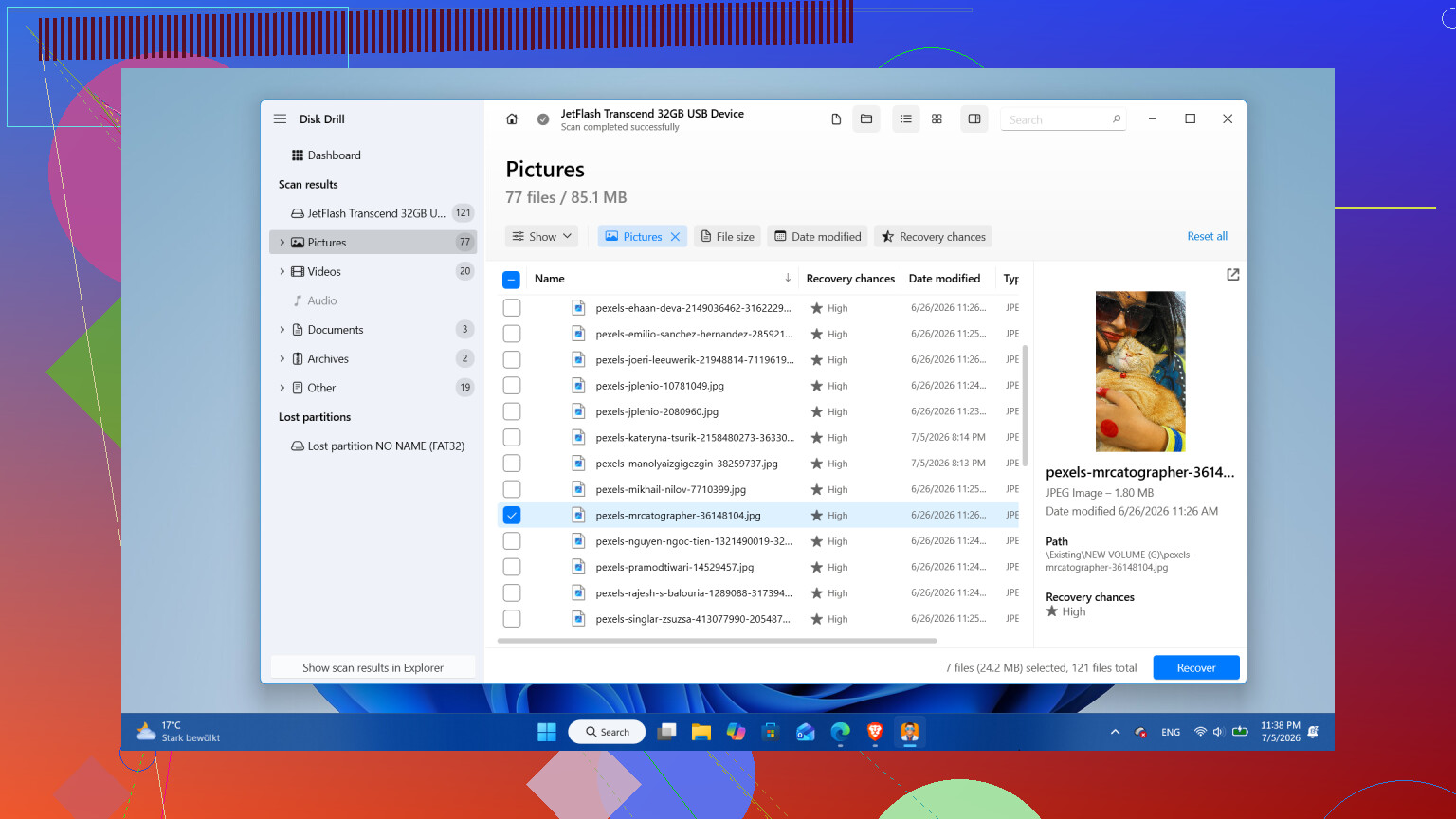
- Sürücü stabil görünüyorsa, onu seçin ve Kayıp verileri ara seçeneğine tıklayın.
- Tarama türünü sorduğunda, ben Evrensel Tarama seçerdim. Silinen dosya kurtarma, kayıp bölüm tespiti, hasarlı dosya sistemi kaydı kontrolleri ve imza tabanlı kurtarma dahil olmak üzere birden fazla yöntemi tek geçişte uygular. Tahmin yürütme derdinden kurtarır.
- Taramayı tamamlanana kadar bekleyin. Büyük bir sürücüde bu epey uzun sürebilir. Sinir bozucu olduğunu biliyorum. Yine de beklemeye değer, çünkü sona doğru daha fazla kurtarılabilir dosyanın ortaya çıktığını gördüm.
- Sonuçları inceleyin, gerekirse filtreleri kullanın, en çok önem verdiğiniz dosyaları önizleyin, sonra geri almak istediklerinizi işaretleyin.
- Kurtar düğmesine basın ve her şeyi farklı bir sürücüye kaydedin. Aynı harici sürücüye değil. Asla aynı sürücüye değil.
Windows’ta küçük bir avantaj da ücretsiz katman. Disk Drill 100 MB’a kadar ücretsiz kurtarma sunuyor. Bu devasa bir arşivi kurtarmaya yetmez tabii, ama para harcamadan önce önemli dosyalarınızın sağlam olup olmadığını test etmek için yeterlidir.
Önemli veriler güvenli bir yere kopyalanana kadar orijinal sürücüyü onarmayı veya yeniden biçimlendirmeyi denemezdim.
Yalnız, önce yazılımı atlayıp duracağım bir durum var. Sürücü tıklıyorsa, sürtme sesi çıkarıyorsa, birkaç dakikada bir bağlantı koparıyorsa, çok yavaş okuyorsa ya da Windows’ta ara sıra kayboluyorsa, donanımsal bir sorun olduğunu varsayardım. O noktada tekrar tekrar güç verip kesmek ve tekrar tekrar tarama yapmak kötü bir fikir. Fişini çeker ve onun yerine bir veri kurtarma laboratuvarına gönderirdim.
Kurtarmadan sonra, sürücüyü kullanımdan kaldırmayı ciddi ciddi düşünürdüm. Dosya kaybı genelde sebepsiz yere olmaz. Bu tek bir hatalı çıkarma olayından kaynaklandıysa, yeniden biçimlendirme yeterli olabilir ve sürücü çalışmaya devam edebilir. Ama Windows’tan kaybolmaya başlarsa, bozuk sektörler gösterirse ya da yine veri kaybederse, önem verdiğiniz hiçbir şeyi ona emanet etmezdim. Sürücüler; aile fotoğrafları, iş dosyaları, vergi belgeleri ve yerine koyamayacağınız diğer can sıkıcı şeylerle kıyaslandığında ucuzdur. Verileri çeker, en ufak bir şüphede sürücüyü değiştirir ve bir dahaki sefere başka bir yerde ikinci bir kopya tutardım.
Sürücü görünüyorsa ve klasörler boş gibi duruyorsa, tam silinme varsayımında bulunmadan önce bir dosya sistemi sorunu veya kötü amaçlı yazılım olup olmadığını kontrol ederdim. @mikeappsreviewer önce kurtarmaya odaklanan yaklaşımı iyi anlatmış. Çoğuna katılıyorum, ama iki şey eklerdim.
İlk olarak, Disk Yönetimi’ni açın ve bölüm boyutunun normal görünüp görünmediğine bakın. 2 TB sürücünüz birdenbire RAW, ayrılmamış veya garip şekilde daha küçük bir boyutta görünüyorsa, sorun genellikle bölüm hasarıdır. Kullanılan alan hâlâ dolu görünüyorsa, dosyalarınız çoğu zaman hâlâ oradadır.
İkinci olarak, Komut İstemi’nden harici sürücüde bir öznitelik denetimi çalıştırın:
attrib -h -r -s /s /d X:*.*
X yerine sürücü harfinizi yazın. USB kötü amaçlı yazılımlarının klasörleri gizli/sistem olarak işaretlediğini gördüm; bu da her şey kaybolmuş gibi görünür. Test etmesi 10 saniye sürer.
Ayrıca uzun bir taramadan önce CrystalDiskInfo ile SMART sağlığını da kontrol ederdim. Sağlık kötü görünüyorsa veya yeniden ayrılan/bekleyen sektörler artıyorsa, kurcalamayı bırakın. Arızalanan bir sürücüde uzun bir tarama yapmak, insanların kötü bir günü daha da kötüleştirme şeklidir.
Sürücünün sağlığı stabil görünüyorsa, Disk Drill tarama ve dosyaları önizleme için makul bir seçimdir. Bunu gizli öznitelik testi ve sürücü sağlığı kontrolünden sonra kullanırdım, önce değil. Ek okumak isterseniz, Reddit kullanıcılarından en iyi veri kurtarma yazılımı ipuçları hakkındaki bu konu göz atmaya değer.
Ayrıca, bu durum sürücüyü Mac ve Windows arasında taşıdıktan sonra olduysa, dosya sistemi uyumsuzluğu sorunlarına bakın. exFAT bozulması, güvenli olmayan çıkarma işlemlerinden sonra sinir bozucu derecede yaygındır.
Sürücü hâlâ algılanıyorsa ve üzerindeki alanın büyük kısmı hâlâ dolu görünüyorsa, ben hemen “dosyalar gitmiş” sonucuna atlamazdım. Bu genelde anlık silinmeden ziyade dizin/indeks hasarına işaret eder. @mikeappsreviewer ve @yozora bariz ilk yardım adımlarını zaten anlattı, bu yüzden ben bir ek açıya bakardım: Windows klasörleri doğru şekilde listeleyemiyor mu, bunu test edin.
Sürücüyü Komut İstemi’nde açıp elle listelemeyi deneyin:
dir X:\ /a
Ardından daha derin bir listeleme deneyin:
dir X:\ /a /s > C:\drive-list.txt
Komut satırı Explorer’ın göremediği dosyaları görüyorsa, bu size sorunun tam veri kaybından çok dosya sisteminin nasıl sunulduğuyla ilgili olduğunu gösterir. Garip, ama olur.
Ayrıca, klasörlerin kaybolduğu zaman civarında disk, ntfs veya volmgr hataları için Olay Görüntüleyicisi’nde Windows Günlükleri > Sistem bölümünü kontrol edin. G/Ç hataları, gecikmeli yazma hataları veya cihaza sıfırlama mesajları görürseniz, bu basit bozulmadan çok donanım sorununa işaret eder. İnsanlar bu adımı gereğinden fazla sık atlıyor.
Yaygın tavsiyeyle ilgili küçük bir anlaşmazlığım var: veriler çok önemliyse “belki sadece gizli dosyalardır” deneylerine çok fazla zaman harcamazdım. Birkaç hızlı kontrol, tamam. Ama ondan sonra hızlıca kurtarma stratejisine geçin.
Sürücü okunabilecek kadar kararlıysa, Disk Drill hâlâ mantıklı bir seçenektir çünkü kaybolan klasör yapısını tarayabilir ve dosyaları başka bir diske kurtarabilir. Takılmaya, aşırı yavaşlamaya veya bağlantıyı kesmeye başlarsa, onunla uğraşmayı bırakın ve önce imajını alın ya da bir laboratuvara verin.
Şunu da okumaya değer: en iyi sabit disk veri kurtarma yazılımı ipuçları
Kısa sürüm: üzerine yazmayın, henüz onarmayın, dosyaların dosya sistemi düzeyinde gerçekten yok olup olmadığını doğrulayın, sonra gerekirse uygun sabit disk veri kurtarma yazılımını kullanın. Ve evet, bu sürücü bir kez güven vermeyen davranışlar göstermeye başladıysa, onu bir daha önemli hiçbir şey için güvenilir bulmazdım.
@yozora, @viaggiatoresolare ve @mikeappsreviewer’ın yalnızca dolaylı olarak değindiği ekleyebileceğim bir nokta: verilerin mevcut olup olmadığını, ancak klasör ağacının birim meta verilerinden kopup kopmadığını kontrol edin.
PowerShell’i açın ve şunu çalıştırın:
Get-ChildItem X:\ -Force -Recurse -ErrorAction SilentlyContinue | Measure-Object
Büyük bir dosya sayısı döndürürse, bu dosyaların tamamen kaybolduğu değil, Windows’un yapıyı düzgün gösteremediği anlamına gelebilir. Sürücüde yeri doldurulamaz herhangi bir şey varsa, Explorer testlerine fazla zaman harcanmasına biraz katılmıyorum. İzinler, dizin kayıtları veya bozuk dizin girdileri tuhaflaştığında, Explorer insanların düşündüğünden daha sık yanlış bilgi verir.
Bir diğer yararlı kontrol de Özellikler > Araçlar > Hata denetimi bölümüdür, ancak şimdilik yalnızca durumu görüntülemek için, onarmak için değil. Windows dosya sistemini zaten kirli olarak işaretliyorsa, bu bozulmanın muhtemel olduğunu gösterir. Yine de kurtarmadan önce Windows’un bunu düzeltmesine izin vermezdim.
Kurtarma yaparsanız, önce klasör adına göre değil dosya türüne göre sıralayın. Meta veriler zarar gördüğünde, klasörlerin yeniden oluşturulması tutarsız olabilir, ancak ham dosya kurtarma yine de fotoğrafları, belgeleri ve videoları kurtarabilir.
Sürücü çevrimiçi kalıyorsa Disk Drill burada makul bir seçenektir.
Artıları:
- kolay önizleme
- hem kayıp yapıyı hem de ham dosyaları bulabilir
- imaj alma desteği faydalıdır
Eksileri:
- derin taramalar çok uzun sürebilir
- dosya adları/klasörler her zaman korunmaz
- Windows’ta ücretsiz kurtarma sınırı çok düşüktür
Sürücü fiziksel olarak sağlıklıysa, iyi bir ilk yazılım denemesi olur. Bağlantısı kesilmeye başlarsa, durun ve önce klonlayın ya da laboratuvar yoluna gidin.