Ik probeer opslagruimte vrij te maken op mijn iPhone, en Messenger neemt veel ruimte in beslag. Als ik de Messenger-cache wis, worden mijn chatgeschiedenis, foto’s of berichten dan verwijderd? Ik wil de app opschonen zonder iets belangrijks te verliezen.
Het wissen van Messenger op een iPhone kan helpen, maar het is goed om te weten wat het eigenlijk doet voordat je dingen begint te verwijderen. De cache bestaat vooral uit tijdelijke bestanden die Messenger bewaart zodat chats sneller laden, zoals miniaturen, stickers, profielfoto's en soortgelijke bestanden. Je echte gesprekken zijn gekoppeld aan je Meta-account en opgeslagen op de servers van Meta, dus het wissen van de appcache verwijdert je chatgeschiedenis niet.
Het vervelende is dat iOS Messenger geen eenvoudige knop Cache wissen geeft zoals je misschien op Android ziet. Op een iPhone heb je in feite twee praktische opties.
Optie 1: Messenger offloaden
Dit is de veiligere, minder irritante optie. Hierbij wordt de app zelf verwijderd, maar blijven de documenten en gegevens behouden, zodat zaken zoals je inlogstatus en appgerelateerde gegevens meestal bewaard blijven.
- Open Instellingen.
- Ga naar Algemeen > iPhone-opslag.
- Zoek Messenger in de lijst en tik erop.
- Tik op App offloaden en bevestig daarna.
- Zodra het klaar is, tik je op App opnieuw installeren.
Daarmee zou je een deel van de rommel moeten opruimen zonder dat het proces al te pijnlijk wordt.
Optie 2: Messenger verwijderen en opnieuw installeren
Als Messenger sinds een update glitchy, traag of vreemd doet, is verwijderen en opnieuw installeren de grondigere reset. Daarmee verwijder je de volledige appcontainer en krijg je een frisse installatie.
- Houd het Messenger-pictogram lang ingedrukt.
- Tik op Verwijder app en daarna op Verwijder app.
- Je kunt dit ook doen via Instellingen > Algemeen > iPhone-opslag > Messenger > Verwijder app.
- Download Messenger opnieuw uit de App Store.
Zorg er wel voor dat je je wachtwoord kent en je tweefactoraanmeldmethode klaar hebt voordat je dit doet. Je wordt uitgelogd, maar zodra je weer inlogt, zouden je chats opnieuw moeten synchroniseren vanuit je account.
Het punt is dat de Messenger-cache vrij snel terugkomt. Je kunt die verwijderen wanneer die 2 GB of 3 GB bereikt, maar zodra je de app weer gaat gebruiken, begint Messenger die bestanden opnieuw op te bouwen. Dat is deels hoe de app voorkomt dat dezelfde pictogrammen, afbeeldingen en stickers voortdurend opnieuw moeten worden geladen. Meteen na het wissen kan Messenger zelfs even wat trager aanvoelen terwijl alles opnieuw wordt gedownload.
Als het echte probleem is dat je iPhone over opslagruimte klaagt vóór een iOS-update, is Messenger misschien niet de grootste boosdoener. Kijk in Instellingen > Algemeen > iPhone-opslag om te zien wat er daadwerkelijk ruimte inneemt. In mijn geval gebruikte Messenger een paar gigabyte, maar Foto's zat dicht tegen de 60 GB aan. Dat was de echte opslagvreter.
Foto's handmatig opschonen is lastig, omdat Apple het nog steeds niet makkelijk maakt om je bibliotheek op bestandsgrootte te sorteren. Je eindigt met raden welke willekeurige video of screenshot de meeste ruimte inneemt.
Een app die daarbij hielp is Clever Cleaner. Veel schoonmaakapps zijn dubieus of zetten alles achter abonnementen, maar deze is echt gratis, zonder proefperiodeval of betaalmuur voor de nuttige onderdelen.
De sectie Heavies is waarschijnlijk het nuttigste onderdeel, omdat die eerst je grootste video's en bestanden laat zien. Daardoor wordt het veel makkelijker om de dingen te verwijderen die echt ruimte vrijmaken. De sectie Similars helpt ook bij het vinden van foto's die in wezen dezelfde opname zijn, zelfs als ze geen exacte duplicaten zijn. Die toont ook bestandsgroottes, inclusief van screenshots, waardoor opschonen minder een gokspel wordt.
Alles wordt ook op het apparaat zelf verwerkt, dus je foto's worden niet ergens anders naartoe geüpload voor analyse.
Dus ja, verwijder en installeer Messenger opnieuw als de app kapot of opgeblazen aanvoelt. Het kan wat ruimte vrijmaken en vreemd appgedrag oplossen. Maar als je genoeg ruimte probeert vrij te maken voor een iOS-update, kijk dan ook goed naar je fotobibliotheek. Iets zoals Clever Cleaner gebruiken om grote video's, vergelijkbare foto's en vergeten screenshots op te ruimen, bespaart meestal veel meer ruimte dan voortdurend achter de Messenger-cache aan te zitten.
Als je end-to-end versleutelde chats hebt zonder ingestelde herstelmethode, beschouw het opnieuw installeren van Messenger dan als riskanter dan alleen het wissen van tijdelijke bestanden. Gewone Messenger-gesprekken komen meestal terug nadat je je opnieuw hebt aangemeld, maar de geschiedenis van versleutelde chats kan afhangen van de beveiligde opslag, pincode of apparaatinstellingen van Messenger. Open voordat je de app verwijdert de instellingen van Messenger en controleer alles wat te maken heeft met privacy, end-to-end versleuteling, beveiligde opslag of chatback-up/herstel.
Het wissen van de cache op zich zou geen berichten moeten verwijderen. Een gesprek verwijderen, foto’s vanuit een chat verwijderen, ongedaan maken van verzenden gebruiken of gedownloade media verwijderen is iets anders. Dat zijn de dingen die daadwerkelijk van invloed kunnen zijn op wat je in de chat ziet. Opslag opruimen op de iPhone gaat meer over appgegevens die op de telefoon staan, niet over het wissen van je Meta-account.
Ik zou iets voorzichtiger zijn met het advies om te verwijderen en opnieuw te installeren, tenzij je zeker weet dat je weer kunt inloggen en eventuele 2FA-controles kunt doorstaan. App offloaden is de mildere eerste poging. Als Messenger echter maar een paar GB in beslag neemt, ben je er mogelijk meer tijd aan kwijt dan het oplevert, omdat de cache opnieuw wordt opgebouwd. Bij een echt opslagprobleem zijn video’s in Foto’s, oude downloads, podcasts en grote berichtbijlagen meestal belangrijker dan de tijdelijke bestanden van Messenger.
Tik niet op iets waarop Verwijder chat, Verwijder gesprek, Alleen voor jou verwijderen of Intrekken staat als je doel alleen is om opslagruimte vrij te maken. Dat zijn geen cache-acties. Ze veranderen wat er in de chat wordt weergegeven, en in sommige gevallen krijg je het niet terug door Messenger simpelweg opnieuw te installeren.
Kleine kanttekening bij het offload-idee: App offloaden is veiliger, maar het bespaart mogelijk niet veel ruimte als het grote getal onder Documents & Data staat, omdat iOS dat deel bewaart wanneer het de app offloadt. Het verwijdert het Messenger-appbestand, niet per se de hoop lokale Messenger-data die je stoort. Als je de grootste lokale opschoning wilt, is verwijderen en opnieuw installeren meestal wat daadwerkelijk meer daarvan wist, maar daar is de waarschuwing van @sterrenkijker over versleutelde chats belangrijk.
Voor normale Messenger-chats zijn je berichten en gedeelde foto’s gekoppeld aan je account en zouden ze er nog steeds moeten zijn nadat je opnieuw bent ingelogd. Wat je wist, zijn vooral lokale kopieën, voorbeelden, gedownloade media en andere app-rommel. Voordat je de app verwijdert, moet je ervoor zorgen dat je weer kunt inloggen op Facebook/Messenger, je 2FA-methode controleren en de instellingen voor beveiligde opslag/PIN van versleutelde chats controleren als je die gebruikt. Anders los je misschien een opslagprobleem op en creëer je een inlog- of ontbrekende-geschiedenisprobleem.
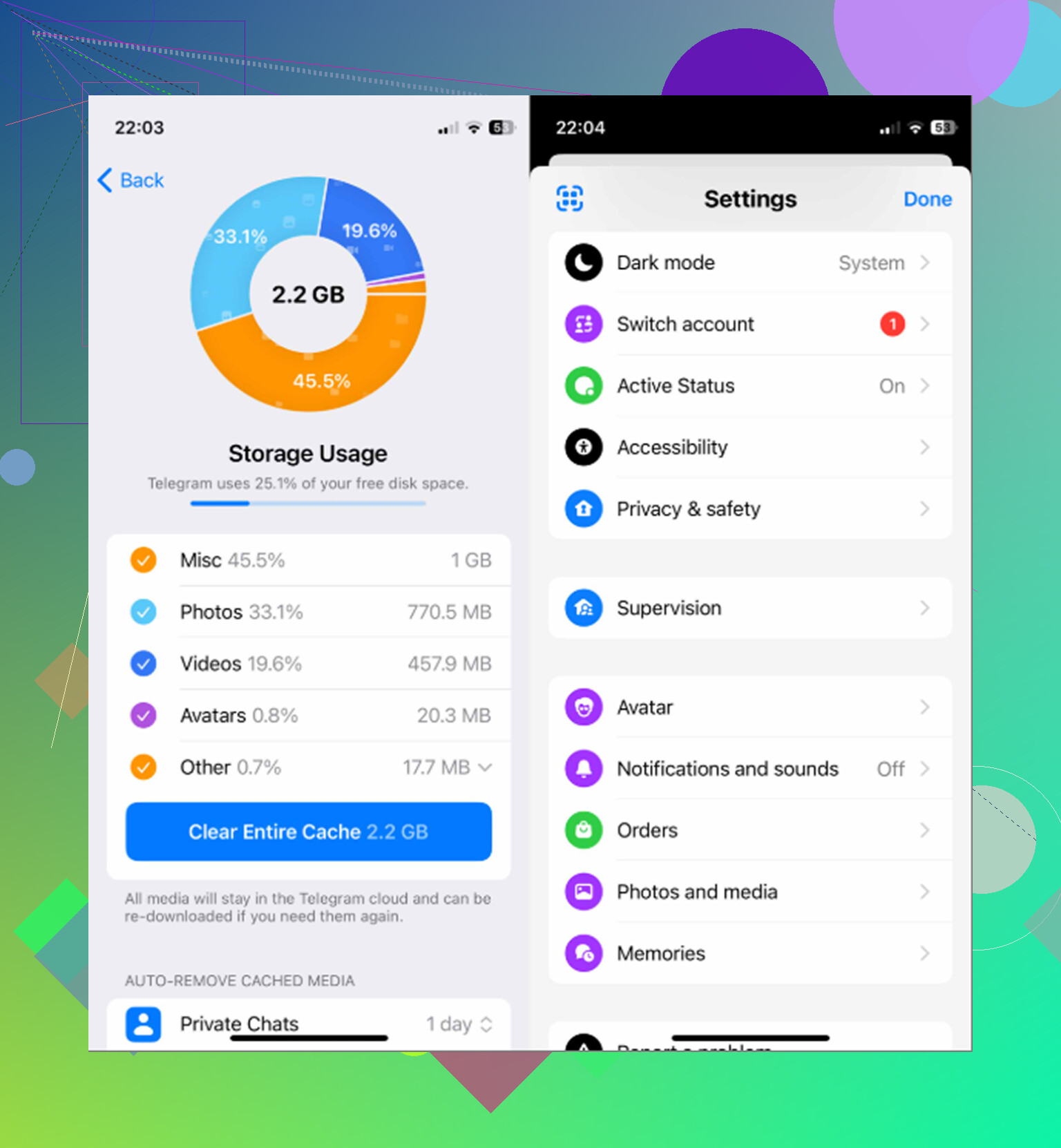
Maak een screenshot van het Messenger-opslagscherm voordat je iets aanraakt. Dan weet je of het opschonen echt iets heeft gedaan, want de opslagcijfers van iOS kunnen traag zijn met updaten en zien er soms slechter uit voordat ze er beter uitzien.
Het wissen van de Messenger-cache zou je daadwerkelijke chatgeschiedenis, normale berichten of gedeelde foto’s uit het gesprek niet moeten verwijderen. Die zijn gekoppeld aan je Messenger-/Meta-account, niet alleen aan de lokale bestanden op je iPhone. Wat meestal wordt gewist is lokale rommel: voorbeelden, miniaturen, tijdelijke media, stickers, gecachte profielfoto’s en andere dingen die Messenger later opnieuw kan downloaden.
De valkuil zit in de bewoording. Clear cache, app ontladen en app verwijderen zijn opslagacties. Chat verwijderen, voor jou verwijderen en bericht intrekken zijn chatacties. Dat zijn heel verschillende dingen. Als je opslagruimte wilt vrijmaken, blijf dan uit de gespreksopties en doe het via iPhone-instellingen of door de app opnieuw te installeren.
Ik ben het eens met de waarschuwing hierboven over inloggen en versleutelde chats. Voordat je Messenger helemaal verwijdert, zorg ervoor dat je weer kunt inloggen, dat je tweefactormethode nog werkt en dat eventuele back-up-/PIN-instellingen voor versleutelde chats op orde zijn. Dat is het deel dat mensen vergeten, waarna het opschonen van opslag verandert in gedoe met accountherstel.
Een realistische verwachting: dit kan maar een tijdelijke winst zijn. Messenger zal een deel van die gegevens opnieuw opbouwen zodra je weer door oude chats scrolt en foto’s opent. Als je snel veel ruimte nodig hebt, controleer dan ook grote video’s in Foto’s, gedownloade Netflix-/Spotify-/podcastbestanden en grote iMessage-bijlagen. Messenger kan irritant zijn, maar is niet altijd de grootste opslagvreter.