Windows 11 bilgisayarımdaki önemli dosyaları yanlışlıkla sildim ve onlara hâlâ ihtiyacım olduğunu fark etmeden önce Geri Dönüşüm Kutusu’nu zaten boşaltmıştım. Durumu daha da kötüleştirmeden Windows 11’de silinen dosyaları kurtarmanın en iyi yolunu bulmaya çalışıyorum ve bundan sonra ne yapmam gerektiğini gerçekten anlamak için yardıma ihtiyacım var.
Yanlış dosyayı kaybetmek çok çabuk kötü hissettirir. Bunu bir kez bir proje klasörüyle yaşadım ve yaptığım en kötü hareket paniğe kapılıp bilgisayarı meşgul etmeye devam etmekti. Bu size olduysa, sürücüyü mümkün olduğunca az kullanmayı bırakın. Kurulum yok. İndirme yok. Etrafta dosya kopyalama yok. Normal kullanım bile yazma işlemleri ekler ve bu yazmalar kurtarma şansını azaltır. SSD’lerde TRIM bunu daha da affetmez hale getirir, bu yüzden zaman önemlidir.
Kurtarma araçlarına dokunmadan önce kontrol edeceğim şeyler:
- Geri Dönüşüm Kutusu. Dosyaların, yok olduklarından emin olduğum sırada orada durduğunu gördüm.
- Masaüstünüz veya belgeleriniz oraya senkronize oluyorsa OneDrive Geri Dönüşüm Kutusu.
- Dosya Geçmişi, Önceki Sürümler veya aylar önce açıp sonra unuttuğunuz herhangi bir yedekleme.
- Diğer depolama yerleri, eski USB sürücüler, harici diskler, e-posta ekleri, bulut klasörleri.
- Windows Arama. Bazen dosya yeniden adlandırılmış ya da rastgele bir klasöre sürüklenmiş oluyor.
Bunların hiçbiri sonuç vermezse, hemen kurtarma yazılımına geçerdim.
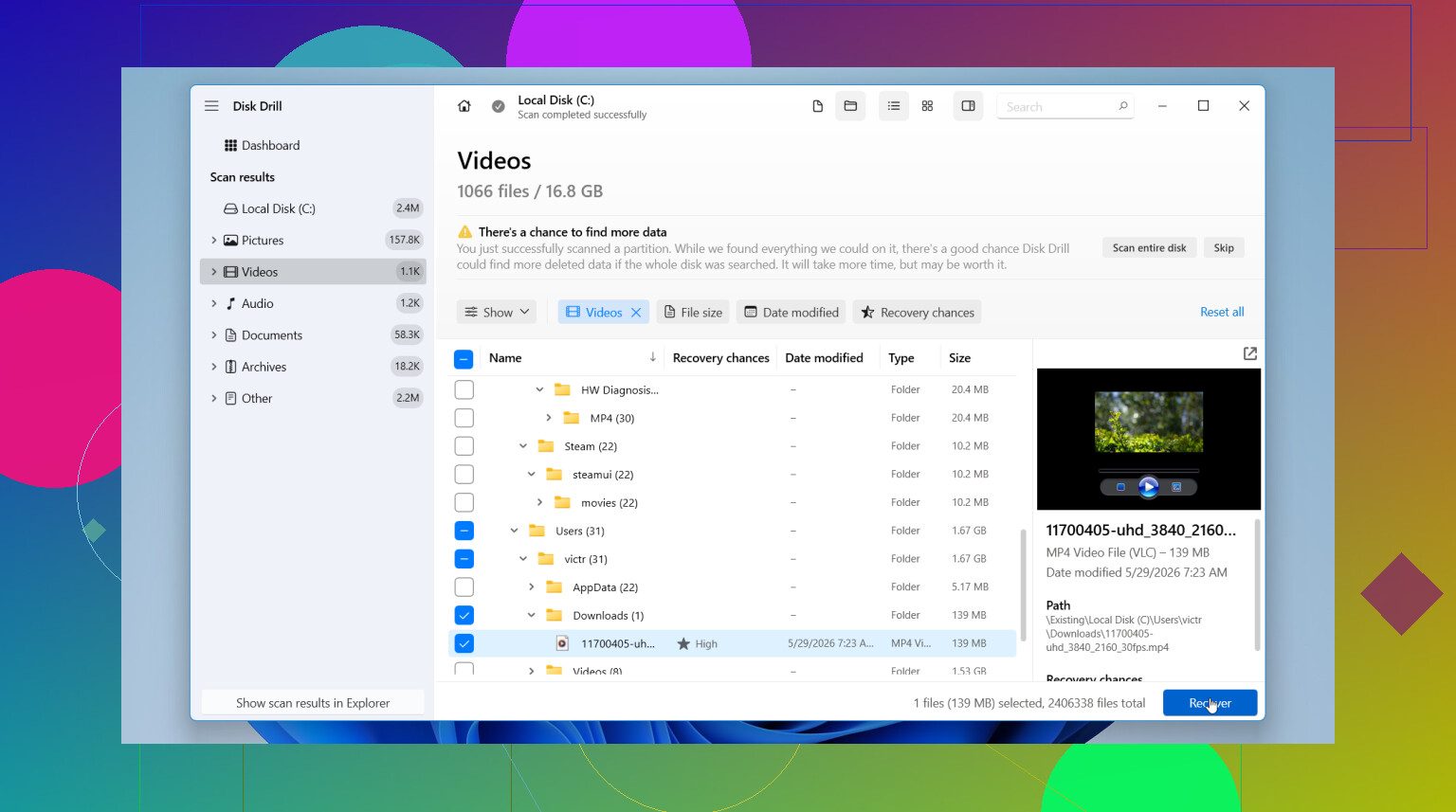
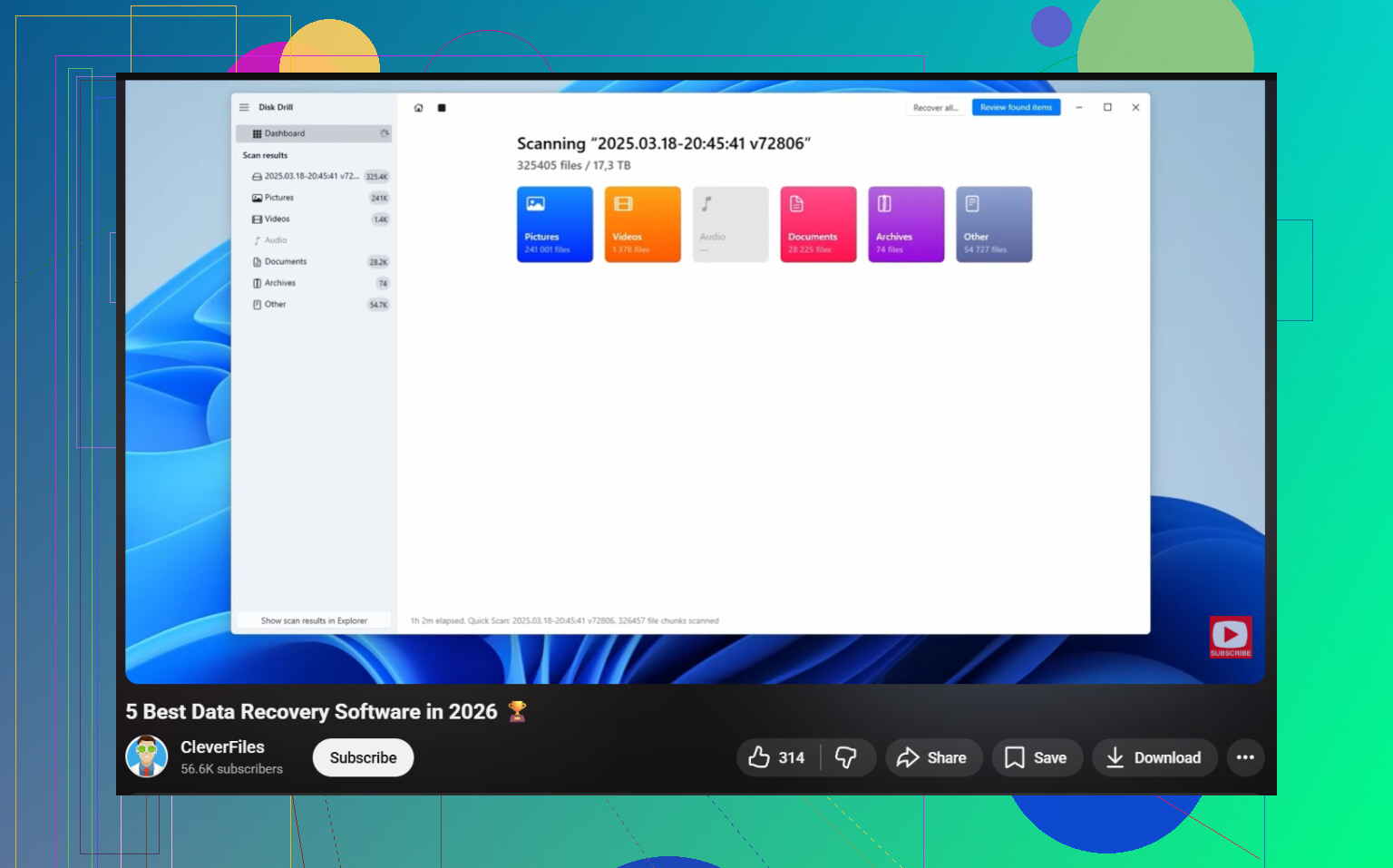
Ben Disk Drill ile başlardım. Onu silinen dosyalarda da hasarlı bölümlerde de kullandım ve arayüzle sürekli kavga ediyormuşum gibi hissetmediğim nadir araçlardan biriydi. Silinmiş verileri tarar, biçimlendirilmiş veya bozulmuş birimlerde de çalışır ve dosya sistemi bilgileri hâlâ duruyorsa genellikle orijinal adları ve klasörleri korur. Bu kısım sonradan yapılacak temizlik işinden ciddi miktarda tasarruf sağlar.
Genel akış yeterince basit:
- Disk Drill’i kurun ama mümkünse farklı bir sürücüye kurun.
- Kayıp dosyanın daha önce bulunduğu sürücüyü seçin.
- Taramayı başlatın ve bitmesine izin verin. İyi bir nedeniniz yoksa erken durdurmayın.
- Karmaşayı daraltmak için arama ve filtreleri kullanın.
- Önce dosyanın önizlemesini açın, böylece doğru dosya olduğunu ve bozuk bir kopya olmadığını anlarsınız.
- Dosyayı başka bir sürücüye kurtarın. Taramakta olduğunuz aynı sürücüye geri yüklemeyin.
En çok sevdiğim kısım önizleme aracıydı. Bir fotoğraf açılıyor mu, bir belge sağlam görünüyor mu, bunun gibi şeyleri, gereksiz dosyaları kurtarmaya vakit harcamadan önce kontrol edebiliyordum. Sonuç listesi de birçok ücretsiz araçta gördüğüme göre daha düzenli. Windows’ta ücretsiz sürüm sınırsız tarama ve önizleme sunar ve ayrıca 100 MB’a kadar ücretsiz kurtarma verir.
En baştan ücretsiz bir seçenek istiyorsanız, insanların haklı bir nedenle sıkça andığı seçenek PhotoRec’tir. Çalışır. Ben de kullandım. Ama daha pürüzlüdür. Büyük ölçüde dosya imzalarına dayanır, bu yüzden kurtarılan dosyalarınız çoğu zaman orijinal dosya adları ve klasör yolları olmadan geri gelir. Büyük bir taramadan sonra, recup_dir klasörlerinin içinde f123456.jpg gibi adlara sahip dosya yığınlarına bakıyor olabilirsiniz. Silinen dosyanız tek bir fotoğrafsa sorun değil. Ama belgeler, videolar ve görsellerden oluşan karışık bir toplu dosyaysa, ayıklama gerçekten çok çabuk yorucu hale gelir.
Benim görüşüm şu. Daha akıcı bir süreç ve daha iyi düzen istiyorsanız Disk Drill ile başlayın. Tamamen ücretsiz bir yol gerekiyorsa ve taramadan sonra elde daha fazla temizlik yapmayı dert etmiyorsanız PhotoRec kullanın.
Önce sürücüye yazmayı durdurun. Silinen dosyalar C: sürücünüzdeyse, her kurulum ve güncelleme kurtarma şansını azaltır, özellikle SSD’lerde.
Çoğunlukla @mikeappsreviewer’a katılıyorum, ama üçüncü taraf taramalardan önce bir şey daha eklerim. Microsoft’un kendi Windows File Recovery aracını deneyin. Ücretsizdir, komut satırıyla çalışır ve en iyi sonucu dosya türünü veya eski klasörü biliyorsanız verir. Pek kullanışlı değildir, ama bazen belgeleri ve fotoğrafları temiz şekilde geri getirebilir. Microsoft Store’da Windows File Recovery diye arayın, mümkünse başka bir sürücüye kurun, sonra geri yüklemeyi harici bir sürücüye veya USB’ye yapın.
Daha kolay yolu istiyorsanız, çoğu kişi için Disk Drill hâlâ daha iyi seçim. Daha iyi düzen, önizlemeler, daha hızlı ilk inceleme. Sade bir liste istiyorsanız, Windows PC’ler için en iyi veri kurtarma yazılımları hakkında başlamak için sağlam bir yer burasıdır, Windows dosya kurtarma araçlarının nasıl çalıştığını görün.
İnsanların atladığı bir şey daha var. Tarayıcı indirme geçmişinizi ve son kullanılan uygulama listelerini kontrol edin. Bir keresinde silinmiş sanılan bir PDF’yi buldum çünkü Acrobat’ın son dosyaları hâlâ Temp içindeki bir kopyayı işaret ediyordu. Garip, ama oluyor.
Dosyalar çok önemliyse, bilgisayarı kapatın ve kurtarma hazırlıklarını yapmak için başka bir makine kullanın. Bu size en iyi şansı verir.
Dosyalar bir SSD’den silindiyse, @mikeappsreviewer ve @stellacadente’nin her şeyi dene yaklaşımına kısmen katılmayacağım. Modern Windows 11 sistemlerinde fazla kurcalamak işleri hızla daha kötü hale getirebilir, özellikle de TRIM zaten devreye girdiyse. Bazen en akıllıca hareket durmak, sürücünün SSD mi yoksa HDD mi olduğunu kontrol etmek ve buna göre karar vermektir.
Henüz bahsedilmeyen birkaç şey:
- Eksik dosyaların sıfırlanmış veya değiştirilmiş bir kullanıcı profilinde olup olmadığını kontrol edin. Bazen dosyalar hâlâ
C:\Users\OldName\altında veya geçici bir profilde duruyor olur. - Dosya adını biliyorsanız
C:\$Recycle.Bin\veAppDatagibi gizli konumlara bakın. - Uygulamaya özel bir dosyaysa, o uygulamayı açın ve Otomatik Kurtarma, geçici kayıtlar, önbellek klasörleri veya Son Kullanılanlar bölümünü kontrol edin. Office uygulamaları kurtarılabilir kalıntılar bırakmalarıyla ünlüdür.
- Sistem Geri Yükleme etkinse, genelde kişisel dosyaları doğrudan geri yüklemez, ancak bazen daha eski uygulama verilerini veya yapılandırmaya bağlı dosyaları bulmanıza yardımcı olabilir.
Yazılıma gerçekten ihtiyacınız varsa, Disk Drill iyi bir seçimdir çünkü sonuçları sıralamak eski tip kurtarma araçlarının çoğuna göre daha kolaydır. Asıl önemli olan şu: kurtarmayı aynı sürücüye değil, farklı bir sürücüye yapın. Bu nokta insanların düşündüğünden daha önemlidir.
Ayrıca, dosyalar gerçekten yerine konulamaz durumdaysa, daha fazla yazma işlemi gerçekleşmeden önce kendin yap yöntemlerini bırakın ve profesyonel bir hizmet kullanın. Pahalı, evet, ama aylarca emeği kaybetmekten daha ucuz.
Etrafta araştıranlar için, bu Windows 11’de silinen dosya kurtarma tartışması da sorunu oldukça iyi ele alıyor.
<img src=‘upload://x7RZFQZ60Vx6m4wedh6aw4evHY6.png’ alt=‘Windows 11’de Silinen Dosyalar Nasıl Kurtarılır Bilen Var mı?’ width=‘’ height=‘’>
Eklemek istediğim ve diğerlerinin sadece hafifçe değindiği bir nokta: tam bir tarama yapmadan önce gölge kopyaları ve uygulama geçici klasörlerini NirSoft araçları veya Everything aramasıyla kontrol edin. Aslında @stellacadente ve @mikeappsreviewer’ın “ne olursa olsun hemen tara” yaklaşımına biraz katılmıyorum. Dosya yakın zamanda Office, Adobe, Notepad++ veya hatta bir tarayıcıda açıldıysa, geçici ya da otomatik kurtarma kopyasının mevcut olma ihtimali yüksektir ve bunu doğrulamak, silinmiş binlerce girdiyi kurcalamaktan daha hızlıdır.
Kontrol etmeye değer birkaç yer:
%AppData%ve%LocalAppData%C:\Users\YourName\AppData\Local\Temp- Office Otomatik Kurtarma yolları
- Adobe son kullanılanlar/önbellek konumları
- Sadece geri dönüşüm kutusu değil, OneDrive sürüm geçmişi
- Adın bir kısmını hatırlıyorsanız Everything aramasıyla dosya adı parçaları
Bu işe yaramazsa, o zaman evet, bir kurtarma aracı kullanın. Okunabilir bir şey istiyorsanız pratik tercih Disk Drill olur.
Disk Drill artıları
- sonuçları sıralamak kolay
- önizleme kullanışlı
- karışık dosya türleri için daha iyi
- ham ücretsiz araçlara göre daha az uğraştırır
Disk Drill eksileri
- ücretsiz kurtarma sınırlıdır
- derin taramalar çok fazla çöp sonuç döndürebilir
- TRIM sonrası SSD’lerde mucize yaratmaz
- kurulum konumu önemlidir
@nachtdromer’ın önerileriyle karşılaştırıldığında, tam klasörü ve uzantıyı zaten bilmiyorsanız komut satırı çalışmalarından önce uygulama düzeyinde kurtarma kontrollerini öne alırım. Dosyalar bir SSD’deyse ve gerçekten kritikse, işi kendin yap yaklaşımını er ya da geç bırakın.