我不小心删除了 Windows 11 电脑上的重要文件,而且在意识到自己还需要它们之前,已经清空了回收站。我正试图找到在 Windows 11 中恢复已删除文件的最佳方法,同时又不想让情况变得更糟,我真的很需要帮助来弄清楚接下来该怎么做。
丢失了错误的文件会很快让人难受。我有一次就对一个项目文件夹干过这种事,最糟糕的做法就是惊慌失措并继续让电脑忙个不停。如果这事发生在你身上,尽量立刻停止使用那个驱动器。不要安装。不要下载。不要到处复制东西。即使是正常使用也会产生写入,而这些写入会吞掉恢复成功的几率。在 SSD 上,TRIM 会让这件事更不留情,所以时间很重要。
在动用恢复工具之前,我会先检查这些:
- 回收站。我就遇到过明明以为文件没了,结果它还老老实实躺在那里。
- OneDrive 回收站,如果你的桌面或文档会同步到那里。
- 文件历史记录、以前的版本,或者几个月前打开后早就忘了的任何备份。
- 其他存储位置,旧 U 盘、外置硬盘、邮件附件、云端文件夹。
- Windows 搜索。有时候文件只是被重命名了,或者被拖进了某个随机文件夹。
如果这些都找不到任何东西,我会马上转向数据恢复软件。
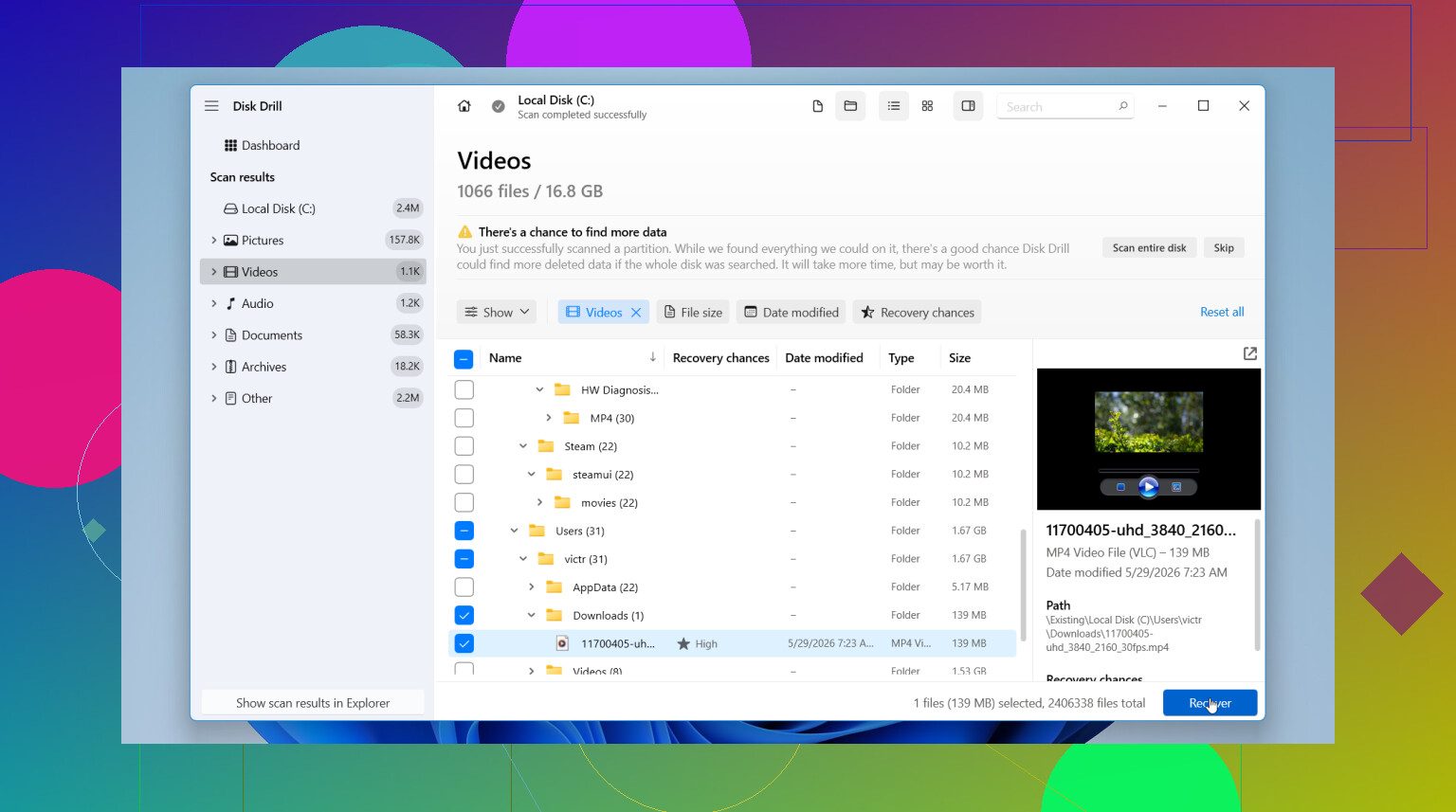
我会先从 Disk Drill 开始。我用它恢复过已删除文件,也处理过损坏的分区,它是少数几个不会让我全程都在和界面较劲的工具之一。它会扫描已删除的数据,也能处理已格式化或已损坏的卷,而且当文件系统信息还在时,它通常还能保留原始文件名和文件夹结构。这一点能为后续整理省下大量时间。
通常的流程其实很简单:
- 安装 Disk Drill,但如果你有其他驱动器,就把它装到别的驱动器上。
- 选择丢失文件原来所在的驱动器。
- 运行扫描并让它完成。除非你有充分理由,否则不要提前停止。
- 用搜索和筛选功能把一团乱麻缩小范围。
- 先预览文件,这样你就知道它是不是正确的那个,而不是一个损坏的副本。
- 把它恢复到另一个驱动器。不要恢复到你正在扫描的同一个驱动器上。
我最喜欢的是预览工具这一部分。我可以先检查照片能不能打开、文档看起来是否完整之类的情况,再决定要不要浪费时间去恢复垃圾文件。结果列表也比我用过的很多免费工具更清爽。在 Windows 上,免费版提供无限次扫描和预览,并且可免费恢复最多 100 MB 的数据。
如果你一开始就想要完全不花钱的选项,PhotoRec 就是大家总会提到的那个,确实有它的道理。它能用,我也用过。但它更粗糙。它非常依赖文件签名,所以恢复出来的东西往往会失去原始文件名和文件夹路径。一次大扫描之后,你可能会面对一堆放在 recup_dir 文件夹里、名字像 f123456.jpg 这样的文件。如果你删掉的是一张照片,那还好。可如果是一批混杂的文档、视频和图片,整理起来很快就会烦得要命。
所以我的看法是这样:如果你想要更顺畅的流程和更好的文件组织,就先从 Disk Drill 开始。如果你需要一条完全免费的路线,而且不介意扫描后手动做更多整理,那就用 PhotoRec。
先停止向硬盘写入数据。如果被删除的文件在你的 C: 盘上,每一次安装和更新都会降低恢复几率,尤其是在 SSD 上。
我大体同意 @mikeappsreviewer 的看法,但我想在使用第三方扫描工具之前再补充一点。试试微软自己的 Windows File Recovery。它是免费的、命令行工具,而且当你知道文件类型或原来的文件夹时效果最好。它界面不友好,但有时确实能把文档和图片完整找回来。在 Microsoft Store 中搜索 Windows File Recovery,如果可以的话把它安装到另一块硬盘上,然后恢复到外置硬盘或 USB。
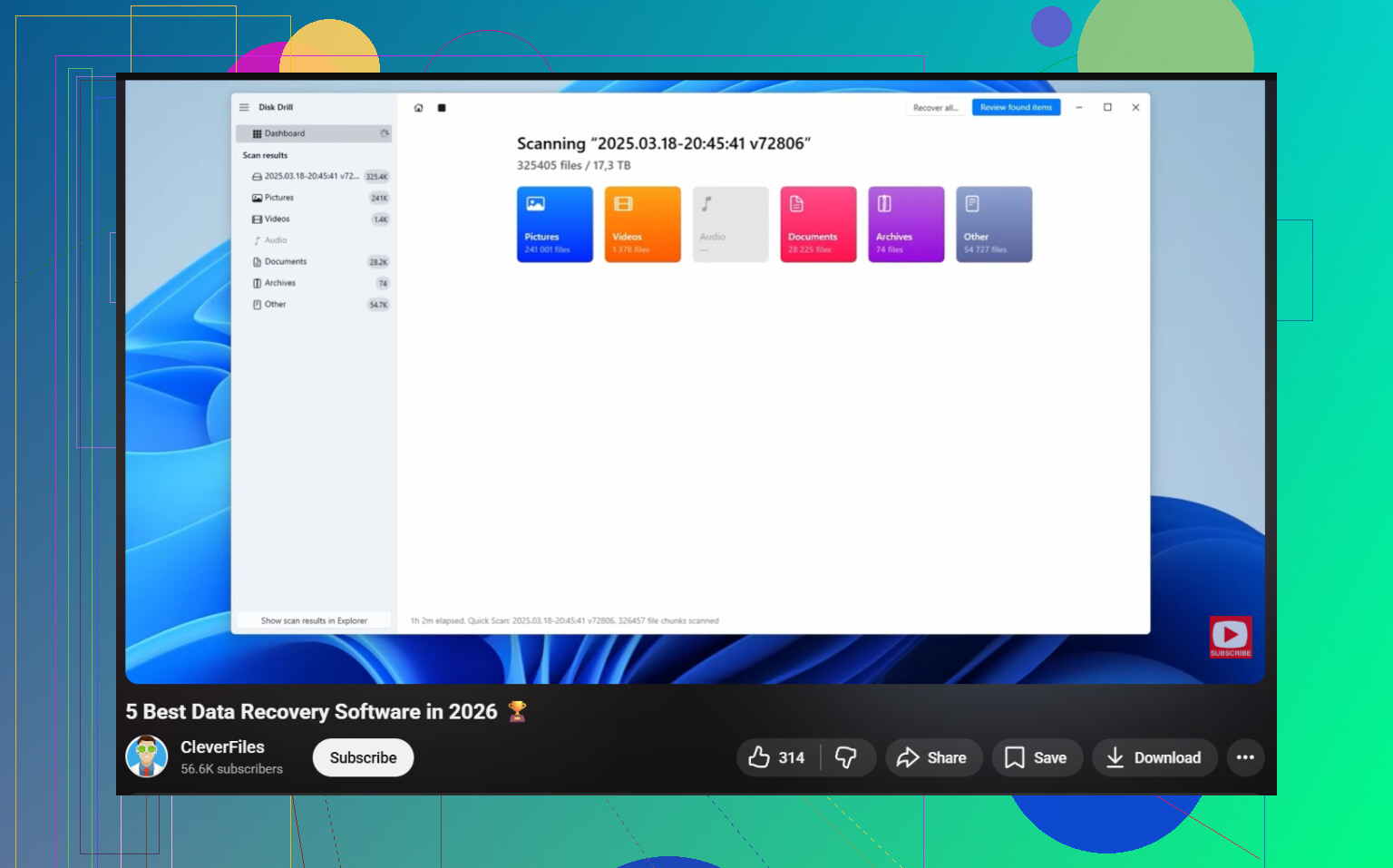
如果你想走更简单的路线,Disk Drill 对大多数人来说仍然是更好的选择。布局更好,有预览,初步筛查更快。如果你想看一个直接的汇总,这里是了解适用于 Windows PC 的最佳数据恢复软件的一个不错起点,看看 Windows 文件恢复工具是如何工作的。
还有一件很多人会忽略的事。检查你的浏览器下载历史和最近使用的应用列表。我曾经找到过一个已删除的 PDF,因为 Acrobat 的最近文件仍然指向 Temp 中的一个副本。很奇怪,但确实会发生。
如果这些文件非常重要,就把电脑关机,并使用另一台机器来准备恢复工具。这样成功的机会最大。
如果文件是从 SSD 中删除的,我会对 @mikeappsreviewer 和 @stellacadente 提出的“尽管把所有方法都试一遍”的做法稍微持不同意见。在现代的 Windows 11 系统上,过多地反复操作可能会很快让情况变得更糟,尤其是如果 TRIM 已经生效了。有时候最明智的做法是先停下来,确认硬盘是 SSD 还是 HDD,然后再据此决定。
还有几点目前还没人提到:
- 检查丢失的文件是否位于被重置或切换的用户配置文件中。有时候文件仍然保存在
C:\Users\OldName\或临时配置文件下。 - 如果你知道文件名,可以在
C:\$Recycle.Bin\和AppData这类隐藏位置中查找。 - 如果这是某个应用专用的文件,打开该应用并检查自动恢复、临时保存、缓存文件夹或最近使用。Office 应用尤其经常会留下可恢复的残留文件。
- 如果你启用了系统还原,它通常不会直接还原个人文件,但有时可以帮助你找到较旧的应用数据或与配置关联的文件。
如果你确实需要软件,Disk Drill 是个不错的选择,因为它比很多老式恢复工具更容易整理和筛选结果。最重要的是:恢复到另一块硬盘,而不是原来的那块。这一点比很多人想象得更重要。
另外,如果这些文件真的无法替代,那就先停止自行处理,在发生更多写入之前寻求专业服务。价格确实不便宜,但总比丢掉几个月的工作成果要划算。
对于正在四处搜索的人来说,这个Windows 11 已删除文件恢复讨论也把这个问题讲得很清楚。
我想补充一个其他人只是稍微提到的角度:在进行完整数据雕刻之前,先用 NirSoft 工具或 Everything 搜索检查一下卷影副本和应用临时文件夹。实际上,我有点不同意 @stellacadente 和 @mikeappsreviewer 那种“无论如何都要立刻扫描”的思路。如果该文件最近在 Office、Adobe、Notepad++,甚至浏览器中打开过,那么很有可能存在临时副本或自动恢复副本,而验证这些通常比在成千上万个已删除条目里翻找要快得多。
几个值得检查的位置:
%AppData%和%LocalAppData%C:\Users\YourName\AppData\Local\Temp- Office 自动恢复路径
- Adobe 最近使用/缓存位置
- OneDrive 版本历史,而不仅仅是它的回收站
- 如果你还记得部分文件名,可以通过 Everything 搜索文件名片段
如果这些都无效,那就用恢复工具。Disk Drill 是比较实用的选择,如果你想要更易读的结果。
Disk Drill 优点
- 结果易于排序
- 预览功能很有用
- 更适合混合文件类型
- 比原始的免费工具更省心
Disk Drill 缺点
- 免费恢复功能有限
- 深度扫描可能会返回很多垃圾数据
- 在经过 TRIM 的 SSD 上并不神奇
- 安装位置很重要
和 @nachtdromer 的建议相比,除非你已经知道确切的文件夹和扩展名,否则我会把应用层面的恢复检查放在命令行操作之前。如果文件位于 SSD 上并且确实非常关键,那就尽早停止自己动手处理,不要拖太久。