Windows 11 PCで重要なファイルを誤って削除してしまい、まだ必要だと気付く前にごみ箱も空にしてしまいました。事態を悪化させずにWindows 11で削除したファイルを復元する最善の方法を見つけようとしており、次に何をすべきか本当に助けが必要です。
間違ったファイルを失うと、すぐにかなりつらく感じます。私も以前、プロジェクトフォルダーでこれをやってしまったことがあり、そのとき一番まずかったのはパニックになってPCを動かし続けたことでした。もしあなたにもこれが起きたなら、できるだけそのドライブの使用をやめてください。インストールしない。ダウンロードしない。あちこちにファイルをコピーしない。通常の使用でも書き込みは発生し、その書き込みが復旧できる可能性を削っていきます。SSDではTRIMのせいでさらに厳しくなるので、時間が重要です。
復旧ツールに触る前に私なら確認すること:
- ごみ箱。完全になくなったと思っていたのに、そこに残っていたファイルを見たことがあります。
- デスクトップやドキュメントを同期しているなら、OneDriveのごみ箱。
- ファイル履歴、以前のバージョン、または数か月前に有効にして忘れていたバックアップ。
- ほかの保存場所、古いUSBドライブ、外付けディスク、メール添付、クラウドフォルダー。
- Windows検索。ファイル名が変わっていたり、どこか適当なフォルダーにドラッグされていたりすることがあります。
それでも何も見つからないなら、すぐに復旧ソフトに進みます。
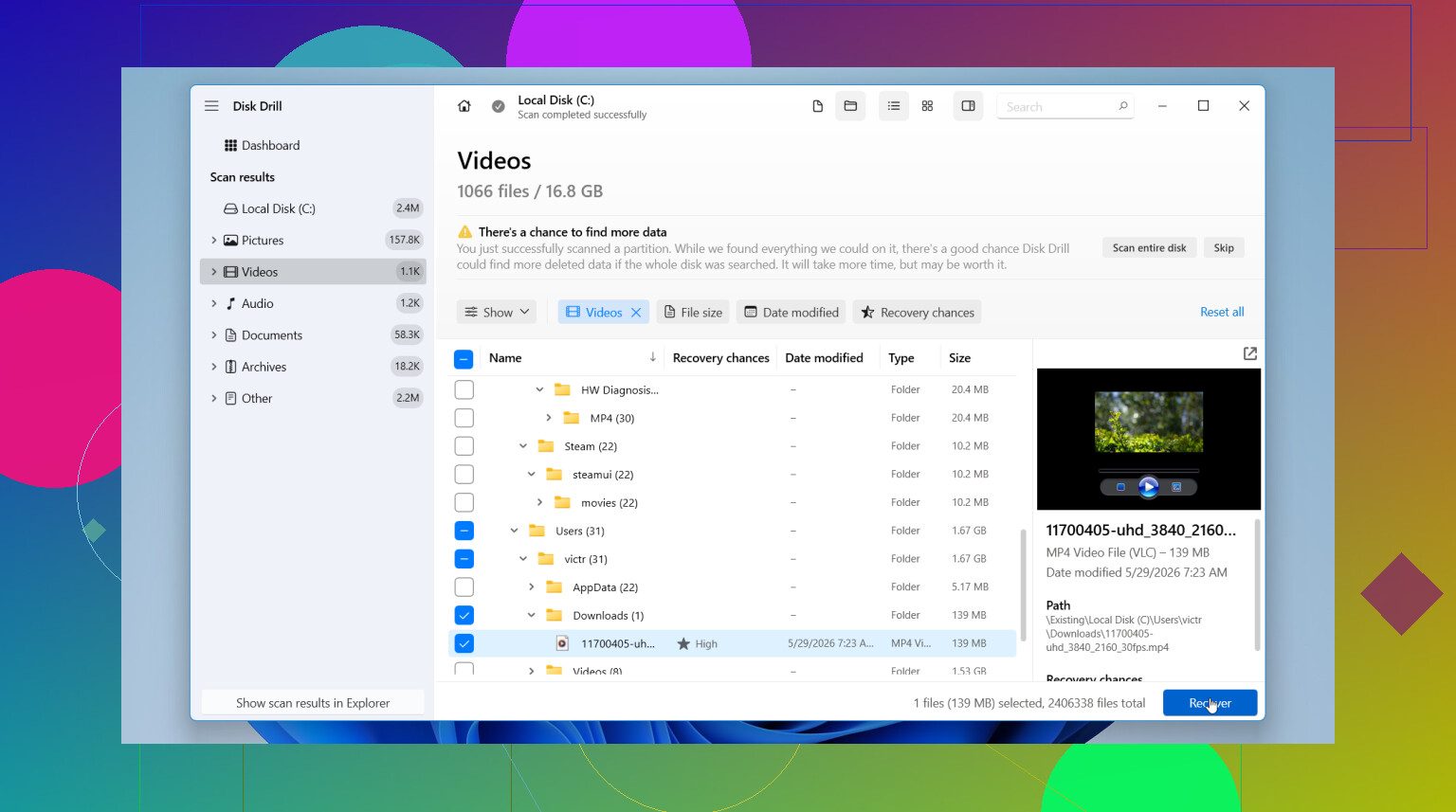
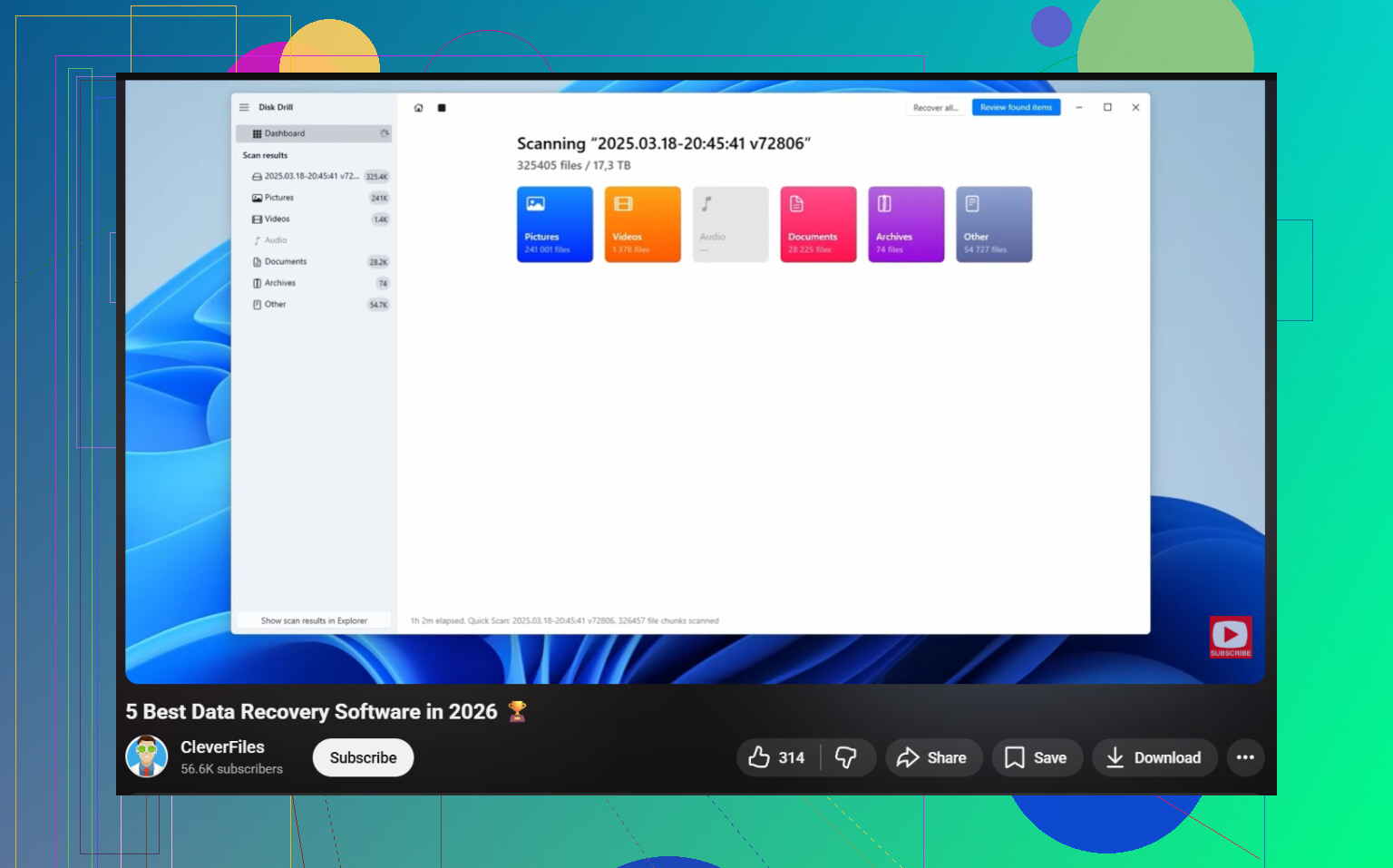
最初に使うなら Disk Drill です。削除されたファイルや破損したパーティションで使ったことがありますが、最初から最後までインターフェースと格闘している感じがしなかった数少ないツールのひとつでした。削除データをスキャンでき、フォーマット済みや破損したボリュームにも対応しています。ファイルシステムの情報がまだ残っている場合は、元の名前やフォルダー構成を保持してくれることが多いです。この点は、あとで大量の整理作業を減らしてくれます。
通常の流れはかなりシンプルです:
- Disk Drillをインストールしますが、可能なら別のドライブに入れてください。
- 消えたファイルが元々あったドライブを選びます。
- スキャンを実行して最後まで待ちます。よほどの理由がない限り、途中で止めないでください。
- 検索とフィルターを使って、結果を絞り込みます。
- 先にファイルをプレビューして、それが正しいもので壊れたコピーではないことを確認します。
- 別のドライブに復元します。スキャンしている同じドライブには復元しないでください。
私が一番気に入ったのはプレビュー機能です。写真が開けるか、ドキュメントが無事に見えるか、そういったことを、不要なデータの復元に時間を無駄にする前に確認できました。結果一覧も、多くの無料ツールよりすっきりしています。Windowsでは、無料版で無制限のスキャンとプレビューができ、さらに最大100MBまで無料で復旧できます。
最初から費用をかけたくないなら、PhotoRecはよく名前が挙がるだけの理由があります。ちゃんと使えます。私も使ったことがあります。ただし、かなり荒削りです。ファイルシグネチャに大きく依存するので、復元されたデータは元のファイル名やフォルダーパスが失われた状態で戻ってくることが多いです。大きなスキャンのあとには、recup_dirフォルダーの中にf123456.jpgのような名前のファイルが大量に並んでいるのを見ることになるかもしれません。削除したのが写真1枚なら問題ありません。ですが、文書、動画、画像が混ざった一式だった場合、仕分けは本当にすぐ面倒になります。
なので、私の考えはこうです。よりスムーズな作業と整理のしやすさを求めるなら、まず Disk Drill から始めてください。完全無料の方法が必要で、スキャン後に手作業で多めに整理するのが苦にならないなら、PhotoRecを使ってください。
まずはドライブへの書き込みを止めてください。削除されたファイルが C: ドライブ上にあった場合、インストールや更新のたびに復旧の可能性は下がります。特に SSD ではそうです。
@mikeappsreviewer にほぼ同意ですが、サードパーティ製スキャンの前にもうひとつ付け加えたいことがあります。Microsoft 純正の Windows File Recovery を試してください。無料で、コマンドライン型で、ファイルの種類や以前のフォルダーが分かっていると特に効果的です。見た目は地味ですが、ドキュメントや写真をきれいに復元できることがあります。Microsoft Store で Windows File Recovery を検索し、可能なら別のドライブにインストールして、その後は外付けドライブまたは USB に復元してください。
もっと簡単な方法を求めるなら、多くの人にとってはやはり Disk Drill のほうが適しています。レイアウトが優秀で、プレビューがあり、初動確認も速いです。シンプルなまとめが欲しいなら、Windows PC 向けの最高のデータ復旧ソフトを探す出発点として、ここはしっかりした情報源です。Windows のファイル復旧ツールの仕組みを見る。
もうひとつ見落とされがちなことがあります。ブラウザーのダウンロード履歴や最近使ったアプリの一覧を確認してください。以前、Acrobat の最近使ったファイルに Temp 内のコピーへの参照が残っていたおかげで、「削除された」PDF を見つけたことがあります。変ですが、そういうこともあります。
ファイルが本当に重要なら、PC の電源を落として、別のマシンで復旧の準備をしてください。それが成功の可能性を最も高めます。
ファイルがSSDから削除されたのであれば、@mikeappsreviewer と @stellacadente の「とにかく全部試す」というアプローチには少し異論があります。最近の Windows 11 システムでは、あまりあれこれ触りすぎると、特に TRIM がすでに動作していた場合、すぐに状況が悪化することがあります。場合によっては、まず止まって、ドライブが SSD か HDD かを確認し、それに応じて判断するのが最も賢明です。
まだ触れられていない点をいくつか挙げます:
- 消えたファイルがリセットまたは切り替えられたユーザープロファイル内にあったか確認してください。ファイルが
C:\Users\OldName\や一時プロファイルの中に残っていることがあります。 - ファイル名が分かっているなら、
C:\$Recycle.Bin\やAppDataのような隠し場所も確認してください。 - アプリ固有のファイルだった場合は、そのアプリを開いて、自動回復、一時保存、キャッシュフォルダー、または「最近使った項目」を確認してください。Office 系アプリは、復元可能な残存データを残していることで有名です。
- システムの復元が有効になっている場合、通常は個人ファイルを直接復元することはできませんが、古いアプリデータや設定に関連したファイルの場所を見つける助けになることがあります。
もしソフトウェアが必要なら、Disk Drill は昔ながらの復旧ツールの多くよりも結果を整理しやすいので、しっかりした選択肢です。いちばん重要なのは、同じドライブではなく別のドライブに復元することです。この点は、多くの人が思っている以上に重要です。
また、ファイルが本当に替えのきかないものなら、それ以上書き込みが発生する前に DIY はやめて専門サービスを利用してください。費用はかかりますが、何か月分もの作業を失うよりは安いです。
探している人向けに、この Windows 11 の削除ファイル復元に関する議論 もこの問題をかなりよく扱っています。
私が付け加えたい観点が1つあります。他の人たちは軽く触れただけですが、完全なカービングを行う前に、NirSoftツールやEverything検索でシャドウコピーとアプリの一時フォルダーを確認することです。実際のところ、@stellacadente と @mikeappsreviewer の「何があってもすぐにスキャンする」という考え方には少し同意できません。ファイルが最近 Office、Adobe、Notepad++、あるいはブラウザーで開かれていたなら、一時ファイルや自動回復コピーが存在する可能性がかなりあり、何千もの削除済みエントリを掘り返すよりも、その確認のほうが速いです。
確認する価値がある場所をいくつか挙げます。
%AppData%と%LocalAppData%C:\Users\YourName\AppData\Local\Temp- Office の自動回復パス
- Adobe の最近使った項目やキャッシュの場所
- OneDrive のバージョン履歴。ごみ箱だけではありません
- 名前の一部を覚えているなら、Everything 検索でファイル名の断片を探す
それでだめなら、そうですね、復旧ツールを使ってください。読みやすさを重視するなら、実用的な選択肢は Disk Drill です。
Disk Drill の長所
- 結果を簡単に並べ替えられる
- プレビューが便利
- さまざまな種類のファイルに向いている
- 生の無料ツールより手間が少ない
Disk Drill の短所
- 無料での復旧には制限がある
- ディープスキャンでは大量の不要データが出ることがある
- TRIM 後の SSD では魔法のようにはいかない
- インストール場所が重要
@nachtdromer の提案と比べると、正確なフォルダーと拡張子がすでに分かっているのでなければ、コマンドライン作業より先にアプリレベルの復旧確認を行うべきだと思います。ファイルが SSD 上にあり、本当に重要なら、DIY は早めに切り上げたほうがよいです。