Ich habe versehentlich den Papierkorb auf meinem Mac geleert und wichtige Dateien gelöscht, die ich noch brauche. Ich suche nach der besten Möglichkeit, dauerhaft gelöschte Mac-Dateien nach dem Leeren des Papierkorbs wiederherzustellen, einschließlich integrierter Optionen oder zuverlässiger Wiederherstellungsmethoden, die möglicherweise noch funktionieren.
Ich habe das einmal gemacht, und die ersten paar Minuten waren wichtiger als alles danach. Wenn du den Papierkorb auf deinem MacBook geleert hast, hör jetzt auf, es zu benutzen. Öffne keine Apps. Speichere keine Dateien. Installiere nichts. Lass es einfach in Ruhe.
Was sich beim Leeren des Papierkorbs geändert hat, war hauptsächlich die Dateizuordnung. macOS hat diese Blöcke als freien Speicherplatz markiert. Die Daten bleiben oft noch eine Weile auf der SSD, bis neue Schreibvorgänge darüber landen. Also verringert jeder Klick, jeder Tab, jede Hintergrundaufgabe deine Chancen.
Es gibt einen hässlichen Teil bei neueren MacBooks. SSDs verwenden TRIM, und macOS führt es im Hintergrund aus. Sobald TRIM diese gelöschten Blöcke bereinigt, wird die softwarebasierte Wiederherstellung viel schwieriger, manchmal praktisch aussichtslos. Also ja, Zeit ist hier entscheidend.
Bevor du irgendetwas installierst, prüfe die Orte, die Leute oft vergessen.
- Cloud-Konten
Wenn die Dateien jemals mit iCloud Drive, Dropbox oder Google Drive synchronisiert wurden, prüfe es von deinem Handy oder einem anderen Computer aus. Jeder Dienst hat einen eigenen Bereich für gelöschte Elemente, oft für ungefähr 30 Tage. Dieser Papierkorb ist vom Papierkorb deines Macs getrennt. - Fotos und Notizen
Wenn du Bilder oder Notizen verloren hast, öffne diese Apps und sieh unter Zuletzt gelöscht nach. Apple behält gelöschte Elemente dort ungefähr 30 bis 40 Tage lang. - Time Machine
Wenn Time Machine irgendwann aktiviert war, sieh dort als Nächstes nach. Gehe zurück zu dem Ordner, in dem sich die Dateien früher befanden. Selbst ohne angeschlossenes Backup-Laufwerk behält macOS manchmal lokale Snapshots vom letzten Tag auf dem internen Laufwerk.
Wenn das alles nichts bringt, bleibt nur noch Wiederherstellungssoftware.
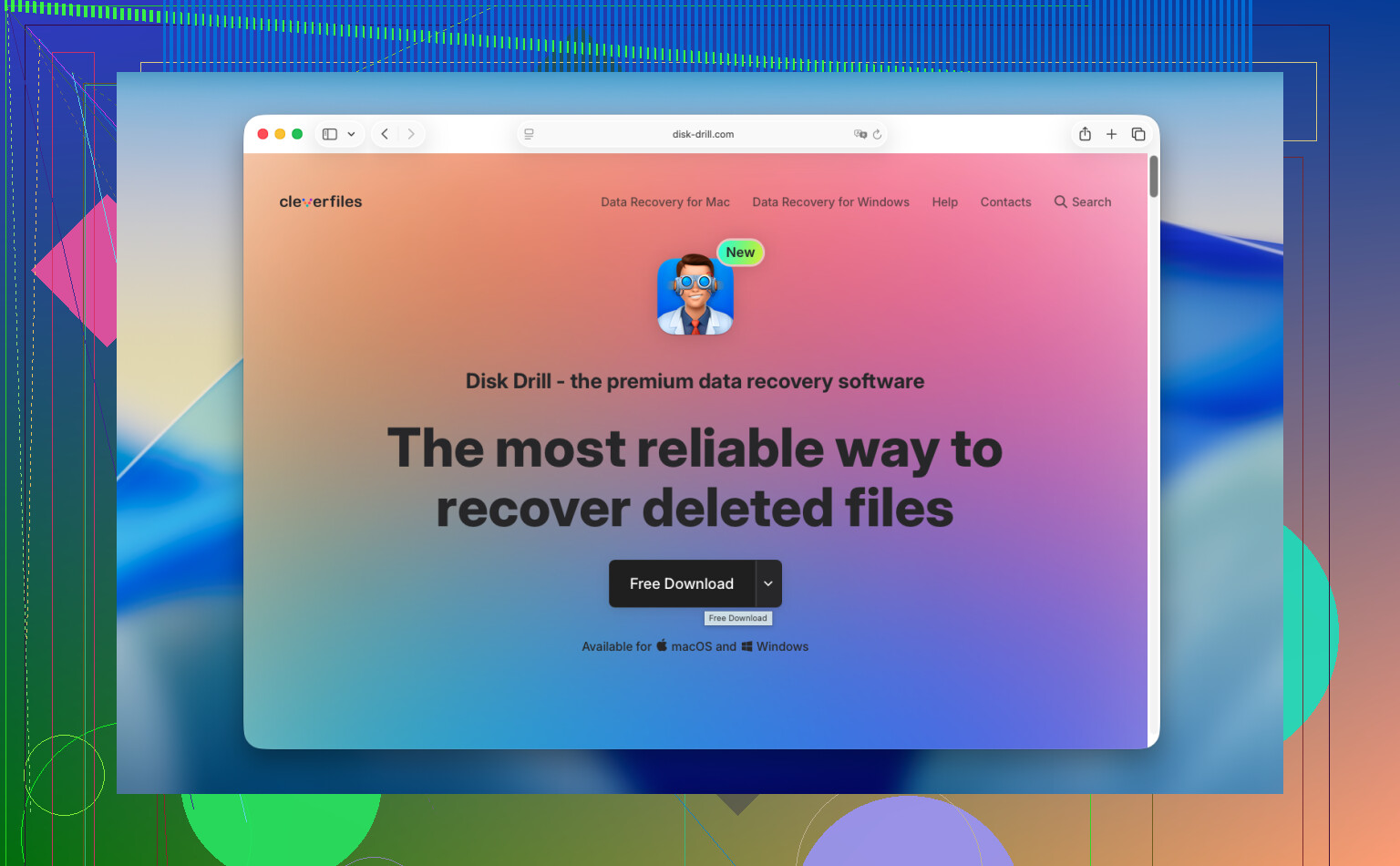
Ich würde mit Disk Drill anfangen. Bei neueren Macs, besonders bei Apple-Silicon-Modellen und Geräten mit dem T2-Chip, wird die Wiederherstellung vom internen Laufwerk wegen Verschlüsselung und Systemschutz kompliziert. Viele beliebige Tools scheitern daran. Dieses hier kommt mit modernen Macs meist besser zurecht.
So würde ich vorgehen, der Reihe nach:
- Installiere es nicht auf dem MacBook, das du retten willst.
Dieser Punkt bringt viele durcheinander. Das Installieren von Software schreibt neue Daten. Neue Daten sind der Feind. Benutze einen anderen Computer, lade die App dort herunter und speichere sie auf einem USB-Laufwerk. - Erstelle zuerst ein Disk-Image.
Wenn du das überspringst, riskierst du, deine zweite Chance zu verlieren. Ein vollständiges Byte-für-Byte-Image gibt dir eine eingefrorene Kopie des Laufwerks in seinem aktuellen Zustand. Speichere dieses Image auf einem externen Laufwerk. Scanne dann das Image, statt immer wieder auf die Originalfestplatte zuzugreifen. - Führe den Scan aus.
Richte das Tool auf das interne Laufwerk oder besser auf das Image, das du erstellt hast. Lass es den Speicher durchsuchen und nach wiederherstellbaren Dateien suchen. - Sieh dir die Ergebnisse an, bevor du bezahlst.
Das ist wichtig. Wenn das Tool korrekte Vorschaubilder, lesbare Dokumente und intakte Videos anzeigt, weißt du vor dem Bezahlen, dass die Dateien kein Müll sind. - Stelle auf externen Speicher wieder her.
Schreibe wiederhergestellte Dateien nicht zurück auf die interne SSD des MacBooks. Verwende ein externes Laufwerk oder einen USB-Stick.
Wenn du zuerst einen kostenlosen Weg versuchen willst, gibt es PhotoRec. Es funktioniert, ich habe gesehen, wie Leute damit Daten zurückgeholt haben, aber es ist rau. Keine benutzerfreundliche Oberfläche. Keine ursprüngliche Ordnerstruktur. Dateinamen kommen oft verstümmelt oder generisch zurück. Wenn du 6.000 Dateien wiederherstellst, musst du dieses Chaos von Hand sortieren. Gut für hartnäckige Leute, weniger gut, wenn du deinen Abend zurückhaben willst.
Wenn die Software nichts findet und die Dateien wichtig sind, ruf ein Wiederherstellungslabor an. Die machen das den ganzen Tag. Die meisten Anbieter beginnen mit einer Bewertung und nennen dir dann einen Preis, bevor sie die vollständige Arbeit durchführen. Die Bearbeitungszeit beträgt oft ein paar Tage bis eine Woche. Die Kosten liegen normalerweise irgendwo zwischen 300 und 1.500 $, manchmal mehr, wenn der Fall unschön ist. Schmerzhaft teuer, ja. Immer noch günstiger, als unersetzliche Arbeit oder Familienfotos zu verlieren.
Kurzfassung. Hör auf, das MacBook zu benutzen. Prüfe Cloud-Papierkörbe, app-spezifische Ordner für Gelöschtes und Time Machine. Wenn das nicht hilft, führe die Wiederherstellung von einem externen Gerät aus und speichere alles Wiederhergestellte ebenfalls auf externem Speicher. Handle schnell. TRIM wartet nicht.
Wenn der Papierkorb bereits geleert ist, ist Ihr bester integrierter Ansatz nicht der Finder. Es sind der Versionsverlauf und Backups.
Prüfen Sie zuerst die Wiederherstellung auf App-Ebene:
Pages, Numbers und Keynote behalten oft frühere Versionen.
Öffnen Sie die App und dann Ablage, Wiederherstellen zu, Alle Versionen durchsuchen.
Office-Apps haben manchmal AutoRecovery-Kopien unter:
~/Library/Containers/com.microsoft.Word/Data/Library/Preferences/AutoRecovery
Die gleiche Idee gilt für Excel und PowerPoint.
Prüfen Sie zweitens Time-Machine-Snapshots mit dem Terminal, nicht über die normale Benutzeroberfläche.
Führen Sie tmutil listlocalsnapshots / aus
Wenn Sie Datumsangaben sehen, können Sie möglicherweise einen Snapshot einbinden und Dateien daraus holen. Das funktioniert in manchen Fällen sogar dann, wenn Leute glauben, sie hätten nie Backups eingerichtet.
Suchen Sie drittens nach temporären Exporten und doppelten Kopien.
Mail-Anhänge, Downloads, App-Caches, Projektordner, Adobe-Autosave-Ordner. Ich habe auf diese Weise mehr gelöschte Dateien wiederhergestellt als durch rohe Festplattenscans.
In einem Punkt weiche ich ein wenig von @mikeappsreviewer ab. Wenn Ihr Mac nach dem Löschen stundenlang eingeschaltet war, sinken die Chancen einer Software-Wiederherstellung von der internen SSD oft schnell, besonders auf APFS. Es ist trotzdem einen Versuch wert, aber erwarten Sie keine Wunder.
Wenn Sie einen Scanner benötigen, ist Disk Drill eines der wenigen Mac-Datenrettungstools, mit denen ich mich überhaupt befassen würde. Ich würde es erst nach der Prüfung von Snapshots, App-Autosaves und dem Versionsverlauf in der Cloud verwenden. Sehen Sie sich die Dateien zuerst in der Vorschau an. Stellen Sie auf einem externen Laufwerk wieder her.
Auch sehenswert ist dieses Tutorial zur Wiederherstellung gelöschter Mac-Dateien nach dem Leeren des Papierkorbs. Kurz, aber ordentlich.
Wenn die Dateien geschäftskritisch sind, hören Sie schnell mit DIY auf und schicken Sie es an ein Labor. Das spart Zeit und manchmal auch Geld.

Eine Sache würde ich noch zu dem hinzufügen, was @mikeappsreviewer und @codecrafter gesagt haben: Prüfe, ob die Dateien vielleicht jemals von macOS selbst dupliziert wurden, bevor du gleich in den kompletten Wiederherstellungsmodus gehst. Viele Apps erstellen versteckte Arbeitskopien, besonders wenn die Datei kürzlich geöffnet, an eine E-Mail angehängt, per AirDrop gesendet oder aus iCloud Drive bearbeitet wurde. Ich habe schon „verlorene“ PDFs in Mail-Downloads, im temporären Speicher der Vorschau und in App-Sandbox-Ordnern gefunden, obwohl das Original weg war.
Außerdem: Wenn die gelöschten Dateien auf einem externen Laufwerk waren und du den Papierkorb später geleert hast, suche auf diesem Laufwerk nach einem versteckten .Trashes-Ordner. Das übersehen Leute ständig. Das Leeren des Papierkorbs im Finder kann ihn natürlich löschen, aber manchmal sind je nach Behandlung des Laufwerks noch Reste vorhanden.
Ich bin mit der pauschalen Stimmung, dass „Software-Wiederherstellung hoffnungslos ist“, die Leute bei internen SSDs manchmal verbreiten, nicht ganz einverstanden. Die Chancen stehen auf modernen Macs schlecht, ja, aber nicht immer bei null. Es hängt davon ab, ob TRIM bereits zugeschlagen hat, wie viel Schreibaktivität nach dem Löschen stattgefunden hat und ob die Datei in synchronisiertem oder zwischengespeichertem Speicher lag. Ich würde also nicht davon ausgehen, dass alles von vornherein verloren ist.
Meine Reihenfolge wäre:
- Mit Spotlight und der intelligenten Finder-Suche nach Duplikaten/lokalen Kopien suchen
- App-Ordner für automatisches Sichern/Versionen prüfen
- Versteckte Papierkorb-Speicherorte auf externen Laufwerken prüfen
- Danach Disk Drill zum Scannen verwenden, idealerweise von einem anderen Laufwerk aus, und wiederhergestellte Dateien extern speichern
Wenn du mehr Erfahrungsberichte zur Wiederherstellung dauerhaft gelöschter Mac-Dateien nach dem Leeren des Papierkorbs willst, ist dieser Thread ziemlich relevant: praxisnahe Tipps zur Mac-Papierkorb-Wiederherstellung und Lösungen für gelöschte Dateien
Wenn die Dateien sehr wichtig sind, hör auf, zu viel herumzuprobieren. Jedes „ich schau nur noch eine Sache nach“ kann es schlimmer machen. Habe ich selbst auf die dumme Tour gelernt lol.