Mein iPhone-Speicher ist fast voll, und ich habe bemerkt, dass der Bereich Dokumente und Daten viel Speicherplatz belegt. Ich mache mir Sorgen, etwas Wichtiges wie Fotos, Nachrichten, App-Dateien oder gespeicherte Anmeldedaten zu löschen. Ich brauche Hilfe dabei, sichere Möglichkeiten zu finden, um den iPhone-Speicher zu bereinigen, Dokumente und Daten zu reduzieren und dabei alle meine persönlichen Daten intakt zu halten.
Wenn du den iPhone-Speicher öffnest und siehst, dass „Dokumente & Daten“ einen riesigen Brocken auffressen, dann wirkt das absichtlich vage. Ich bin auf meinem eigenen Handy darauf gestoßen, und der Großteil lag an Dingen, die Apps im Laufe der Zeit gespeichert haben, nicht an den Apps selbst.
Was „Dokumente & Daten“ auf dem iPhone bedeutet
Diese Bezeichnung umfasst die zusätzlichen Dateien, die eine App behält. Nicht die App-Installation. Sondern den anderen Kram. Zwischengespeicherte Fotos, zwischengespeicherte Videos, Cookies, gespeicherte Logins, Webseitenverlauf, Offline-Downloads, Nachrichtenanhänge, benutzerdefinierte Sticker, Themenpakete und ähnliche Überreste.
Apps behalten diese Dateien, damit sie schneller geöffnet werden und denselben Inhalt nicht erneut abrufen müssen. Scrolle zehn Minuten durch Instagram, streame Clips, öffne dieselben Chats, speichere ein paar Entwürfe, und die App beginnt, lokale Dateien anzuhäufen. Im Alltag merkst du nicht, wie das passiert, und genau deshalb schleicht sich die Zahl nach oben.
Warum eine App, die du kaum nutzt, trotzdem viel Speicherplatz belegt
Ich habe schon alte Fotos gelöscht und danach den Speicher geprüft, in Erwartung eines deutlichen Rückgangs. Dasselbe mit alten Apps. Manchmal sah die App selbst klein aus, aber ihr Datenblock blieb riesig. Der Grund ist ziemlich einfach. Viele Apps behalten alte Cache-Dateien von vor Monaten, bis du sie selbst entfernst oder die App neu installierst. Wenn du vor einem halben Jahr in einer App massenhaft Inhalte konsumiert hast, könnten diese Dateien jetzt immer noch dort liegen.
Warum das das Handy verlangsamt
Wenn dein iPhone fast voll ist, fehlt iOS der Spielraum für temporäre Dateien, Updates und Hintergrundaufgaben. Dann taucht der übliche Mist auf. Tastaturverzögerung. Zufälliges Neuladen von Apps. Die Kamera braucht länger zum Speichern. Das Wechseln zwischen Apps fühlt sich zäh an. Speicher freizugeben hilft mehr, als viele denken.
Wie ich Dokumente & Daten gelöscht habe, ohne die App zu entfernen
Bei manchen Apps kannst du Daten innerhalb von iOS oder in der App selbst reduzieren. Die meisten bieten das nicht an. Hier ist die kurze Liste, die du zuerst prüfen solltest.
- Safari
Gehe zu Einstellungen > Apps > Safari > Verlauf und Websitedaten löschen.
Dadurch werden zwischengespeicherte Websitedateien, Cookies und der Browserverlauf gelöscht. Deine gespeicherten Passwörter und Lesezeichen bleiben erhalten. - Nachrichten
Gehe zu Einstellungen > Allgemein > iPhone-Speicher > Nachrichten.
Prüfe Große Anhänge überprüfen. Alte Videos, Sprachnotizen und zufällige Dateien in Textverläufen sammeln sich schnell an. Du kannst diese entfernen, ohne die gesamte Unterhaltung zu löschen. - Streaming-Apps
Öffne Netflix, YouTube, Spotify oder was auch immer du nutzt, und suche dann in jeder App nach Downloads.
Offline-Inhalte machen im Speicher oft den größten Anteil aus. Ich habe einen Stapel alter Downloads gefunden, von denen ich vergessen hatte, dass sie überhaupt existieren.
Facebook, Instagram, Messenger und ähnliche Apps
Das ist der nervige Teil. Viele Social-Apps bieten auf dem iPhone keine richtige Option zum Leeren des Cache. Wenn ihr Bereich Dokumente & Daten aufgebläht ist, besteht die Lösung normalerweise darin, die App zu löschen und sie erneut aus dem App Store zu installieren.
Wichtiges Detail: Auslagern erledigt das nicht. Beim Auslagern wird die App-Binärdatei entfernt, aber die App-Daten bleiben erhalten. Wenn dein Ziel darin besteht, Dokumente & Daten zu verkleinern, ist Auslagern der falsche Schritt.
Warum Fotos nach dem Löschen von Bildern immer noch riesig aussieht
Darüber bin ich auch einmal gestolpert. Das Löschen von Fotos gibt nicht immer sofort Speicherplatz frei. Die Fotos-App verschiebt sie in Zuletzt gelöscht und behält sie dort etwa 30 bis 40 Tage. Bis du diesen Ordner leerst, zählen sie weiterhin mit.
Gehe zu Fotos > Alben > Zuletzt gelöscht und entferne sie dann dort.
Prüfe auch Geteilte Alben und Meinen Fotostream, falls du sie verwendest. Diese können zusätzliche Kopien behalten und den gesamten von Fotos belegten Speicher höher ausfallen lassen als erwartet.
Wenn manuelles Aufräumen kaum etwas bringt
Auf den meisten iPhones ist die Fotomediathek der größte Speicherfresser, nicht der Safari-Cache oder Nachrichtenreste. Ich fand die kleinen Bereinigungen nützlich, aber die großen Gewinne kamen durch das Aufräumen von Medien.
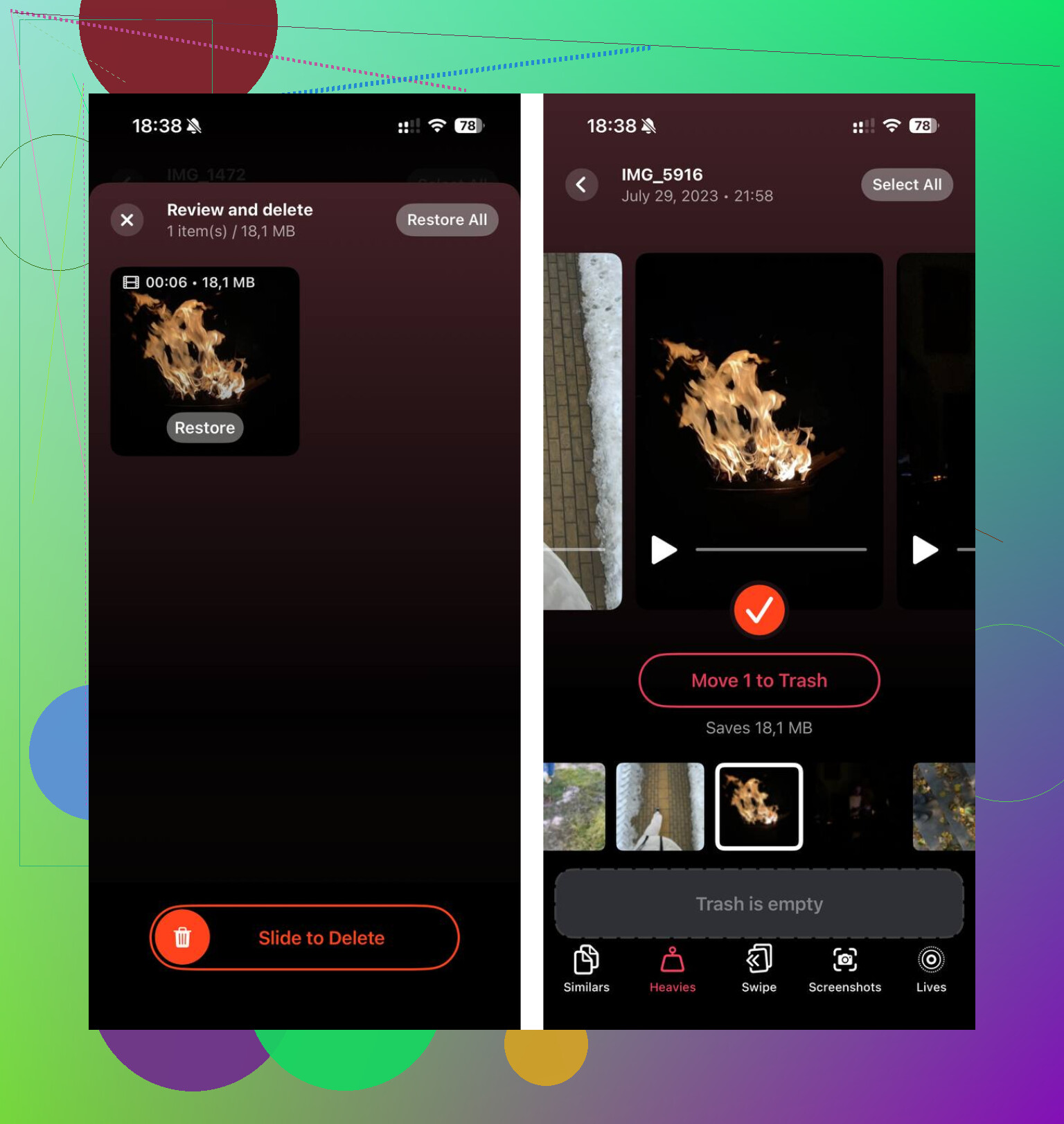
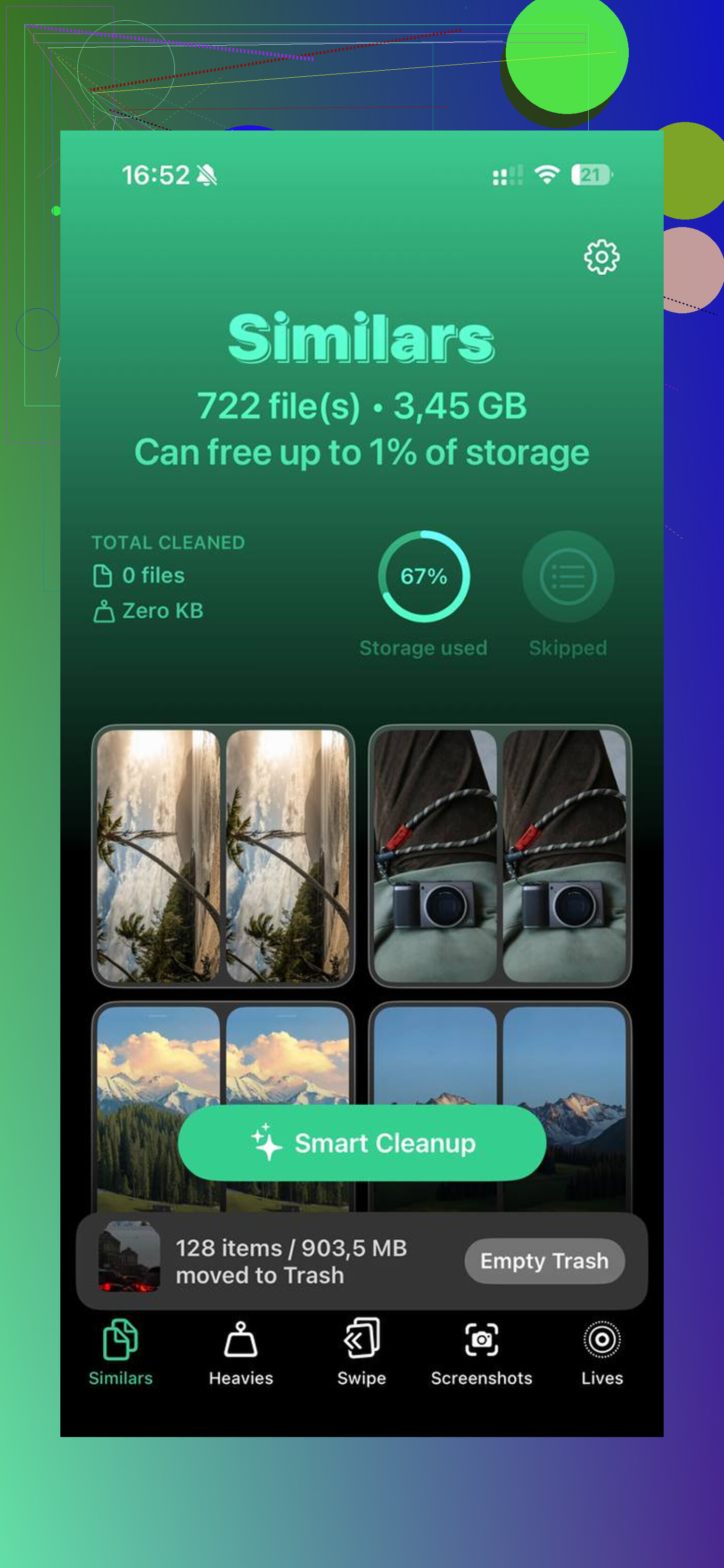
Clever Cleaner wurde dafür erwähnt. Der Hauptvorteil ist Dateisortierung und das Bereinigen von Duplikaten. Der Tab Heavies setzt die größten Dateien nach oben, sodass übergroße 4K-Videos schnell auftauchen. Der Tab Similars gruppiert nahezu identische Fotos und wählt aus jedem Satz die bessere Aufnahme aus. Die Verarbeitung bleibt auf dem Gerät.
Nachdem ich mich um die Fotomediathek gekümmert und dann das übliche Chaos bei den App-Daten bereinigt hatte, ging das Handy von vollem Speicher auf etwa 15 GB frei zurück. Die Verzögerungen waren direkt danach weg. Für mich war das eine dieser Lösungen, bei denen die Speicherseite endlich zu dem passte, wie sich das Handy angefühlt hat.
„Dokumente und Daten“ sind oft aufgeblähter App-Speicher, aber ich würde der Gewohnheit Löschen-und-neu-installieren, die @mikeappsreviewer erwähnt hat, ein wenig widersprechen. Es funktioniert, klar. Es wäre aber nicht mein erster Schritt, wenn du nichts verlieren möchtest.
Mach zuerst Folgendes.
-
Dateien-App prüfen.
Öffne Dateien, dann Auf meinem iPhone.
Suche nach großen Ordnern von Video-Editoren, Scannern, Podcast-Apps, ZIP-Dateien, PDF-Downloads. Diese zählen mit, und die Leute vergessen sie oft. -
Sprachmemos und GarageBand prüfen.
Beide speichern große lokale Dateien. Eine 20-minütige verlustfreie Aufnahme ist größer, als die meisten denken. -
Mail-App.
Wenn Apple Mail aufgebläht ist, entferne das Mail-Konto in den Einstellungen, starte neu und füge es wieder hinzu. Deine E-Mails bleiben bei Gmail, Outlook, iCloud und den meisten Arbeitskonten ebenfalls auf dem Server. Das spart oft mehrere Gigabyte. -
Nachrichten-Einstellung.
Ändere Nachrichten behalten auf 1 Jahr oder nur 30 Tage, aber nur, wenn es für dich okay ist, dass alte Unterhaltungen mit der Zeit verschwinden. Wenn nicht, lass es so. Sicherer ist es, große Anhänge einzeln zu löschen. -
WhatsApp und Telegram.
Nutze die integrierten Speicher-Tools. Lösche nicht zuerst die App. Erstelle ein Backup und entferne dann Videos und Dokumente innerhalb der App. Sicherer. -
Podcasts.
Heruntergeladene Folgen sammeln sich schnell an. Dasselbe gilt für bearbeitete Videos in CapCut, iMovie und VN.
Wenn Fotos das Hauptproblem sind, ist Clever Cleaner als iPhone-Speicherreiniger und Entferner für doppelte Fotos einen Blick wert. Das ist sinnvoller, als App-Daten blind zu löschen. Dieses Video zeigt, wie du iPhone-Speicher bereinigst, ohne wichtige Dateien zu verlieren, sieh dir diese Anleitung an, um iPhone-Speicher sicher freizugeben.
Starte außerdem nach der Bereinigung neu. iOS berechnet den Speicher manchmal erst verspätet neu.
Eines würde ich noch zu dem hinzufügen, was @mikeappsreviewer und @sonhadordobosque gesagt haben: Bevor du irgendeine App löschst, prüfe, ob diese App iCloud Drive oder ihre eigene Cloud-Synchronisierung verwendet. Das ist der Unterschied zwischen sicherem Aufräumen und warum meine Sachen plötzlich verschwunden sind.
Ein großer Teil von Dokumente & Daten ist lokaler Cache, ja. Aber ein Teil davon sind auch echte gespeicherte Dateien in Apps wie Notizen-Alternativen, PDF-Editoren, Zeichen-Apps, Musik-Tools und Video-Editoren. Wenn du erst löschst und später Fragen stellst, kannst du Projektdateien absolut verlieren. Frag lieber nicht, woher ich das weiß lol.
Meine sicherere Reihenfolge ist:
-
Einstellungen > Apple-ID > iCloud > Speicher verwalten
Schau nach, was bereits synchronisiert ist. Wenn eine App Daten in iCloud speichert, ist Löschen und Neuinstallieren mit geringerem Risiko verbunden. -
Öffne zuerst die tatsächlich aufgeblähte App
Achte auf:- Cache oder temporäre Dateien zurücksetzen
- heruntergeladene Medien entfernen
- Projekte exportieren oder speichern
- Synchronisierungsstatus
-
Prüfe den Anmeldestatus der App
Gespeicherte Logins bleiben mit dem Schlüsselbund normalerweise erhalten, aber nicht immer. Wenn es irgendeine uralte App ohne richtiges Kontosystem ist, geh kein Risiko ein. -
Verwende App auslagern nur, wenn du App-Speicherplatz brauchst, nicht zur Datenbereinigung
@mikeappsreviewer hat in diesem Punkt recht. Auslagern behält Dokumente & Daten, daher wird der große mysteriöse Datenblock dadurch nicht viel kleiner. -
Bei aufgeblähtem Fotospeicher zuerst den größten Müll angehen
Nicht nur Duplikate. Bildschirmaufnahmen, 4K-Clips, Serienbilder, bearbeitete Exporte. Das Zeug ist heftig. Clever Cleaner ist hier nützlich, weil es hilft, große Dateien und ähnliche Fotos zu sortieren, ohne zufällig wichtige Sachen zu löschen.
Außerdem können die Speicherzahlen auf dem iPhone verzögert aktualisiert werden und eine Weile irgendwie kaputt aussehen. Ich stimme dem Vorgehen App löschen, App neu installieren nicht ganz als Standardlösung zu, weil das für Leute, die nichts verlieren wollen, ein bisschen zu sehr mit dem Vorschlaghammer ist. Erst sicher, dann aggressiv.
Wenn du eine klarere Anleitung auf Basis echter Nutzung willst, ist dieser Thread solide: echte Nutzertipps, um iPhone-Speicher freizugeben, ohne Dateien zu verlieren
Kurzfassung: Synchronisierung prüfen, In-App-Downloads entfernen, wichtige Dateien exportieren, dann Medien bereinigen. Das ist der Weg mit dem geringsten Risiko.
Eine Sache, die ich tun würde, die @sonhadordobosque, @suenodelbosque und @mikeappsreviewer nur indirekt angesprochen haben, ist, das Verhalten der Systemdaten nach Updates zu prüfen. Manchmal wird das, was wie Dokumente und Daten aussieht, durch Protokolle, Update-Reste und Indizierung aufgebläht. Wenn dein Speicher direkt nach einem iOS-Update explodiert ist, warte einen Tag, lass es am Ladegerät und im WLAN, und prüfe dann erneut. Ich habe schon erlebt, dass mehrere GB verschwunden sind, ohne irgendetwas zu löschen.
Außerdem bin ich mit der Idee, dass soziale Apps immer der Hauptschuldige sind, nur teilweise einverstanden. Meiner Erfahrung nach sind Offline-Karten heimtückischer. Apple Maps, Google Maps und Reise-Apps können riesige lokale Datenmengen speichern.
Andere Orte mit geringem Risiko, die du prüfen kannst:
- Downloads in der Bücher-App
- Downloads in Apple TV
- In der Musik-App geladene Lossless-Dateien
- Offline-Übersetzungspakete
- Assets von Drittanbieter-Tastaturen und Sticker-Pakete
Wenn du den sicherstmöglichen Reset ohne Datenverlust willst, erstelle zuerst ein verschlüsseltes Backup auf dem Mac oder PC. Das bewahrt mehr Account-Informationen und Gesundheitsdaten als ein einfaches Backup. Es ist das beste Sicherheitsnetz vor einer gründlicheren Bereinigung.
Zu Clever Cleaner im Speziellen:
Vorteile
- gut, um riesige Videos und ähnliche Fotos schnell zu finden
- einfacher, als manuell die Fotos-App zu durchsuchen
- nützlich, wenn Medien der eigentliche Speicherfresser sind
Nachteile
- löst nicht jedes Problem mit aufgeblähtem App-Cache
- du musst vor dem Löschen trotzdem alles prüfen
- weniger nützlich, wenn dein Problem E-Mails, Nachrichten oder app-spezifische Dateien sind
Meine Reihenfolge wäre also: auf die Neuberechnung warten, Offline-Medien und Karten prüfen, ein verschlüsseltes Backup erstellen und dann Clever Cleaner verwenden, wenn Fotos das eigentliche Problem sind. Das ist risikoärmer, als direkt mit dem Löschen von Apps anzufangen.