Mein Speicher wird knapp und mein iPhone wird immer langsamer, besonders in Safari und einigen Social‑Media‑Apps. Ich habe bereits Fotos und ungenutzte Apps gelöscht, aber das hat nicht viel geholfen. Kann mir jemand erklären, wie man am besten den Cache auf einem iPhone leert, was man gefahrlos entfernen kann und wie man verhindert, aus Versehen wichtige Daten oder Einstellungen zu löschen?
Kurze Antwort. Du leerst den Cache auf dem iPhone, indem du Daten in einzelnen Apps bereinigst, große Apps auslagerst und Safari-Daten zurücksetzt. iOS hat keinen globalen Button „Cache leeren“, deshalb musst du von mehreren Seiten herangehen.
Hier ist eine einfache Methode, bei der deine Daten sicher bleiben:
-
Nur Safari‑Cache löschen
- Einstellungen
- Safari
- Auf „Verlauf und Websitedaten löschen“ tippen
- Bestätigen
Das entfernt Website‑Cache, Cookies und Verlauf. Deine Lesezeichen und gespeicherten Passwörter bleiben. Wenn du iCloud für Safari nutzt, wird es über alle Geräte synchronisiert.
-
Websitedaten löschen, ohne den Verlauf zu verlieren
Wenn du deinen Verlauf behalten willst:- Einstellungen
- Safari
- Erweitert
- Websitedaten
- „Alle Websitedaten entfernen“
So gewinnst du Speicher von Seiten zurück, die viel Daten ablegen, aber deine Verlaufsliste bleibt.
-
Apps auslagern statt löschen
So gewinnst du Speicher, während Dokumente und App‑Daten erhalten bleiben. Dein Symbol bleibt auf dem Home‑Bildschirm.- Einstellungen
- Allgemein
- iPhone‑Speicher
- Warten, bis die Liste geladen ist
- Auf eine große App tippen
- „App auslagern“ tippen
Wenn du die App erneut antippst, lädt iOS sie wieder herunter und verbindet deine Daten erneut. Sicher für Spiele, Social‑Apps usw., wenn sie mit einem Konto synchronisieren.
-
Große Apps mit vielen „Dokumente & Daten“ manuell bereinigen
Einige Apps (Instagram, TikTok, Reddit usw.) bauen riesige Caches auf. iOS lässt dich das im Menü Einstellungen nicht direkt leeren. Optionen:
• In den App‑Einstellungen innerhalb der App nach „Cache leeren“ oder „Speicher“ suchen
• Wenn es keine Option gibt, abmelden, die App löschen, neu installieren, dann wieder anmeldenDaten, die an dein Konto gebunden sind, verlierst du nicht. Du könntest Offline‑Inhalte oder temporäre Dateien verlieren.
-
„Unbenutzte Apps auslagern“ für die Zukunft nutzen
- Einstellungen
- App Store
- „Unbenutzte Apps auslagern“ aktivieren
iOS entfernt selten verwendete Apps, aber nicht deine App‑Daten. So bleibt der Speicher besser im Griff, ohne dass du ständig daran denken musst.
-
Nachrichten‑Anhänge aufräumen
Nachrichten können Gigabytes belegen.- Einstellungen
- Allgemein
- iPhone‑Speicher
- Auf „Nachrichten“ tippen
- „Fotos“, „Videos“, „GIFs und Sticker“ prüfen
- Alte große Anhänge löschen, die du nicht mehr brauchst
Dein Textverlauf kann bleiben, du entfernst nur die dicken Mediendateien.
-
Hintergrundsachen, die dein iPhone ausbremsen
Wenig Speicherplatz führt zu langsameren iPhones. Halte nach Möglichkeit mindestens 5 bis 10 GB frei. Schnelle Schritte:
• Einstellungen → Allgemein → Hintergrundaktualisierung → für Apps ausschalten, die dir egal sind
• Einstellungen → Datenschutz & Sicherheit → Analyse & Verbesserungen → Dinge ausschalten, die du nicht willst
• Nach dem Aufräumen das iPhone neu starten, damit iOS alles neu indexiert -
Cleaner‑App für Fotos und Videos verwenden
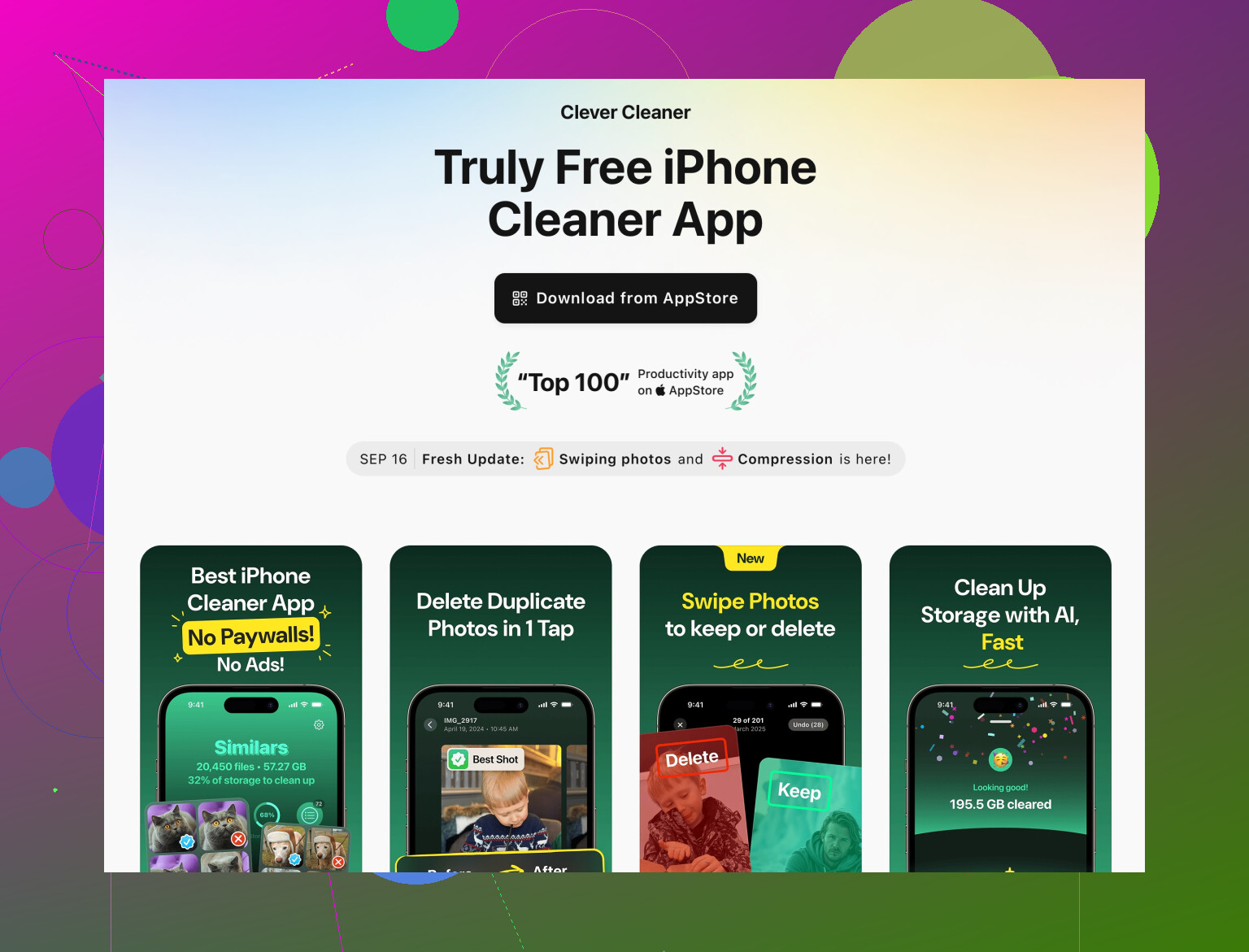
Da du schon einige Fotos gelöscht hast, ist der nächste Schritt, Duplikate, ähnliche Fotos, riesige Videos und unnötige Screenshots zu entfernen, ohne Wichtiges anzutasten.Dafür probiere eine App wie die Clever Cleaner App. Sie hilft, doppelte und ähnliche Fotos, große Videos und zufällige Screenshots zu finden, die Speicher fressen. Sie sortiert alles übersichtlich, damit du gezielt auswählen kannst, was weg soll. Kein Rätselraten.
Schau sie dir hier an:
intelligenter iPhone Speicher und AufräumhelferDer Fokus liegt darauf, Datenmüll sicher zu entfernen, ohne deine persönlichen Daten zu zerstören.
-
Dinge, die du vermeiden solltest
• „Alle Inhalte & Einstellungen löschen“ nur ausführen, wenn du einen kompletten Reset planst
• Keine Apps löschen, die nur lokal Daten speichern, wenn du kein Backup hast
• Nicht darauf verlassen, dass sich „Andere Systemdaten“ sofort verkleinern, das passiert oft erst nach einem Neustart oder Update
Wenn dein Handy danach immer noch langsam ist und weniger als 10 Prozent Speicher frei sind, musst du wahrscheinlich mehr Videoinhalte löschen oder Dinge in iCloud oder auf einen Computer verschieben.
Du bist nicht verrückt, iPhones sind wirklich miserabel darin, uns einfach einen klaren „Cache leeren“-Button zu geben. @mike34 hat das meiste „Offizielle“ schon abgedeckt, deshalb wiederhole ich nicht alle Menüs und Tipp-für-Tipp-Sachen, sondern gehe ein paar Wege, die dort nicht so stark betont wurden.
1. Prüfe, was deinen Speicher wirklich vollmacht
Bevor du noch mehr Fotos oder Apps löschst, finde den eigentlichen Schuldigen:
- Geh zu Einstellungen → Allgemein → iPhone-Speicher und warte kurz.
- Schau dir die farbige Leiste oben an:
- Wenn „Medien“ riesig ist, sind Fotos/Videos dein Problem, nicht der Cache.
- Wenn „Apps“ groß ist, sind es wahrscheinlich Social‑Apps mit vielen temporären Dateien.
- Wenn „Systemdaten“ (oder „Andere“) groß ist, sind das meist Caches, Logs und allgemeines iOS‑Chaos.
Wenn Systemdaten so bei 10+ GB liegen, hortet dein iPhone im Prinzip Datenmüll.
2. Den „Systemdaten schrumpfen“-Trick nutzen
Nicht offiziell, aber hilft oft, wenn der Cache völlig aus dem Ruder läuft:
- Stelle sicher, dass du ein aktuelles iCloud‑ oder Computer‑Backup hast.
- An Strom und WLAN anschließen.
- Geh zu Einstellungen → Allgemein → Softwareupdate.
- Wenn ein Update verfügbar ist, installiere es.
- Auch wenn du schon auf der neuesten Version bist, kannst du:
- Das iPhone für eine ganze Minute ausschalten.
- Wieder einschalten und dann den iPhone‑Speicher erneut prüfen.
Systemdaten schrumpfen oft um ein paar GB nach einem Update‑ oder Neustart‑Zyklus. Kein Instant‑Wunder, aber es räumt einen Teil des versteckten Caches weg.
3. Safari optimieren, ohne alles abzuschießen
Ich bin tatsächlich nicht immer dafür, stumpf auf „Verlauf und Websitedaten löschen“ zu drücken, wie @mike34 vorgeschlagen hat. Das kann dich ausloggen, Seiten zerschießen und nützlichen Verlauf entfernen.
Stattdessen:
- In den Safari‑Einstellungen ausschalten:
- Top‑Treffer vorab laden
- „Tabs schließen“ auf etwas Sinnvolles stellen, z. B. „Nach einer Woche“, damit du nicht ewig 200 Tabs offen hast.
- Dann Safari‑Tabs manuell schließen, die du nicht mehr brauchst.
- Wenn du wirklich etwas löschen MUSST, nutze die Liste „Website‑Daten“ und entferne nur die großen Brocken statt alles.
Unbequemer, aber dein normales Surf‑Leben bleibt weitgehend erhalten.
4. Social‑Media‑Apps: die eigentlichen Übeltäter
Diese Apps sind echte Cache‑Monster. iOS zeigt es nicht als „Cache“, sondern versteckt es in „Dokumente & Daten“.
Versuch folgendes Muster:
- In der App:
- In den App‑Einstellungen nach „Speicher“, „Cache“, „Medien“ usw. suchen.
- Nur „temporäre Dateien“, „heruntergeladene Medien“, „Offline‑Inhalte“ löschen.
- Wenn die App keine brauchbaren Optionen hat und 2+ GB frisst:
- Ausloggen (wenn du vorsichtig sein willst).
- App löschen.
- iPhone neu starten.
- App neu installieren und wieder einloggen.
Du verlierst nichts, was an dein Konto gebunden ist (Instagram, TikTok usw.), aber du verlierst lokal gecachte Reels, Videos, offline gespeicherte Inhalte. Genau das will man in der Regel loswerden.
5. Nachrichten & iCloud so anpassen, dass die Daten bleiben
Du kannst deine Konversationen behalten und trotzdem Platz schaffen:
- In iPhone‑Speicher → Nachrichten:
- Nach „Große Anhänge“ sortieren und alte Videos/Memes löschen, die dir egal sind.
- „Nachrichten in iCloud“ aktivieren, wenn du iCloud‑Speicher hast:
- Nachrichten werden in iCloud gehalten und die lokale Kopie kann über die Zeit etwas schlanker werden.
Wenn du iCloud‑Fotos mit „iPhone‑Speicher optimieren“ verwendest, behält dein iPhone nur kleinere Versionen lokal und die vollen in der Cloud. Falls du das noch nicht nutzt und iCloud‑Speicher hast, lohnt es sich.
6. Cleaner‑App nur für Fotos & Videos nutzen
Ich bin bei „Cleaner“‑Apps, die angeblich den iOS‑Systemcache leeren, eher skeptisch. Sie können den Systemcache nicht wirklich anfassen, weil Apple das blockt. Aber sie können helfen bei:
- Doppelten Fotos
- Verschwommenen oder fast identischen Aufnahmen
- Riesigen Videos
- Nutzlosen Screenshots
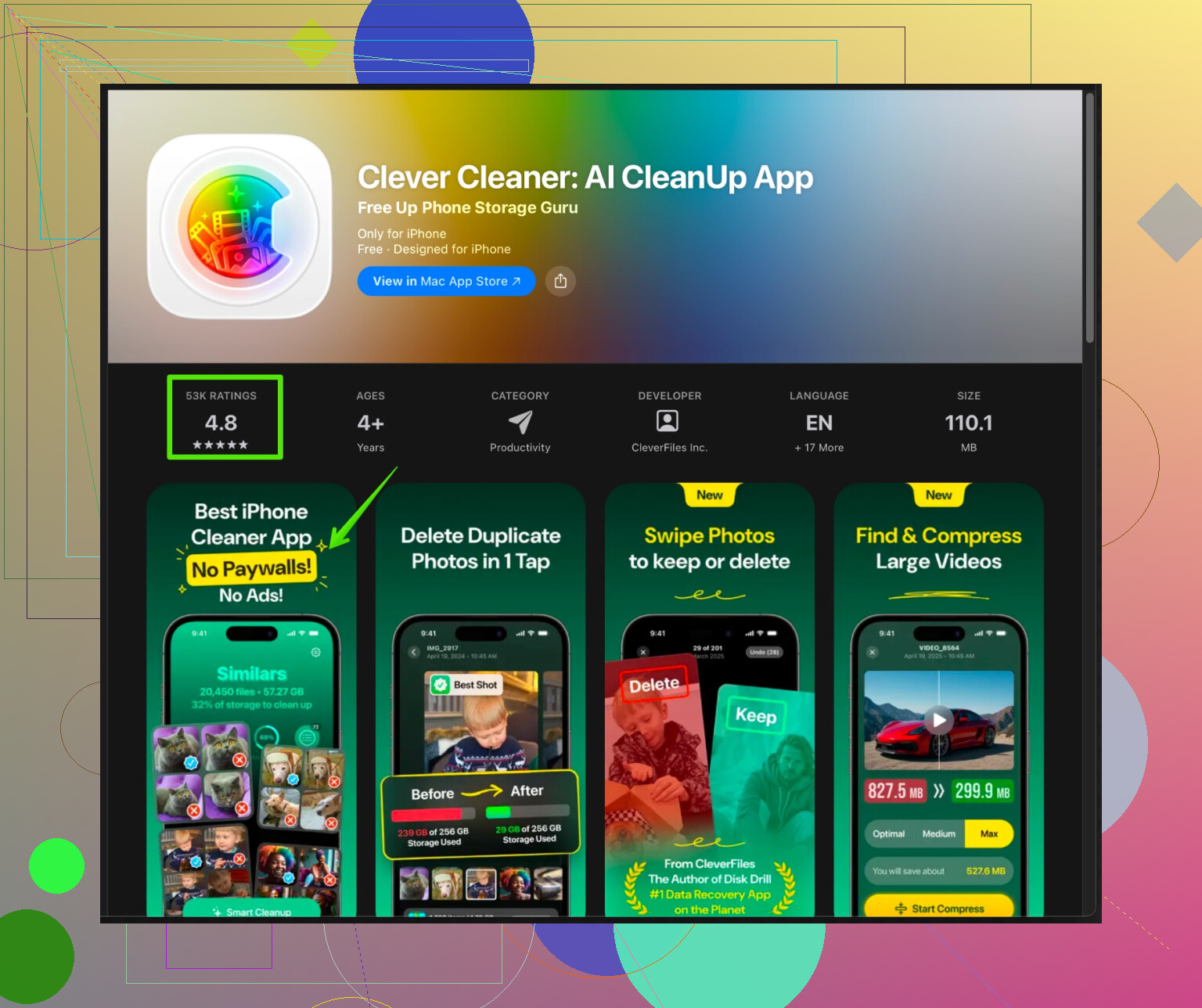
Genau da ist so etwas wie die Clever Cleaner App wirklich sinnvoll. Statt 10.000 Bilder manuell durchzuscrollen, werden sie gruppiert:
- Ähnliche und doppelte Fotos, damit du die schlechtesten in einem Rutsch löschen kannst
- Große Videos, die mehrere GB wegfressen
- Alte Screenshots, an die du dich nicht mal mehr erinnerst
Wenn du eine solide Option willst, schau dir
intelligente Tools zum Aufräumen des iPhone‑Speichers
an.
Der Fokus liegt darauf, Foto‑ und Video‑Chaos zu organisieren und zu bereinigen, ohne an persönliche Daten zu gehen oder so zu tun, als gäbe es einen magischen „Cache leeren“-Knopf.
7. Performance: Speicher ist nur ein Teil der Gründe fürs Lahmen
iOS verhält sich mies, wenn der Speicher extrem knapp ist, aber wenn du ein paar GB freigeräumt hast und es immer noch träge ist:
- Hintergrundaktualisierung für Apps abschalten, die du selten nutzt.
- Dinge wie Live‑Hintergründe und überflüssige Widgets reduzieren.
- Nach der Aufräumaktion neu starten, damit Spotlight und Fotos neu indizieren können.
„Alle Inhalte & Einstellungen löschen“ musst du nur dann ziehen, wenn das iPhone wirklich komplett zerschossen wirkt.
Kurzfassung:
Es gibt keinen einzigen „Cache leeren“-Schalter. Du greifst das Thema über:
- iPhone‑Speicher‑Übersicht
- Systemdaten durch Update/Neustart etwas stutzen
- Safari gezielt säubern statt alles zu wipen
- Aufgeblähte Social‑Media‑Apps neu installieren
- Alte Nachrichtenanhänge löschen
- Eine Foto/Video‑Cleaner‑App wie Clever Cleaner App für Medien‑Müll nutzen
Ist etwas Gefummel, aber du kannst mehrere GB freimachen, ohne echte Daten oder den Verstand zu verlieren.