Der Speicher meines iPhones ist fast voll und ein großer Teil davon sind doppelte Fotos aus Serienaufnahmen, Bearbeitungen und Screenshots, die ich mehrfach gespeichert habe. Ich habe Angst, beim manuellen Löschen die falschen Fotos zu entfernen, und es dauert ewig, alles durchzusortieren. Gibt es sichere, zuverlässige Methoden oder Apps, um doppelte Fotos unter iOS zu finden und zu löschen, ohne wichtige Bilder zu verlieren?
Große Speicherprobleme. So räumst du auf dem iPhone am schnellsten auf, ohne etwas durcheinanderzubringen.
-
Mit dem integrierten Duplikate-Tool starten
• Fotos-App öffnen
• Zum Tab Alben gehen
• Nach unten zu „Dienstprogramme“ scrollen
• Auf „Duplikate“ tippeniOS gruppiert identische und sehr ähnliche Fotos und Videos.
• Tippe bei jeder Gruppe auf „Zusammenführen“ oder tippe auf „Auswählen“, markiere mehrere und dann „Zusammenführen“.
• Es behält die Version mit der höchsten Qualität und führt Metadaten wie Favoriten und Alben zusammen.
Das ist für die meisten Nutzer sicher. Ich habe so in 10 Minuten über 6 GB nur mit diesem Schritt freigeräumt. -
Offensichtliches zuerst löschen
In Fotos zu Alben gehen, dann:
• Ordner Bildschirmfotos
• Bildschirmaufnahmen
• WhatsApp / Messenger / andere App‑AlbenNach Datum sortieren.
„Auswählen“ nutzen, Finger ziehen, um schnell ganze Reihen zu markieren, dann löschen.
Konzentriere dich auf alte Monate, von denen du sicher bist, dass du nichts mehr brauchst.
„Zuletzt gelöscht“ nach jedem großen Durchgang leeren, um Speicher freizugeben. -
Serienfotos aufräumen
In der Fotos-Suche „Serien“ eingeben.
In jede Serie tippen:
• Unten auf „Auswählen“ tippen
• Das eine beste Bild behalten
• Den Rest der Serie löschenDas spart viel Platz, wenn du Serienaufnahmen oft nutzt.
-
Cleaner‑App nutzen, um Duplikate und ähnliche Bilder automatisch zu sortieren
Manuelles Aufräumen dauert ewig und man hat Angst, die falsche Bearbeitung zu löschen.
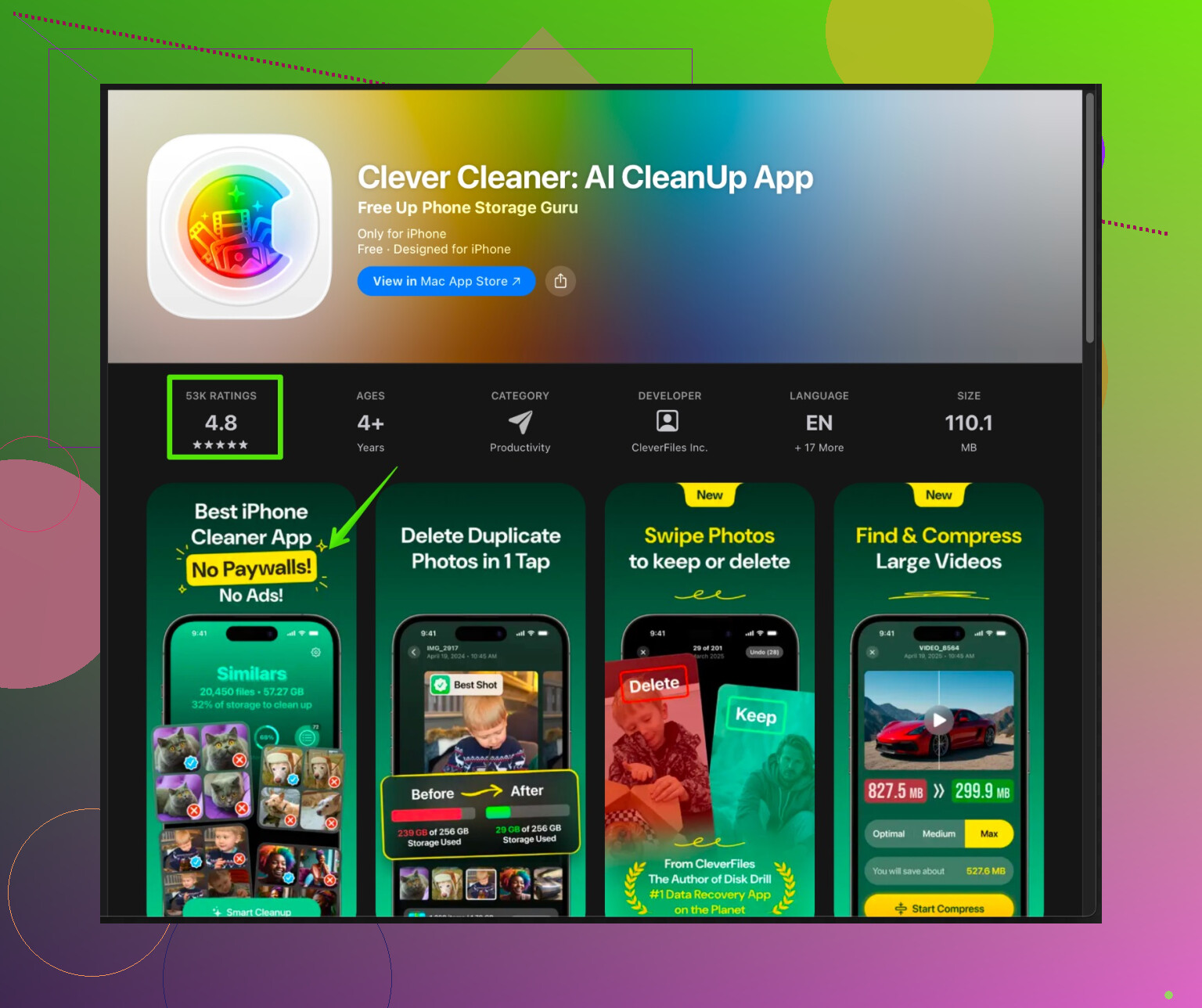
Eine Foto‑Cleaner‑App mit KI hilft dabei. Eine Option ist Clever Cleaner App.
Sie scannt deine Mediathek und findet:
• Exakte Duplikate
• Ähnliche Selfies, Serien und Aufnahmen derselben Szene
• Alte Bildschirmfotos und Bildschirmaufnahmen
Sie gruppiert sie und markiert die beste Version nach Schärfe, Auflösung und Gesichtsqualität. Du bestätigst oder passt an. So behältst du die Kontrolle, reduzierst aber den Aufwand stark.Hier ist der Link zu Clever Cleaner auf dem iPhone:
iPhone Fotos und Speicher mit Clever Cleaner aufräumenIch habe damit etwas über 12 GB freigeräumt, indem ich es einmal habe laufen lassen und danach Bildschirmfotos und Videos manuell gelöscht habe.
-
Bearbeitungen und Originale sicher sortieren
Wenn du in der Fotos-App bearbeitest, speichert die App das Original in derselben Datei, du bekommst also nicht zwei getrennte Fotos.
Zusätzliche Duplikate entstehen meist durch:
• Speichern von Bearbeitungen aus Drittanbieter-Apps als neue Bilder
• Mehrfaches Herunterladen desselben Bildes aus Chats oder sozialen NetzwerkenEine Cleaner‑App hilft dabei, „gleiches Bild, geringere Qualität“ zu markieren, sodass du nur die besten Versionen behältst. Wenn du es von Hand machst, öffne „Info“ zu jedem Bild und vergleiche Auflösung und Dateigröße, bevor du löschst.
-
Vor dem großen Aufräumen ein Backup machen
• An einen Computer anschließen und mit Finder oder iTunes sichern
oder
• iCloud‑Fotos einschalten, auf die Synchronisation warten und dann aufräumenSo hast du ein Sicherheitsnetz, falls du unsicher bist.
-
Monatliche Routine daraus machen
Jeden Monat
• Duplikate in Fotos aufräumen
• Bildschirmfotos löschen
• Clever Cleaner App Kurzscan laufen lassen
Dauert vielleicht 5 Minuten und verhindert Speicherpanik.
Wenn du in dieser Reihenfolge vorgehst, bekommst du schnelle Erfolge mit geringem Risiko und lässt dann die Automatisierung die unübersichtlichen Serien und Bearbeitungen aufräumen.
Fühle dich total bei dem „Mein ganzes Handy besteht aus 14 Selfies in derselben Pose + 600 Screenshots von Rezepten, die ich nie gekocht habe“-Szenario wieder.
@nachtschatten hat die offensichtlichen In‑App‑Sachen schon super abgedeckt, deshalb spare ich mir die Wiederholung von Duplikate / Screenshots / Serienbilder. Ein paar zusätzliche Ansätze haben mir geholfen, richtig viel zu reduzieren, ohne dass es sich wie Foto‑Roulette angefühlt hat:
1. Die Suche in „Fotos“ deutlich aggressiver nutzen
Statt ewig zu scrollen:
- In Fotos › Suchen, probiere:
- „Selfies“
- „Dokumente“
- „Quittung“ oder „Kassenbon“
- „WhatsApp“ / „Telegram“ / „Messenger“
- Das sind meist niedrigwertige Bilder, die sich massenhaft ansammeln.
- Geh in jede Ergebnisgruppe und:
- Tippe auf „Auswählen“
- Scrolle schnell und wähle alles aus, was alt oder klar redundant ist
So triffst du ganze Arten von Bildern, die häufig doppelt sind (Screenshots von Chats, Belege, die du 5‑mal gespeichert hast, usw.).
2. Nach Dateigröße sortieren und zuerst die Speicherfresser löschen
Das ist etwas anders als das, was @nachtschatten vorgeschlagen hat:
- Auf dem iPhone: Einstellungen › Allgemein › iPhone‑Speicher › Fotos
iOS zeigt „Persönliche Videos überprüfen“ und manchmal „Große Anhänge“. - Tippe da rein. Die größten Dateien haben oft fast identische Duplikate (derselbe Clip 5‑mal unterschiedlich zugeschnitten, ähnliche Videos vom selben Moment).
- Du musst nicht mal alle Duplikate löschen. 10 riesige Videos zu entfernen bringt oft mehr, als 500 winzige Screenshots zu löschen.
Ehrlich gesagt würde ich das höher priorisieren, als ewig an Kleinkram‑Fotos zu sitzen.
3. App‑Müll direkt an der Quelle abstellen
Statt nur das zu löschen, was schon in „Fotos“ gelandet ist:
- Öffne WhatsApp / Telegram / Messenger › Einstellungen und:
- Deaktiviere „In Aufnahmen speichern“ oder „Eingehende Medien speichern“
- Dasselbe bei Instagram/TikTok, wenn du ständig Reels oder Stories speicherst.
- So stoppst du die Duplikatflut für die Zukunft und die heutige Aufräumaktion bleibt wirksam.
Sonst baust du dir den gleichen Müllberg in einem Monat wieder auf.
4. Vorsicht mit dem Löschen „ähnlicher“ Fotos
Wo ich den üblichen „Lass einfach die KI entscheiden“-Tipps etwas widerspreche:
Irgendeine App automatisch „ähnliche“ Fotos löschen zu lassen, ohne sie anzuschauen, ist riskant, wenn:
- Du viel bearbeitest
- Dir Erinnerungen wichtiger sind als reine technische Qualität
Das technisch „beste“ und schärfste Bild ist nicht immer das, auf dem die Leute am besten aussehen oder der Moment am stimmigsten ist. Also:
- Bei wichtigen Ereignissen (Reisen, Geburtstage, Hochzeiten):
- Die Gruppen „ähnlicher“ Fotos manuell prüfen
- Lieber 2–3 Varianten behalten, wenn du unsicher bist
Speicher ist günstiger als Reue.
Bei komplett belanglosem Kram (20 Mal hintereinander die gleiche Katze), kann das Tool ruhig aggressiver sein.
5. iCloud smarter nutzen, nicht nur als Backup
Wenn Cloud für dich okay ist:
- Einstellungen › Fotos › iCloud‑Fotos aktivieren
- „iPhone‑Speicher optimieren“ einschalten
Das entfernt keine Duplikate, aber:
- Volle Originale liegen in iCloud
- Auf dem iPhone bleiben kleinere, optimierte Versionen
Dann kannst du ruhiger mehr löschen, weil du weißt, dass eine Vollauflösung in der Cloud liegt. Sei dir nur sicher, dass du deine Fotos wirklich in iCloud haben willst und genug Speicher da ist.
6. Einen smarteren Cleaner nutzen, aber die Kontrolle behalten
Wenn du Angst hast, das Falsche zu löschen, achte bei der App auf:
- Klare Vorschau, was gelöscht wird
- Getrennte Kategorien:
- Exakte Duplikate
- Ähnliche Fotos
- Screenshots
- Verschwommene / minderwertige Fotos
Hier macht so etwas wie die Clever Cleaner App für iPhone tatsächlich Sinn, weil sie Sachen sehr „menschenlogisch“ gruppiert und nicht nur per Dateihash. Sie kann:
- Echte 1:1‑Duplikate erkennen
- Ähnliche Selfies / Serienbilder / Wiederholungen derselben Szene markieren
- Schwächere Versionen desselben Bildes hervorheben
Du bestätigst trotzdem alles, was wegkommt, gibst also nicht deine komplette Mediathek an Skynet ab.
Wenn du sie dir anschauen willst, findest du sie hier:
iPhone‑Fotos aufräumen und schnell Speicherplatz freigeben
Starte nach dem Scan mit:
- Exakten Duplikaten
- Offensichtlichem Müll (alte Screenshots, Belege, Bordkarten)
Und erst dann vielleicht zu „ähnlichen“ Fotos, wenn die Vorschauen vertrauenswürdig aussehen.
7. Einfache Sicherheitsregel gegen Lösch‑Reue
Vor jeder großen Löschaktion:
- Ein vollständiges Backup machen:
- Entweder per iCloud‑Backup
- Oder per Computer (Finder / iTunes)
- Und während des Aufräumens:
- „Zuletzt gelöscht“ erst leeren, nachdem das Backup sicher durch ist
Wenn du unsicher bist, warte ein oder zwei Tage, bevor du „Zuletzt gelöscht“ leerst, damit dein Kopf Zeit hat zu merken: „Mist, dieses eine Bild brauche ich doch noch“, falls etwas fehlt.
Wenn du es in dieser Reihenfolge angehst:
- Große Videos / riesige Dateien löschen
- Offensichtlichen Kram entfernen (alte Screenshots, Chat‑Bilder, Belege)
- Ein Tool wie Clever Cleaner App für exakte Duplikate nutzen
- Wichtige Ereignisse bei ähnlichen Fotos vorsichtig ausdünnen
wirst du überraschend viel Speicher freibekommen, ohne Stunden damit zu verbringen, jedes einzelne Bild zu zerdenken.

Überspringe das, was @boswandelaar und @nachtschatten bereits durchgegangen sind, und schau dir an, was nach der ersten großen Aufräumaktion kommt.
1. Gewohnheiten ändern, damit sich Duplikate nicht weiter vermehren
- Deaktiviere „In Aufnahmen speichern“ in Chat‑/Social‑Apps, aus denen du nur selten Fotos brauchst.
- Versuche beim Bearbeiten zuerst den integrierten Fotos‑Editor zu nutzen, damit du „Als neues Bild sichern“-Kopien von Drittanbieter‑Apps vermeidest.
- Erstelle für Reisen oder Events sofort ein Album und verschiebe nur die besten 20–30 Aufnahmen dorthin. Der Rest ist „Sicherheits‑Ballast“ und später leichter zu löschen.
2. Einen Cleaner nutzen, aber kurz an der Leine halten
Die Clever Cleaner App ist nachdem du Apples integrierte Duplikate‑Funktion und das manuelle Aufräumen von Serienbildern erledigt hast, sehr nützlich. Die interessanten Punkte:
Vorteile:
- Findet exakte Duplikate, die die Fotos‑App manchmal übersieht, einschließlich bearbeiteter gegenüber unbearbeiteten Versionen.
- Gruppiert ähnliche Szenen, Selfies und Serien so, dass du schneller durchsehen kannst, statt durch die ganze Mediathek zu scrollen.
- Ermöglicht es dir, die höchste Auflösung oder die schärfste Version zu behalten und den Rest zu löschen.
Nachteile:
- „Ähnliche“ Vorschläge können zu selbstsicher sein; wenn du nur blind durchtippst, könntest du einen Lieblingsausdruck oder ein schönes Candid verlieren.
- Braucht etwas Zeit, um große Mediatheken zu scannen, es gibt also keine sofortige Befriedigung.
- Jeder Cleaner eines Drittanbieters benötigt Zugriff auf deine Fotos, was ein Datenschutz‑Trade‑off ist, den manche Leute nicht mögen.
Im Vergleich zu dem, worauf sich @boswandelaar konzentriert hat (hauptsächlich sehr schnelle, risikoarme Aktionen) und dem, was @nachtschatten ergänzt hat (Suchtricks und Speicheransichten), würde ich die Clever Cleaner App als zweite Welle sehen: Lass iOS die offensichtlichen Dinge erledigen, und lass dann die App sich durch die langweiligen „zehn fast identische Aufnahmen“-Stapel arbeiten, während du nur die Gruppen prüfst, die dir wirklich wichtig sind.
3. Eine „Schutzzone“ für wichtige Erinnerungen einrichten
Für Schlüsselmomente (Hochzeiten, Abschlüsse, Reisen) solltest du die Favoriten bzw. die wichtigsten Fotos schnell markieren oder in ein eigenes Album verschieben, bevor du irgendeinen Cleaner laufen lässt. So sind die Bilder, die dir am meisten bedeuten, bereits abgeschirmt, und du kannst mit dem Rest deiner Aufnahmenliste gnadenlos sein.