Mein iPhone-Speicher ist fast voll, selbst nachdem ich ungenutzte Apps, alte Fotos und große Videos gelöscht habe. Systemdaten und App-Speicher belegen immer noch viel Platz, und ich brauche praktische Tipps, um iPhone-Speicher freizugeben, ohne wichtige Dateien zu verlieren.
Man kann den internen Speicherchip eines iPhones auf keine normale, sichere Weise wirklich aufrüsten. Wenn ein Reparaturdienst sagt, er könne einen größeren Chip einlöten, wäre ich sehr vorsichtig. Solche Arbeiten können das Telefon leicht unbrauchbar machen, und Apple wird es danach nicht unterstützen.
Was man tun kann, ist die Dinge zu entfernen, die ein 64-GB-iPhone unbenutzbar erscheinen lassen. Oft wird der Speicherplatz nicht von etwas Wichtigem belegt. Es sind doppelte Fotos, riesige Videos, alte Nachrichtenanhänge, zwischengespeicherte Browserdaten und Apps, die man kaum benutzt.
Beginnen Sie damit, zu prüfen, was den Speicherplatz tatsächlich belegt
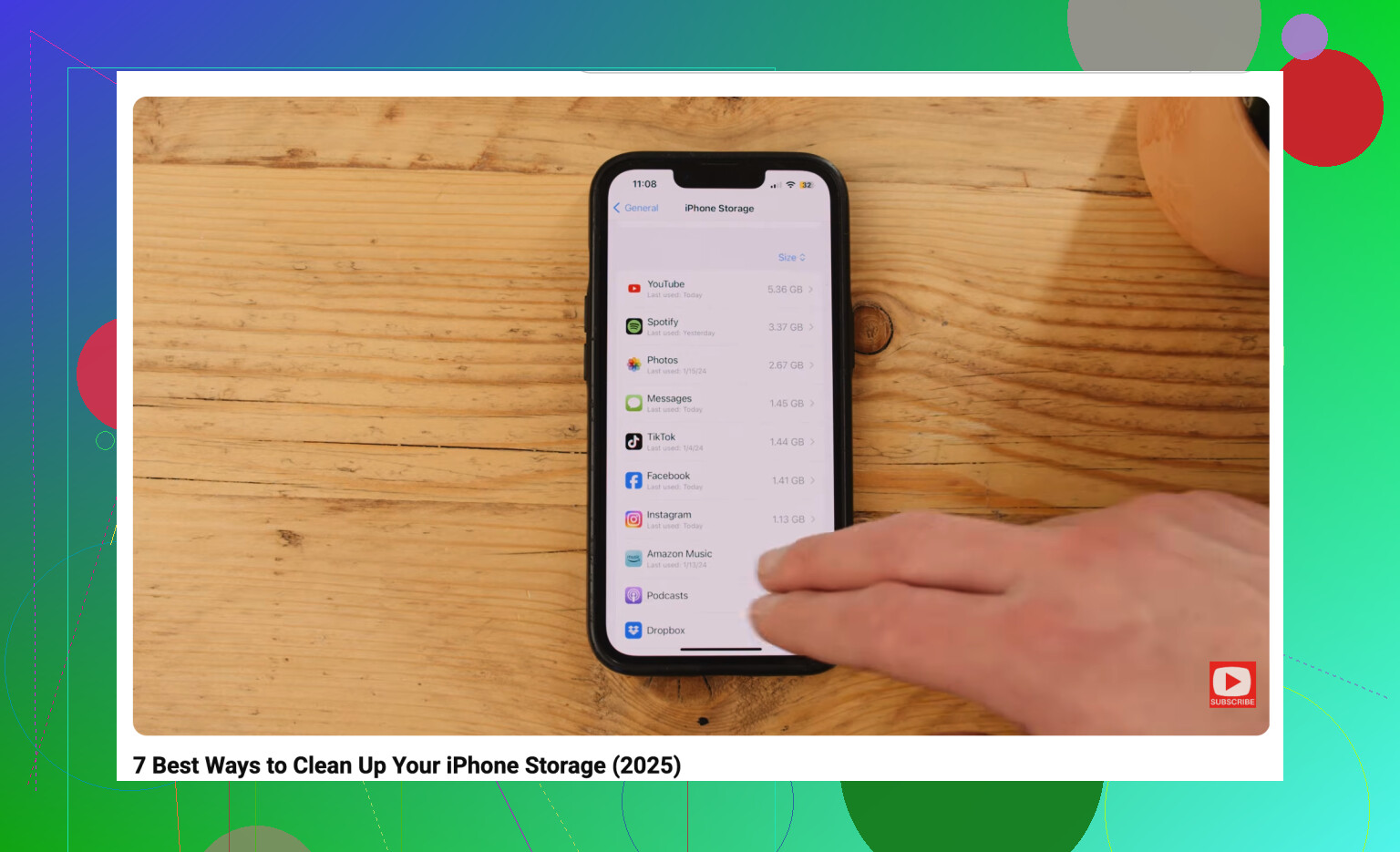
Gehen Sie zu Einstellungen > Allgemein > iPhone-Speicher und sehen Sie sich die Speicherleiste an. Daran erkennen Sie das Problem normalerweise ziemlich schnell. Bei vielen Menschen sind Fotos und Systemdaten die größten Posten.
Der integrierte Bereich Duplikate in Fotos kann helfen, ist aber ziemlich eingeschränkt. Er findet meist nur exakte Kopien. Wenn Sie zehn fast identische Aufnahmen gemacht haben und nur eine brauchen, wird Apples Tool das normalerweise nicht für Sie bereinigen.
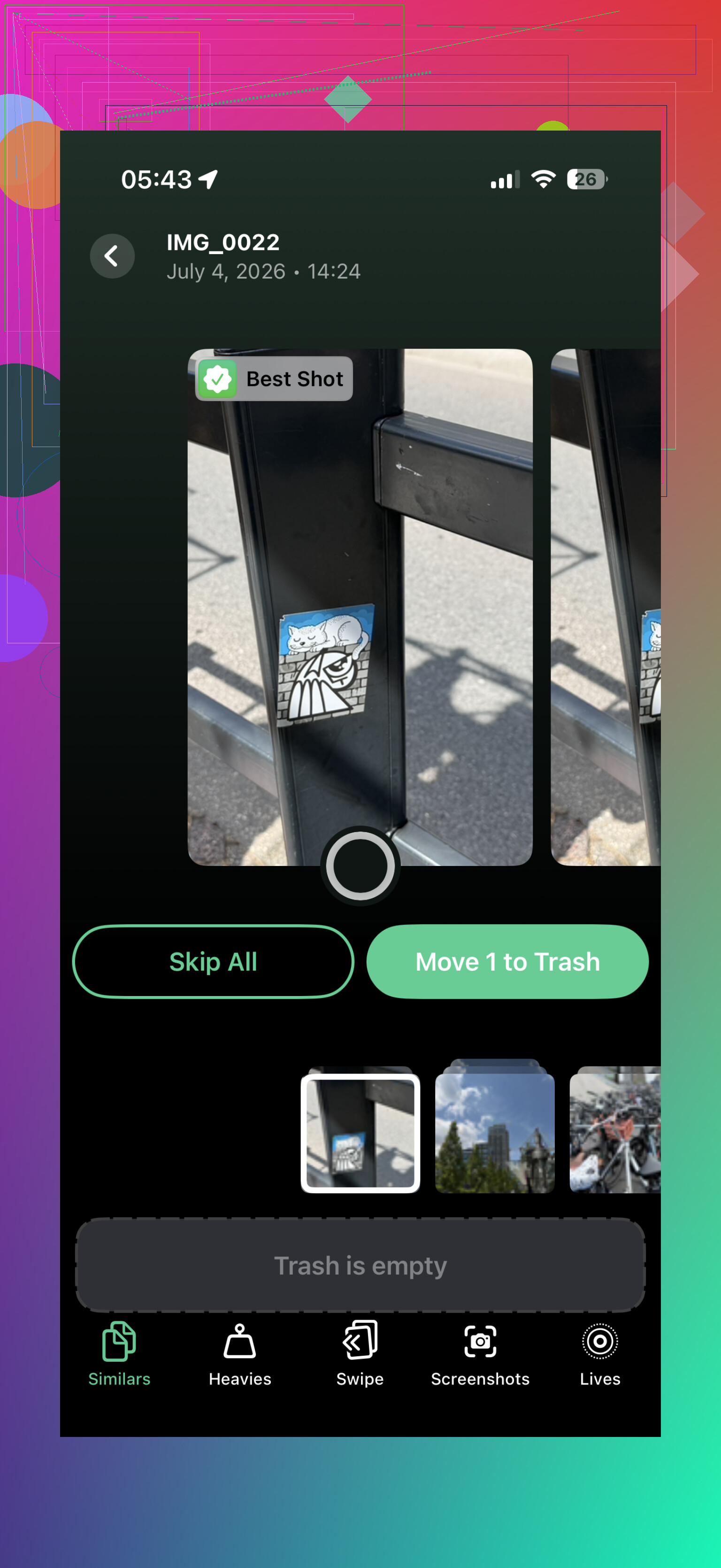
Dafür ist eine Bereinigungs-App nützlich. Ich würde mir Clever Cleaner ansehen. Viele Apps in dieser Kategorie wirken kostenlos, bis Sie versuchen, etwas zu löschen, und dann drängen sie auf ein Abonnement. Clever Cleaner ist tatsächlich kostenlos, hat keine Werbung, und seine Entwickler haben gesagt, dass frühe Nutzer es weiterhin kostenlos verwenden können.
Der nützlichste Teil ist der Bereich Ähnliches. Er gruppiert Fotos, die im Grunde gleich sind, schlägt das beste vor und ermöglicht es Ihnen, die übrigen gemeinsam zu löschen. Auch der Bereich Große Dateien ist einen Blick wert, weil er Videos nach Dateigröße sortiert. Ein paar vergessene 4K-Clips können allein schon mehrere Gigabyte belegen.
iCloud-Fotooptimierung aktivieren
Wenn du iCloud-Fotos verwendest, gehe zu Einstellungen > Fotos und aktiviere Optimize iPhone Storage. Dadurch bleiben kleinere Versionen auf deinem iPhone, während die Originale in voller Auflösung in iCloud gespeichert bleiben.
Wenn du ein Foto öffnest, wird bei Bedarf die vollständige Version heruntergeladen. Das ist wahrscheinlich das Nächste an zusätzlichem Speicher, ohne ein neues iPhone zu kaufen, auch wenn der kostenlose iCloud-Tarif dir nur 5 GB bietet. Wenn du mehr kostenlosen Cloud-Speicher brauchst, bietet Google Drive dir 15 GB, daher kann es nützlich sein für ältere Dateien, die du nicht ständig auf dem iPhone haben musst.
Apps auslagern, statt sie zu löschen
Für Apps, die du nur gelegentlich verwendest, wie Fluglinien-, Hotel- oder Reise-Apps, nutze Unbenutzte Apps auslagern. Dabei wird die App selbst entfernt, aber ihre Dokumente und Daten bleiben erhalten.
Wenn du die App also wieder brauchst, tippst du auf das Symbol, sie wird erneut heruntergeladen und deine Daten sind noch da. Das ist viel weniger lästig, als Apps komplett zu löschen und sie später von Grund auf neu einzurichten.
Vergiss Nachrichten und Safari nicht
- Nachrichten können unbemerkt eine Menge Speicherplatz belegen. Jahre an Videos, Memes, GIFs und zufälligen Anhängen summieren sich. Wenn du alte Unterhaltungen nicht für immer brauchst, stelle ein, dass Nachrichten nach 30 Tagen oder einem Jahr gelöscht werden.
- Auch Safari kann eine ordentliche Menge an Datenmüll ansammeln. Gehe zu Einstellungen > Safari > Verlauf und Websitedaten löschen. Es spart vielleicht nur ein wenig, aber wenn du es lange nicht gelöscht hast, kann es mehr sein, als du erwartest.
Verwenden Sie externen Speicher, wenn Sie viele Videos aufnehmen
Wenn Ihr Hauptproblem darin besteht, lange Videos, TikToks oder andere große Dateien aufzunehmen, kann ein externes Laufwerk hilfreich sein. Je nach Ihrem iPhone-Modell können Sie ein Lightning- oder USB-C-Flash-Laufwerk verwenden. Bei einigen Setups können Sie mit bestimmten Kamera-Apps sogar direkt auf das Laufwerk aufnehmen, sodass das Video nicht zuerst Ihren internen Speicher füllt.
Wenn Sie 64 GB haben und Ihr Telefon intensiv nutzen, wird die Speicherverwaltung immer lästig sein. Sobald das Telefon ständig fast voll ist, kann es sich langsam anfühlen, Updates werden mühsam, und Apps können häufiger abstürzen. iPhones benötigen in der Regel etwas freien Speicherplatz, um Hintergrundaufgaben und Updates reibungslos zu bewältigen.
Trotzdem sollten Sie, bevor Sie 800 $ oder mehr für ein neues Telefon ausgeben, zuerst gründlich aufräumen. Löschen Sie ähnliche Fotos und große Videos mit Clever Cleaner, lagern Sie Apps aus, die Sie selten nutzen, aktivieren Sie die iCloud-Fotooptimierung und räumen Sie Nachrichten auf. Möglicherweise gewinnen Sie mehr Speicherplatz zurück, als Sie erwartet haben.
Leeren Sie Zuletzt gelöscht, nachdem Sie Fotos und Videos entfernt haben, denn sie können dort noch 30 Tage liegen und weiterhin Speicherplatz belegen. Ich stimme den obigen Ratschlägen zur App- und Fotobereinigung zu, aber speziell bei Systemdaten ist manchmal die schnellste sichere Lösung ein vollständiges iCloud- oder Computer-Backup, ein Neustart und dann ein iOS-Update, falls eines aussteht.
Systemdaten sind kein normaler Ordner, in den du hineingehen und den du von Hand bereinigen kannst. Viele Leute verschwenden Zeit damit, nach einem magischen Button zum Löschen der Systemdaten zu suchen, aber iOS verwaltet das größtenteils selbst, und normalerweise wird es erst kleiner, nachdem du dem Telefon genug Luft verschafft hast.
Die Hinweise oben zu Cleaner-Apps/Fotos können bei Fotos helfen, aber erwarte nicht, dass irgendeine Cleaner-App die Systemdaten behebt. Apps wie Clever Cleaner sind nützlich, um ähnliche Fotos oder riesige Videos zu finden, was für viele Menschen ein echtes Problem ist, aber sie werden keine iOS-Caches, Update-Dateien, Protokolle, Siri-Stimmen, Streaming-Caches und andere Dinge löschen, die Apple unter Systemdaten zusammenfasst.
Das Wichtigere, was ich prüfen würde, sind App-Dokumente, nicht nur die App-Größe. Gehe in Einstellungen > Allgemein > iPhone-Speicher und tippe auf die Apps, die groß aussehen. Manchmal ist die App selbst 200 MB groß, aber Dokumente & Daten sind 8 GB. Das Auslagern dieser App löscht die Dokumente nicht. Wenn die App größtenteils aus Cache besteht und du nichts brauchst, was darin gespeichert ist, kann das Löschen und erneute Installieren mehr Speicherplatz freigeben als das Auslagern.
Häufige Übeltäter:
- TikTok, Instagram, Facebook, Reddit und Browser mit riesigen Caches
- WhatsApp, Telegram, Discord und Nachrichten voller Videos und Sticker
- Spotify, Apple Music, Podcasts, Audible, Netflix, YouTube, Disney+ usw. mit Downloads
- Downloads in der Dateien-App unter Auf meinem iPhone
- Mail, wenn dort tonnenweise Anhänge zwischengespeichert sind
- GarageBand, iMovie, CapCut, Lightroom oder jede Bearbeitungs-App mit alten Projekten
Sei vorsichtig mit Chat-Apps, bevor du sie löschst. Manche speichern Medien in der Cloud, manche nicht, und bei manchen muss zuerst die eigene Sicherung aktiviert werden. Bei WhatsApp solltest du den Speichermanager verwenden, bevor du die App löschst. Bei Telegram solltest du den Cache innerhalb von Telegram leeren, anstatt Chats zu löschen, wenn du die Unterhaltungen behalten willst.
Eine weitere Falle ist iCloud-Fotos. iPhone-Speicher optimieren ist gut, aber das Löschen eines Fotos aus der Fotos-App löscht es normalerweise auch aus iCloud. Wenn dein Ziel ist, diese von meinem Telefon zu verschieben, aber sie irgendwo zu behalten, exportiere sie zuerst auf einen Computer, ein externes Laufwerk oder einen separaten Cloud-Dienst. Lösche sie dann vom Telefon und leere Zuletzt gelöscht. Sonst löschst du möglicherweise einfach deine einzige synchronisierte Kopie.
Für eine schnelle Bereinigung, die nicht viel Nachdenken erfordert, würde ich diese Reihenfolge wählen:
- Zuletzt gelöscht in Fotos leeren.
- Zuletzt gelöscht in Dateien leeren, wenn du die Dateien-App verwendest.
- Heruntergeladene Filme, Serien, Podcasts, Musik und Offline-Karten entfernen.
- Gehe die Nachrichten-Anhänge im iPhone-Speicher durch.
- Apps mit riesigen Dokumenten & Daten löschen und neu installieren, aber nur, wenn du weißt, dass die Daten gesichert oder entbehrlich sind.
- Das Telefon neu starten.
- Alle ausstehenden iOS-Updates installieren, wenn du genug Platz dafür schaffen kannst.
Wenn die Systemdaten danach immer noch lächerlich groß sind, ist der nervige, aber meist wirksame Weg ein verschlüsseltes Computer-Backup, das iPhone zu löschen und dann das Backup wiederherzustellen. Das kann iOS dazu zwingen, eine Menge zwischengespeicherten Mülls neu aufzubauen. Ich würde das nicht als ersten Schritt tun, weil es Zeit kostet und du sicher sein musst, dass das Backup vollständig ist, aber es ist realistischer, als zu versuchen, die Systemdaten manuell aufzuspüren.
Und wenn das ein 64-GB-iPhone ist, gibt es einen Punkt, an dem die ehrliche Antwort lautet, dass du einen zu kleinen Schrank verwaltest. Du kannst ihn nutzbar machen, aber wenn du viele Videos aufnimmst oder jahrelange Nachrichten und Fotos behältst, wirst du wieder hier landen, wenn du nicht änderst, was auf dem Telefon bleibt.