Mein iPhone-Speicher ist fast voll, und Fotos scheint den größten Teil des Speicherplatzes zu belegen. Ich habe schon ein paar Bilder gelöscht, aber dadurch wurde kaum Speicherplatz frei. Was ist die beste Methode, um iPhone-Fotos aufzuräumen, Duplikate zu entfernen und mehr Platz zu schaffen, ohne etwas Wichtiges zu verlieren?
Der schnellste Weg, echte Fortschritte zu machen, besteht darin, nicht mehr die ganze Mediathek wie einen einzigen riesigen Haufen zu behandeln. Screenshots, Duplikate, unscharfe Aufnahmen, riesige Videos und Live Photos brauchen alle eine etwas unterschiedliche Behandlung. Als ich es so angegangen bin, wurde das Aufräumen endlich überschaubar.
Ich hatte es viel zu lange vor mir hergeschoben. Als ich mich schließlich darum gekümmert habe, hatte ich mehr als 10.000 Fotos und Videos, und es hat den Großteil eines Samstags verschlungen. Geholfen hat, zuerst die offensichtliche manuelle Bereinigung zu machen und dann eine App für die sich wiederholenden Dinge zu nutzen.
Beginnen Sie in der Fotos-App
Bevor Sie etwas installieren, löschen Sie zuerst den einfachen Datenmüll, den Apple Ihnen bereits finden hilft.
- Öffnen Sie Fotos und gehen Sie die Alben durch, anstatt durch die gesamte Kamerarolle zu scrollen.
- Verwenden Sie die Wischauswahl-Geste, damit Sie schnell viele Fotos auswählen können.
- Verwenden Sie bei Alben wie Screenshots die Option Alle auswählen, falls verfügbar, und heben Sie dann die Auswahl der Elemente auf, die Sie noch benötigen.
Das funktioniert gut für Dinge, die Sie sofort erkennen können, wie alte Screenshots, versehentliche Fotos und offensichtliche Wegwerfaufnahmen.
Verwende eine App für Duplikate und ähnliche Fotos
Der manuelle Teil hat mich nur bis zu einem gewissen Punkt gebracht. Der meiste verschwendete Speicherplatz stammte von Dingen, die ich nicht einzeln vergleichen wollte: doppelte Aufnahmen, fast identische Fotos, vergessene Videos, alte Screenshots und Live Photos, die ich eigentlich nicht als Live Photos brauchte.
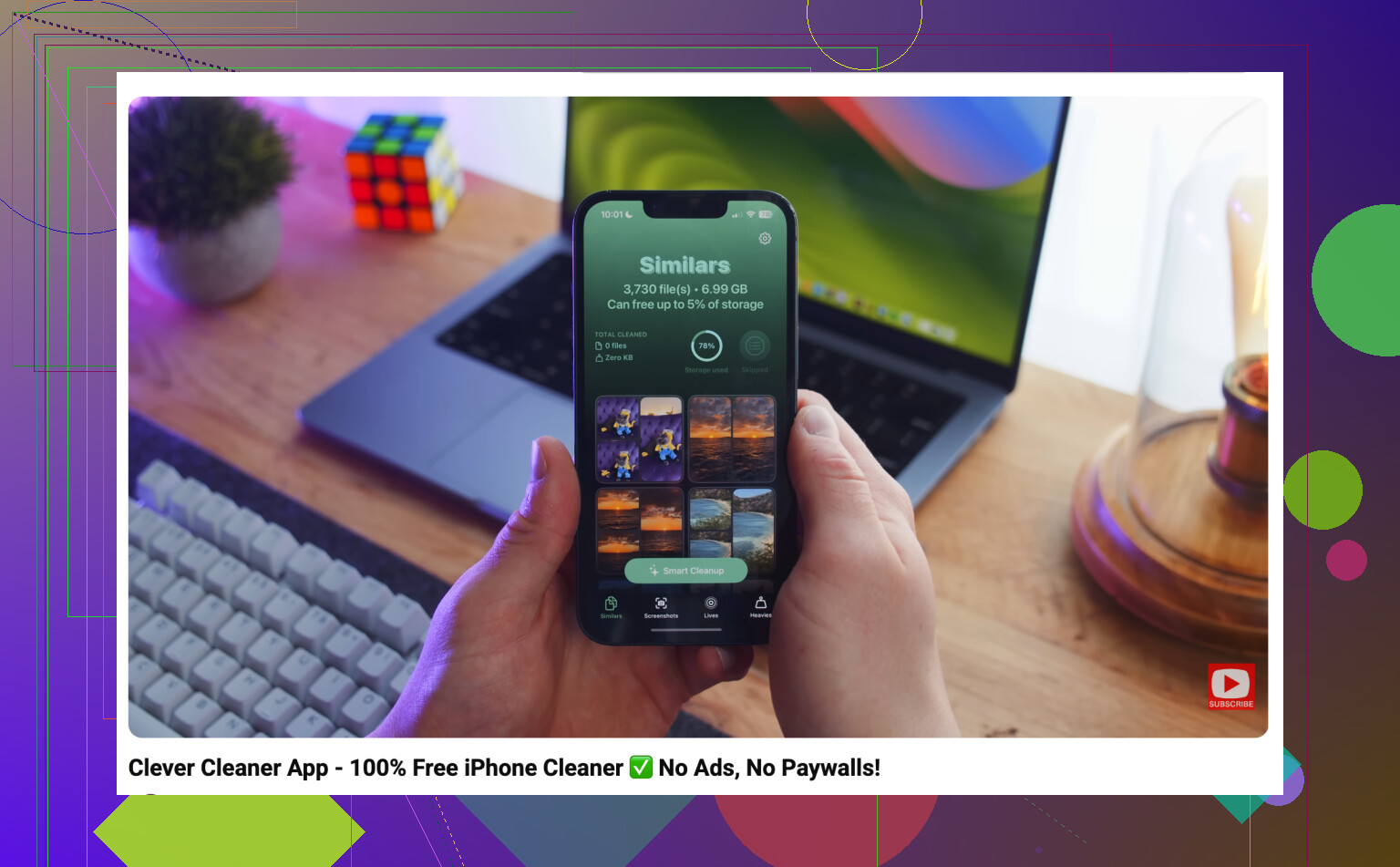
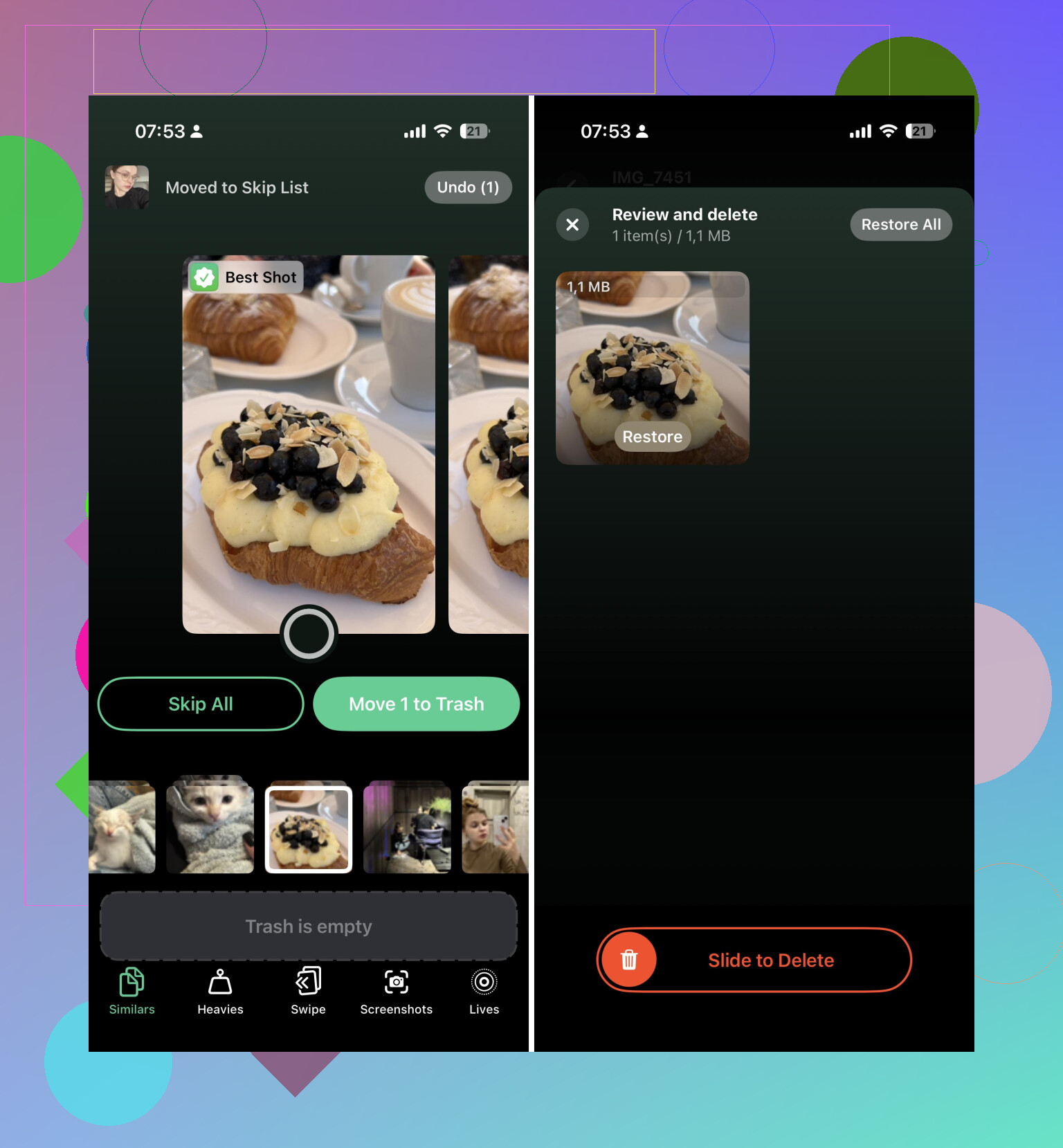
Für diesen Teil habe ich Clever Cleaner verwendet. Das Praktische daran ist, dass die App die Elemente zuerst in Kategorien gruppiert, sodass du Gruppen ähnlicher Fotos überprüfst, anstatt dieselbe Entscheidung tausendfach zu treffen.
Meine Bereinigung sah so aus:
- Clever Cleaner ausführen.
- Die Gruppen ähnlicher Fotos durchgehen.
- Duplikate und zusätzliche Versionen derselben Aufnahme löschen.
- Alte Screenshots entfernen.
- Große Videos löschen, die dir nicht mehr wichtig sind.
- Live Photos in Standbilder umwandeln, wenn sich der Bewegungsteil nicht zu behalten lohnt.
Das hat viel mehr Zeit gespart, als jedes einzelne Foto manuell zu beurteilen.
Zuletzt gelöscht leeren
Das ist der Schritt, den viele vergessen. Gelöschte Fotos geben den Speicherplatz nicht sofort vollständig frei, weil sie eine Zeit lang in Zuletzt gelöscht bleiben.
- Öffne das Album Zuletzt gelöscht.
- Prüfe es noch einmal, damit du nichts Wichtiges löschst.
- Leere es.
Wenn du das machst, weil der Speicher deines Telefons oder dein iCloud-Speicher voll ist, ist dieser Teil wichtig.
Außerdem solltest du, wenn iCloud-Fotos aktiviert ist, daran denken, dass du mit einer einzigen synchronisierten Mediathek arbeitest. Wenn du etwas von deinem iPhone löschst, wird es auch aus iCloud und von anderen Apple-Geräten entfernt, die denselben Apple Account verwenden. Das kann genau das sein, was du möchtest, aber du solltest es im Hinterkopf behalten, bevor du Tausende von Elementen löschst.
Nach dieser großen Aufräumaktion habe ich angefangen, einmal pro Woche kurz durchzugehen. Zehn Minuten, um neue Screenshots, misslungene Aufnahmen und Duplikate zu löschen, sind viel einfacher, als zu warten, bis die Mediathek wieder außer Kontrolle gerät.
Wenn ich es noch einmal machen müsste, würde ich für die einfachen Dinge immer noch die Fotos-App verwenden, aber ich würde nicht versuchen, eine riesige Mediathek manuell zu sortieren. Sobald du es mit Zehntausenden von Elementen zu tun hast, ist die Nutzung von etwas wie Clever Cleaner für ähnliche Fotos, Duplikate, Screenshots, Live Photos und große Videos einfach eine viel bessere Nutzung deiner Zeit.
Überprüfe iCloud, bevor du mit dem Löschen beginnst.
Wenn iCloud-Fotos aktiviert ist, ist die bessere Lösung möglicherweise Einstellungen > Fotos > iPhone-Speicher optimieren, besonders wenn du die Fotos behalten, aber nicht in voller Größe auf dem iPhone gespeichert haben möchtest. Dadurch wird deine Mediathek nicht gelöscht. Es werden kleinere lokale Versionen behalten und die Originale in iCloud gelassen. Außerdem wird möglicherweise nicht sofort Speicherplatz freigegeben, also erwarte nicht, dass die Speicheranzeige in dem Moment sinkt, in dem du den Schalter umlegst.
Ich stimme @mikeappsreviewer zu, dass das Bereinigen von Duplikaten und ähnlichen Fotos normalerweise der Punkt ist, an dem man wirklich Speicherplatz spart, aber ich wäre bei Apps zum massenhaften Löschen etwas vorsichtig, wenn du Familienfotos, Belege, Arbeits-Screenshots oder Dokumente dazwischen hast. Lass etwas wie Clever Cleaner den offensichtlichen Müll gruppieren, prüfe aber trotzdem noch einmal, bevor du löschst. Bei Videos solltest du, wenn möglich, zuerst nach Größe sortieren. Ein paar alte 4K-Clips können mehr ausmachen als Hunderte von Fotos.
Was die Leute verwirrt, ist, dass der Speicher unter Fotos nicht immer nur die Fotos umfasst, die du noch in der Hauptmediathek siehst. Kürzlich gelöscht, synchronisierte Originale, Live Photos und große Videos können die Zahl alle hochhalten. Starte das Telefon nach dem Aufräumen neu und gib ihm etwas Zeit, während es angeschlossen und mit WLAN verbunden ist. iOS berechnet den Speicher manchmal langsam neu, wodurch es so aussieht, als hätte nichts funktioniert, selbst wenn du bereits viel entfernt hast.
Machen Sie ein Backup, bevor Sie Zuletzt gelöscht leeren. iCloud-Fotos synchronisiert nur und ist nicht wirklich eine separate Sicherheitskopie. Wenn Sie also ein Foto vom iPhone löschen, während iCloud-Fotos aktiviert ist, können Sie es überall löschen. Wenn es Fotos gibt, deren Verlust Sie sehr ärgern würde, kopieren Sie sie zuerst auf einen Computer, ein externes Laufwerk, Google Fotos, OneDrive oder an einen anderen Ort.
Danach würde ich auf die größten Einsparungen setzen, statt zu versuchen, die gesamte Mediathek gleichmäßig zu bereinigen. Tippen Sie unter iPhone-Speicher auf Fotos und prüfen Sie, ob iOS Ihnen Überprüfungsoptionen anbietet. Sehen Sie dann in Fotos unter Videos, Screenshots, Bildschirmaufnahmen, Serienbilder und Duplikate nach. Videos und Bildschirmaufnahmen sind meistens die größten Speicherfresser. Das Löschen von 20 unnötigen Videos kann mehr bringen als das Löschen von 1.000 normalen Fotos.
Ich habe nichts dagegen, etwas wie Clever Cleaner für ähnliche Aufnahmen zu verwenden, aber ich würde es eher als Sortierhilfe behandeln und nicht als automatischen Löschknopf. Lassen Sie die App die Gruppen finden und prüfen Sie dann alles, was Kinder, Reisen, Dokumente, Belege oder Arbeit betrifft. Wenn Sie etwas löschen, leeren Sie Zuletzt gelöscht erst, wenn Sie ganz sicher sind. Geben Sie dem iPhone danach etwas Zeit, den Speicher neu zu berechnen, denn die Anzeige kann verzögert sein und es so aussehen lassen, als hätte sich zunächst nichts geändert.
Der ärgerliche Haken ist, dass ein fast voller iPhone-Speicher schlecht darin sein kann, seine eigene Fotos-Mediathek aufzuräumen. Wenn Sie fast keinen freien Speicherplatz mehr haben, würde ich zuerst woanders etwas Luft schaffen: Löschen Sie ein paar große Apps, die Sie später neu installieren können, entfernen Sie heruntergeladene Netflix-, Spotify- oder Podcast-Dateien oder lagern Sie ungenutzte Apps aus. Dann hat Fotos genug Platz, um Löschungen zu verarbeiten, Duplikate zusammenzuführen und die Speicherzahlen zu aktualisieren.
Für das eigentliche Aufräumen der Fotos würde ich nicht mit normalen Bildern anfangen. Nehmen Sie sich Medientypen vor, die übergroß oder wenig wertvoll sind: Bildschirmaufnahmen, lange Videos, heruntergeladene Bilder, Memes und zufällige Screenshots. Verwenden Sie dann das Album Duplikate in Fotos, und erst danach etwas wie Clever Cleaner, wenn Sie eine unordentliche Mediathek mit vielen ähnlichen Aufnahmen haben. Apps sind nützlich, um fast identische Fotos zu gruppieren, aber ich würde sie vor dem Löschen trotzdem prüfen, weil ähnlich nicht immer bedeutet, dass es gleich genug zum Wegwerfen ist.
Beurteilen Sie das Ergebnis nach dem Löschen erst, wenn Sie Zuletzt gelöscht geleert und das Telefon neu gestartet haben. Wenn iCloud-Fotos aktiviert ist, stellen Sie besonders sicher, dass diese Elemente wirklich überall entfernt werden sollen. Wenn Ihr Ziel nur darin besteht, Speicherplatz auf dem Telefon freizugeben und die Mediathek zu behalten, ist iPhone-Speicher optimieren sicherer als massenhaftes Löschen, aber das hängt davon ab, dass genügend iCloud-Speicher vorhanden ist.