Mein iPhone sagt, dass nicht genügend Speicher vorhanden ist, um das neueste iOS-Update zu installieren, selbst nachdem ich einige Apps und Fotos gelöscht habe. Ich brauche Hilfe dabei herauszufinden, was ich sonst noch löschen kann oder ob es eine andere Möglichkeit gibt, das Update zu installieren, ohne wichtige Daten zu verlieren.
Ich bin auf dieses Chaos mehr als einmal gestoßen. Das Telefon sagt, dass du noch ein paar Gigabyte frei hast, dann weigert sich iOS zu installieren und wirft trotzdem die Speicherwarnung aus. Nervig, ja.
Was mich zuerst verwirrt hat, war Folgendes. Die von Apple angezeigte Update-Größe ist nicht die gesamte Menge an freiem Speicherplatz, die dein iPhone haben möchte. Wenn beim Update 2 GB steht, braucht das Telefon während des Downloads, Entpackens und beim Austauschen von Dateien während der Installation normalerweise deutlich mehr Platz. Für einen großen Versionssprung wie iOS 26 würde ich versuchen, 20 GB bis 30 GB frei zu bekommen, wenn du weniger Installationsfehler willst.
Wenn du sehen möchtest, was deinen Speicher frisst, bevor du zufällig irgendetwas löschst:
- Öffne Einstellungen
- Tippe auf Allgemein
- Tippe auf iPhone-Speicher
- Warte, bis das Diagramm und die App-Liste geladen sind
- Prüfe deinen freien Speicherplatz und sieh dir die größten Speicherfresser an
Von dort aus würde ich zuerst die Dinge angehen, bei denen der Nutzen am größten ist.
Starte mit einer Bereinigungs-App, wenn deine Fotomediathek ein Chaos ist
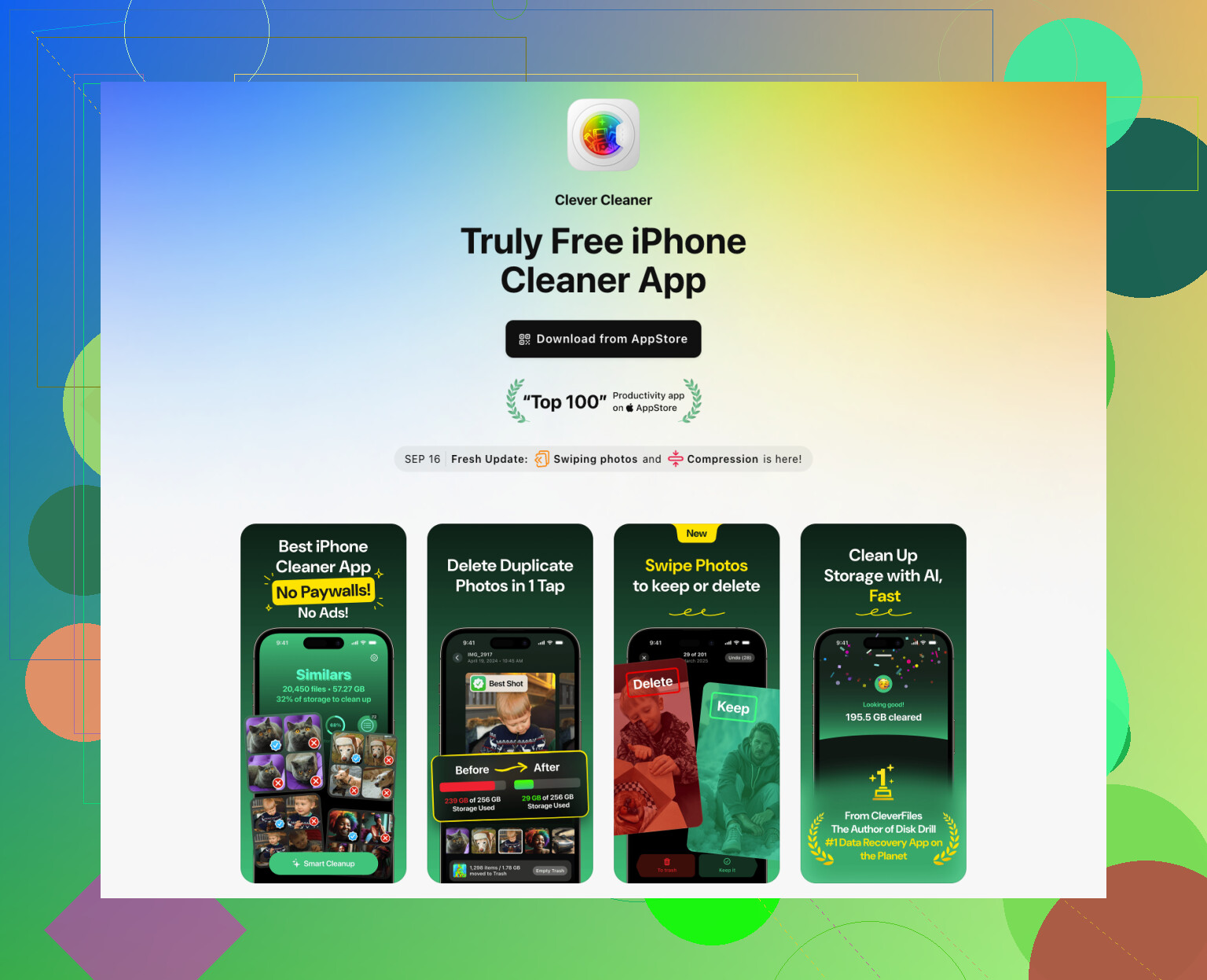
Ich habe viel zu viel Zeit damit verschwendet, das von Hand zu machen, bevor ich aufgegeben und eine Bereinigungs-App benutzt habe. Durch Tausende von Fotos auf einem Telefonbildschirm zu scrollen, wird schnell alt. Ich habe mit Clever Cleaner ganz gute Ergebnisse erzielt, weil es dich zuerst zum größten Müll führt, statt dich endlos sortieren zu lassen.
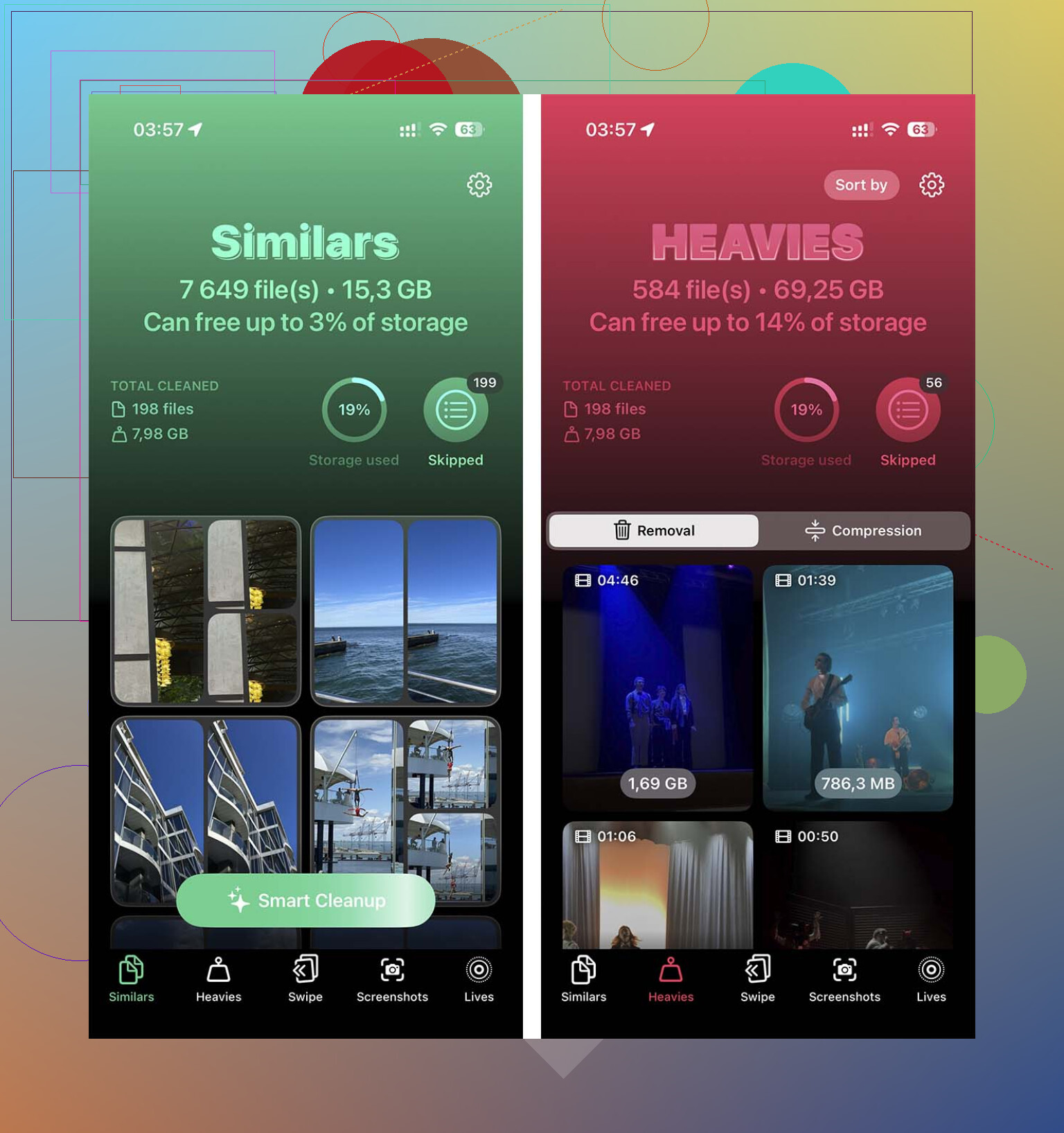
Der Teil, der mir am besten gefallen hat, war der Bereich Heavies. Dort stehen deine größten Videos ganz oben, was wichtig ist, weil schon ein vergessenes 4K-Video von einem Konzert oder Urlaub mehrere Gigabyte allein verschlingen kann. Der Bereich Similars hilft auch, wenn deine Kamerarolle voller zehn fast identischer Fotos von derselben Sache ist.
Was ich tun würde:
- Öffne die Bereinigungs-App
- Prüfe zuerst Heavies
- Lösche große Videos, die du nicht brauchst
- Öffne Similars
- Entferne doppelte oder fast doppelte Fotos
- Öffne Fotos
- Gehe zu Zuletzt gelöscht
- Tippe auf Alle löschen
Kleiner Haken. Speicherplatz wird nicht sofort freigegeben, es sei denn, du leerst Zuletzt gelöscht. Wenn du das überspringst, hält das iPhone den Speicherplatz noch 30 Tage lang belegt.
Entferne Apps mit aufgeblähten Daten
Das funktioniert besser, als die Leute erwarten. Manche Apps sind an sich nicht riesig, aber ihre gespeicherten Daten werden mit der Zeit absurd groß. Soziale Apps, Streaming-Apps und Spiele sind die üblichen Übeltäter. Ich habe schon eine App gelöscht, die ich kaum benutzt habe, und auf einen Schlag mehrere Gigabyte zurückbekommen.
Hier ist der Pfad:
- Öffne Einstellungen
- Tippe auf Allgemein
- Tippe auf iPhone-Speicher
- Scrolle durch die App-Liste
- Tippe auf eine App, die du kaum benutzt
- Prüfe, wie viel Speicher App-Größe und Dokumente & Daten belegen
- Tippe auf App löschen
- Wiederhole das mit anderen speicherintensiven Apps
Wenn du sie später neu installierst, ist viel von dem Cache-Müll weg. Genau das willst du.
Prüfe die Dinge, die die Leute vergessen
Einige der schlimmsten Speicherfresser sind an Orten versteckt, die die meisten Leute nie öffnen.
Dateien-App
Der Downloads-Ordner in Dateien sammelt alte PDFs, ZIP-Dateien, Arbeitsdokumente, zufällige Anhänge, einfach alles. Bei mir lagen dort jahrelang Unmengen an Müll.
- Öffne Dateien
- Tippe auf Durchsuchen
- Öffne Auf meinem iPhone
- Öffne Downloads
- Lösche, was du nicht mehr brauchst
Nachrichten-Anhänge
Das schleicht sich an dich heran. Alte Videos, GIFs, Memes, Screenshots, Sprachnotizen. Sie stapeln sich still und leise.
- Öffne Einstellungen
- Tippe auf Allgemein
- Tippe auf iPhone-Speicher
- Tippe auf Nachrichten
- Sieh die Dokumente- und Anhangskategorien durch
- Lösche große Fotos, Videos, GIFs und andere Anhänge
- Prüfe auch Zuletzt gelöscht in Nachrichten und leere es
Ich habe dort noch alte Videos aus Gruppenchats von vor Jahren gefunden. Kein Grund, sie zu behalten.
Safari-Daten
Das wird ein großes Speicherproblem nicht allein lösen, aber wenn dir 500 MB oder 1 GB fehlen, hilft es.
- Öffne Einstellungen
- Tippe auf Apps
- Tippe auf Safari
- Tippe auf Verlauf und Websitedaten löschen
- Bestätige
Wenn das Telefon sich immer noch weigert, benutze einen Computer
Das ist der Teil, den viele Leute überspringen, und oft behebt das das ganze Problem. Das Update über einen Mac oder Windows-PC verringert den Speicherdruck auf dem Telefon, weil der Computer den Download und das Entpacken übernimmt.
Schritte:
- Verbinde dein iPhone mit einem Mac oder Windows-PC
- Öffne Finder auf dem Mac oder iTunes unter Windows
- Wähle dein iPhone aus
- Klicke auf Nach Update suchen
- Folge den Anweisungen
Ich hatte schon Updates, die direkt auf dem Gerät fehlgeschlagen sind und dann über einen Computer ohne zusätzliche Bereinigung problemlos durchliefen.
Letzter Ausweg, löschen und wiederherstellen
Wenn dir nichts von oben genug Speicherplatz verschafft, ist die Holzhammer-Lösung:
- Erstelle ein Backup deines iPhones in iCloud oder auf einem Computer
- Lösche das Gerät
- Installiere das iOS-Update auf dem sauberen Telefon
- Stelle dein Backup wieder her
Es ist nervig. Es dauert. Trotzdem, wenn du wegen des Speichers feststeckst und das Update sich nicht bewegen will, beendet das die Sache normalerweise.
Wenn du die kürzeste Version willst, würde ich das in dieser Reihenfolge machen: große Videos, doppelte Fotos, ungenutzte Apps, Dateien-Downloads, Nachrichten-Anhänge, dann das Update mit einem Computer. Diese Reihenfolge hat mich mehr als einmal aus diesem Loch geholt.
Eine Sache würde ich noch zu dem hinzufügen, was @mikeappsreviewer gesagt hat: Jage nicht irgendeinem zufälligen Ziel von 20 bis 30 GB hinterher, es sei denn, dein iPhone ist bis zum Rand voll. Viele iPhones aktualisieren sich auch mit weniger problemlos. Das größere Problem ist oft, dass Systemdaten aufgebläht sind oder eine Update-Datei hängen geblieben ist.
Probiere zuerst diese Dinge.
Gehe zu Einstellungen, Allgemein, iPhone-Speicher. Wenn dort eine iOS-Update-Datei aufgeführt ist, tippe sie an und lösche sie. Starte dann das iPhone neu. Das behebt seltsame Schleifen bei fehlgeschlagenen Downloads öfter, als man denkt.
Als Nächstes kannst du die Systemdaten etwas reduzieren:
- iPhone neu starten
- Stromsparmodus ausschalten, falls er aktiviert ist
- Sicherstellen, dass du stabiles WLAN hast
- An den Strom anschließen
- Nach einem Neustart 15 bis 30 Minuten warten, da der Speicherplatz manchmal neu berechnet wird
Prüfe auch, ob Für iPhone-Speicher optimieren bei Fotos deaktiviert ist. Aktiviere es, wenn du iCloud-Fotos verwendest. Deine Fotos in voller Auflösung werden dann auf dem iPhone durch kleinere Versionen ersetzt, was Speicherplatz freigibt, ohne sie zu löschen.
Ein weiterer heimlicher Speicherfresser: heruntergeladene Medien in Apps entfernen. Netflix, Spotify, YouTube, Podcasts. Die App zu löschen funktioniert natürlich auch, aber manchmal ist es schneller, die Downloads direkt in der App zu löschen, wenn Login und Sitzung erhalten bleiben sollen.
Wenn deine Mail-App riesig ist, entferne das Mail-Konto und füge es erneut hinzu. Alte Anhänge bleiben oft hängen.
Der beste stressfreie Weg ist weiterhin ein Update über den Computer. Auf dem iPhone wird dann weniger temporärer Speicherplatz benötigt.
Wenn du vor dem nächsten Versuch schnell Fotos aufräumen willst, ist Clever Cleaner ganz ordentlich. Diese einfache Rezension aller Clever-Cleaner-Funktionen zeigt, was es kann, ohne Zeit zu verschwenden.
Wenn alles andere fehlschlägt, erstelle ein Backup, aktualisiere über Finder oder iTunes und stelle es dann wieder her. Etwas nervig, aber es funktioniert.
Ich würde @mikeappsreviewers Sache mit den 20 bis 30 GB ehrlich gesagt etwas relativieren. Schön, wenn man so viel frei hat, klar, aber für viele Leute ist das auf einem 64-GB-Handy einfach nicht realistisch. Meistens ist das Problem nicht nur der reine freie Speicherplatz, sondern wo der Speicher belegt ist.
Ein paar Dinge, auf die sie nicht wirklich eingegangen sind:
- Prüfe Sprachmemos. Das vergessen viele, und manche alten Aufnahmen sind riesig.
- Entferne in Apple TV, Musik, Podcasts gezielt heruntergeladene Inhalte. Die App zu löschen ist übertrieben, wenn du nur schnell 2 oder 3 GB brauchst.
- Wenn du WhatsApp/Telegram nutzt, lösche große Mediendateien direkt in den App-Einstellungen. Diese Apps horten Videos wie verrückt.
- Schalte Mediathek synchronisieren oder die Fotosynchronisierung nur dann aus und wieder ein, wenn du weißt, was in iCloud ist. Manchmal bleiben lokale Kopien länger erhalten als erwartet.
- Wenn du viele Safari-Tabs offen hast, schließe sie. Klingt dumm, aber ich habe erlebt, dass der Speicher nachher neu berechnet wurde, vor allem zusammen mit einem Neustart.
Außerdem ein Trick, der manchmal funktioniert: Starte das Update nachts, während das Gerät eingesteckt, gesperrt und im WLAN ist. iOS räumt manchmal von selbst etwas auf, wenn es Zeit dafür hat. Irgendwie nervig, aber wahr.
Wenn du vor dem nächsten Versuch deine Fotos schneller aufräumen willst, ist Clever Cleaner einen Blick wert, besonders wenn deine Fotosammlung ein komplettes Chaos ist. Und wenn du zusätzliche Tipps zum iPhone-Speicher aufräumen und zur Update-Vorbereitung möchtest, werden dort noch ein paar weitere Stellen gezeigt, die Leute oft übersehen.
Trotzdem ist ein Update über den Computer der stressfreieste Weg, wenn das Handy sich weiter querstellt.