Mein iPhone zeigt an, dass Fotos viel Speicherplatz belegt, aber ich möchte keine Bilder verlieren. Gibt es eine sichere Möglichkeit, Fotodaten, den Cache oder unnötige Dateien zu löschen und dabei meine gesamte Fotomediathek zu behalten?
Der schnellste Weg, den Hinweis „iPhone-Speicher fast voll“ zu beseitigen, bestand für mich darin, mich auf die Fotomediathek zu konzentrieren. Beliebige Speichertricks brachten bei Weitem nicht so viel.
Ich würde mit doppelten und ähnlichen Fotos beginnen und anschließend große Videos überprüfen. Einige lange oder in 4K aufgenommene Videos können allein schon mehrere Gigabyte belegen. Auch Live Photos und alte Screenshots sollte man durchsehen, da sie sich oft unbemerkt ansammeln.
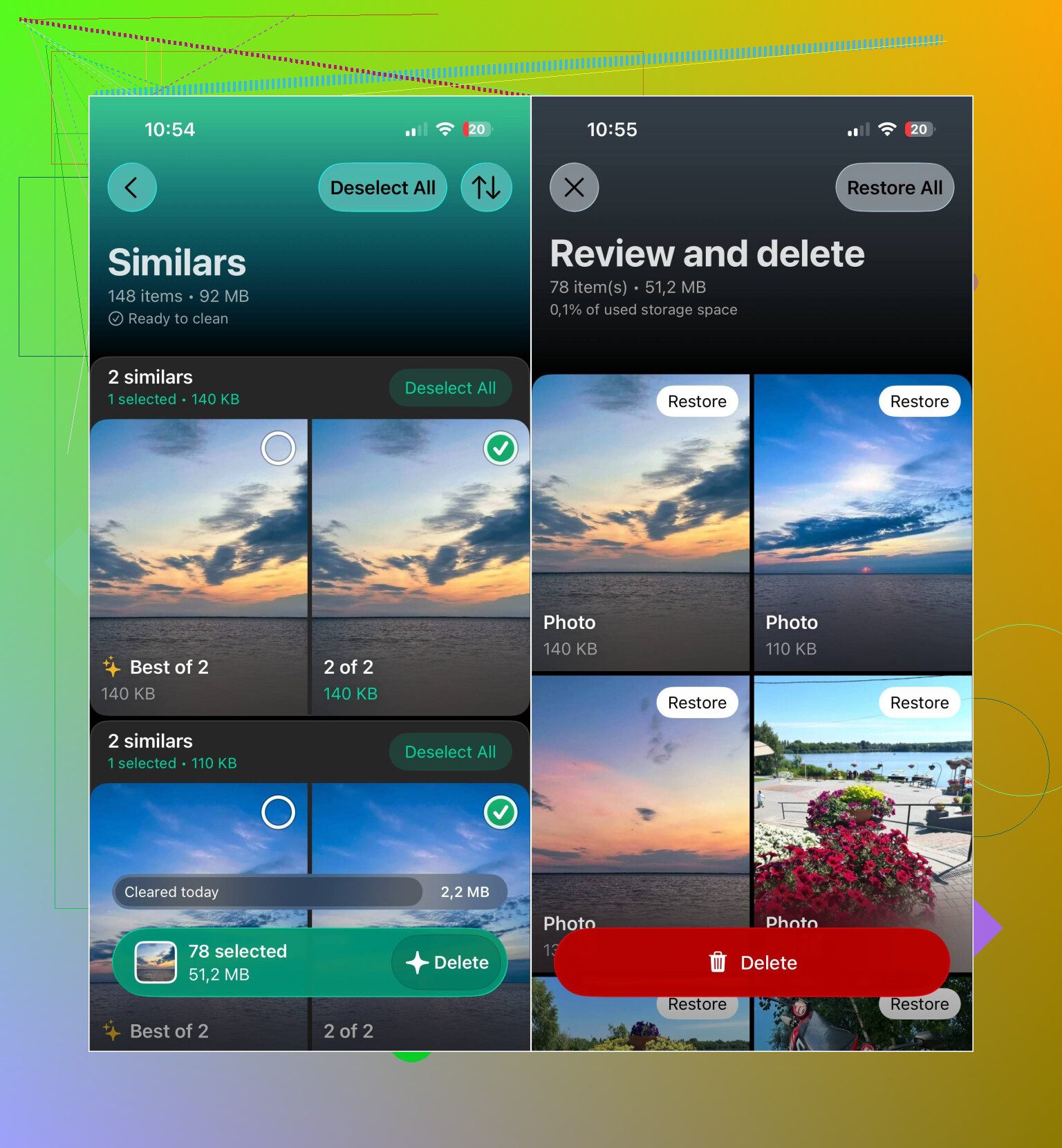
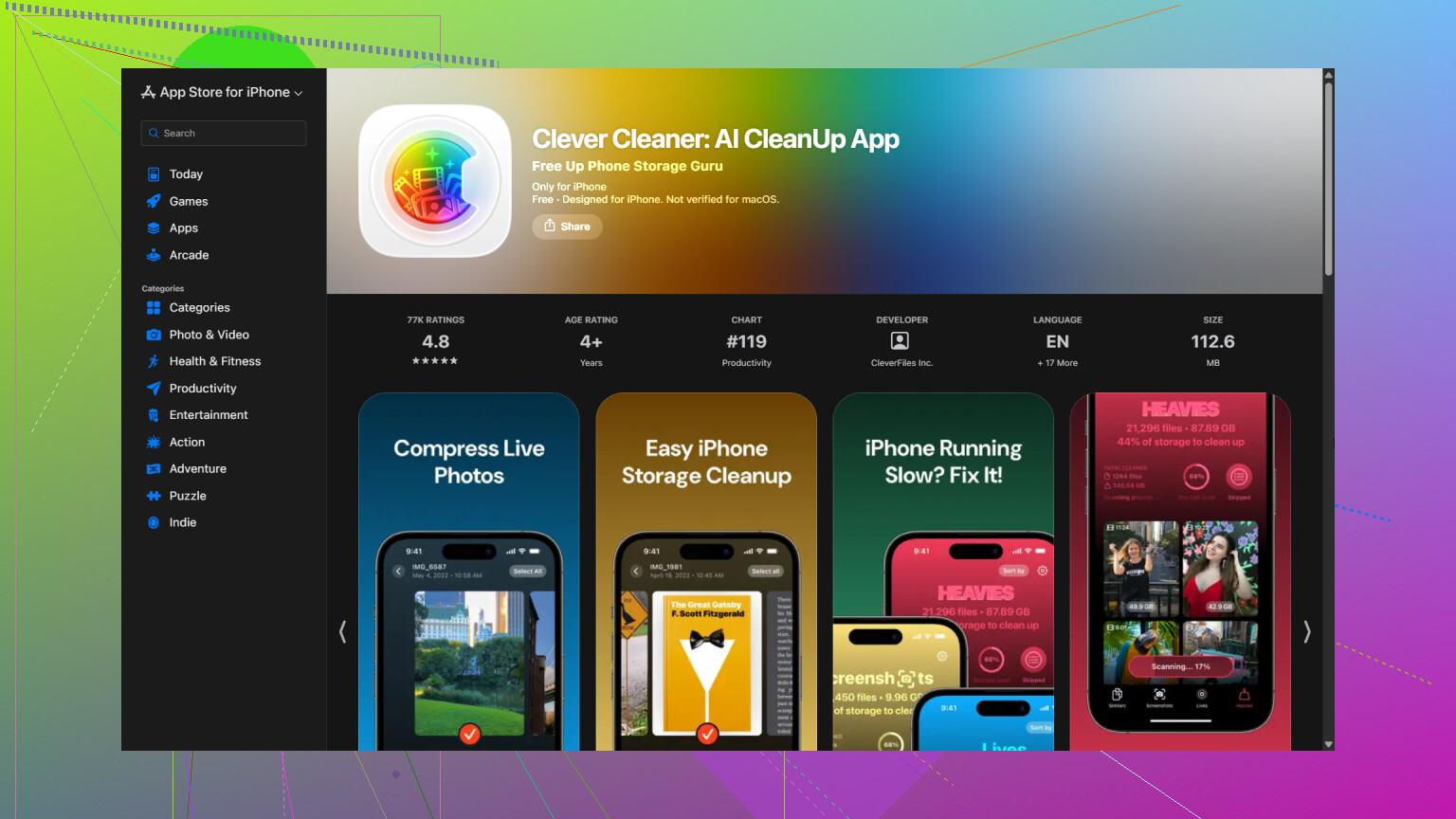
All das manuell zu sortieren, kann ewig dauern, daher habe ich Clever Cleaner verwendet. Die App gruppiert doppelte und ähnliche Fotos, doppelte Videos, Live Photos, Screenshots und große Dateien, sodass man sie getrennt überprüfen kann.
Eine praktische Reihenfolge für die Bereinigung wäre:
- Die Fotomediathek mit Clever Cleaner scannen.
- Zuerst doppelte und ähnliche Fotos überprüfen.
- Große und doppelte Videos überprüfen.
- Unerwünschte Live Photos löschen oder diejenigen komprimieren, die man behalten möchte.
- Nicht mehr benötigte Screenshots entfernen.
- Fotos und Screenshots komprimieren, die nicht in voller Größe erhalten bleiben müssen.
- Fotos öffnen und das Album Zuletzt gelöscht leeren. Andernfalls belegen die Dateien noch eine Weile Speicherplatz.
Die App bietet außerdem die Funktion Smart Cleanup, mit der sich mehrere Kategorien gleichzeitig bearbeiten lassen. Wer lieber über jedes Foto selbst entscheiden möchte, kann im Swipe-Modus die Galerie Bild für Bild durchgehen; dieser Modus bleibt unbegrenzt nutzbar. Die App ist kostenlos, enthält keine Werbung und erfordert für den Einstieg kein Abonnement. Einige Bereinigungsfunktionen unterliegen für neue Nutzer inzwischen jedoch einem recht großzügigen täglichen Limit.
Wer iCloud-Fotos verwendet, sollte unter Einstellungen > Fotos die Option iPhone-Speicher optimieren aktivieren. Dadurch werden kleinere Kopien auf dem iPhone gespeichert, während die Originale in iCloud verbleiben. So lässt sich eine beachtliche Menge an lokalem Speicherplatz freigeben, ohne Bilder zu löschen.
Doppelte Dateien, große Videos, Live Photos und vergessene Screenshots waren in meinem Fall die größten Speicherfresser. Sobald diese bereinigt sind, lässt sich die Mediathek mit deutlich weniger Aufwand unter Kontrolle halten.
Lösche keine Fotos aus der Fotos-App, während iCloud-Fotos synchronisiert wird, da sie dadurch auch aus iCloud und von deinen anderen synchronisierten Geräten entfernt werden. Es gibt keinen separaten Foto-Cache, den du gefahrlos leeren kannst. Sichere daher zuerst die Originale und verwende anschließend „iPhone-Speicher optimieren“, um den lokalen Speicherbedarf zu reduzieren, ohne die Mediathek zu entfernen.
iCloud-Fotos dient der Synchronisierung und ist kein separates Backup. Wenn Sie etwas auf dem iPhone löschen, wird diese Löschung normalerweise überall synchronisiert, einschließlich des Albums „Zuletzt gelöscht“. Bevor Sie etwas bereinigen, erstellen Sie eine separate Kopie auf einem Mac, PC oder externen Laufwerk und überprüfen Sie, ob sich die Dateien tatsächlich öffnen lassen.
„iPhone-Speicher optimieren“ ist die sicherste Option, um Speicherplatz zu sparen, aber keine Schaltfläche zum sofortigen Leeren des Cache. Das iPhone ersetzt bei Speicherbedarf die Originale in voller Auflösung durch kleinere lokale Versionen. Daher kann es einige Zeit dauern, bis die angezeigte Speichernutzung sinkt. Lassen Sie das iPhone mit dem WLAN und einer Stromquelle verbunden und vergewissern Sie sich, dass der Upload abgeschlossen ist und Ihr iCloud-Tarif genügend Speicherplatz bietet.
Es gibt keine unterstützte Möglichkeit, den Fotos-Cache zu leeren und dadurch mehrere Gigabyte freizugeben, während dieselbe Mediathek in voller Auflösung lokal gespeichert bleibt. Apps wie Clever Cleaner können dabei helfen, Dateien zu finden, die gelöscht oder komprimiert werden können. Sie können jedoch keinen nennenswerten Speicherplatz freigeben, ohne etwas zu verändern oder zu entfernen. Wenn die von Fotos belegte Speichermenge unverändert erscheint, starten Sie das iPhone neu und geben Sie iOS Zeit für eine Neuberechnung, bevor Sie drastischere Maßnahmen ergreifen.

Fotos, die über den Finder oder eine ältere iTunes-Synchronisierung auf das iPhone kopiert wurden, sind ein Sonderfall. Die iCloud-Option „iPhone-Speicher optimieren“ reduziert deren Speicherbedarf möglicherweise nicht, da sie von einem Computer und nicht aus iCloud stammen. Suchen Sie nach Alben mit der Bezeichnung „Von meinem Mac“ oder einer ähnlichen Bezeichnung. Um diesen Speicherplatz sicher freizugeben, ändern Sie die Auswahl für die Fotosynchronisierung auf dem ursprünglichen Computer. Die Kopien werden vom iPhone entfernt, während die Quelldateien auf dem Computer erhalten bleiben.
Bei Fotos, die mit dem iPhone aufgenommen wurden, hat @smarthacker7552sync recht: Es gibt keine sinnvolle Schaltfläche zum Leeren des Caches. Prüfen Sie, ob iCloud-Fotos den Upload abgeschlossen hat, wählen Sie „iPhone-Speicher optimieren“ aus und lassen Sie iOS die lokalen Originale verwalten. Vermeiden Sie den verbreiteten Trick, iCloud-Fotos zu deaktivieren, „Vom iPhone entfernen“ auszuwählen und die Funktion sofort wieder zu aktivieren, sofern Sie nicht überprüfte Sicherungskopien haben. Ein hängengebliebener oder unvollständiger Upload kann durch diese Abkürzung dazu führen, dass Fotos fehlen.
Beim Komprimieren von Fotos, um Speicherplatz zu sparen, würde ich es langsam angehen lassen. Einige Leute haben es so dargestellt, als hätte es keine Nachteile, aber beim Komprimieren eines Fotos wird das Original durch eine Kopie mit geringerer Qualität ersetzt. Das ist nicht dasselbe wie das Leeren des Caches, sondern dabei gehen Details verloren, die sich nicht wiederherstellen lassen. Für irgendwelche Screenshots ist das in Ordnung, für Aufnahmen, die dir wirklich wichtig sind, eher nicht. Wenn du diesen Weg mit irgendeinem Tool gehst, solltest du es also nur auf den Datenmüll anwenden.
@dave_tech hat genau den Punkt getroffen, den alle ständig übersehen: iCloud-Fotos dient der Synchronisierung, nicht der Datensicherung. Das würde ich noch stärker betonen. „Speicher optimieren“ hilft erst, wenn die vollständigen Uploads abgeschlossen sind. Und wenn deine kostenlosen 5 GB iCloud-Speicher voll sind, bleibt der Upload einfach hängen, während der von Fotos belegte Speicher unverändert groß bleibt. Überprüfe die Leiste unten unter „Einstellungen > Fotos“ und stelle sicher, dass dort angezeigt wird, dass die Mediathek hochgeladen wurde, bevor du irgendetwas anfasst.
Der Vorschlag mit Clever Cleaner ist für eine Aufgabe sinnvoll: Du kannst damit Duplikate und riesige Videos schnell finden, sodass du nicht eine Stunde lang scrollen musst. Aber das Tool kann nicht auf magische Weise Speicherplatz freigeben, ohne dass du etwas löschst oder verkleinerst, und es gibt keinen versteckten Fotos-Cache, den es leeren könnte. Betrachte es als Sortierwerkzeug, nicht als Aufräumknopf.
Ehrlich gesagt ist für viele der schnellste echte Erfolg ziemlich langweilig: Suche deine längsten 4K-Videos, lagere die wenigen, die du nicht brauchst, auf einen Computer oder ein Laufwerk aus und leere anschließend „Zuletzt gelöscht“. Videos verbrauchen mit Abstand mehr Speicherplatz als Fotos, und ein oder zwei Clips können mehr Speicherplatz freigeben als das Löschen von Hunderten Bildern.