Meine externe 2-TB-Festplatte begann nach dem Trennen während einer Dateiübertragung fehlerhafte Sektoren anzuzeigen, und jetzt lassen sich einige Ordner nicht öffnen und die Kopiergeschwindigkeiten sind extrem langsam. Ich habe wichtige Fotos, Videos und Backups darauf und brauche Rat zum sichersten Weg, Daten von einer ausfallenden externen HDD wiederherzustellen, ohne die fehlerhaften Sektoren zu verschlimmern.
Ich bin darauf mehr als einmal gestoßen. CRC-Fehler, Ordner, die den Explorer einfrieren, Kopiervorgänge, die bei 99 Prozent hängen bleiben. Das fühlt sich schnell schlimm an. Das Wichtigste, was ich gelernt habe, war einfach. Fassen Sie das Laufwerk nicht mehr an.
Wenn es Ihre Systemfestplatte ist, schalten Sie den Rechner aus. Wenn sie extern ist, ziehen Sie den Stecker. Ich habe einmal das Gegenteil gemacht, es immer wieder versucht, Windows weiter auf die defekten Stellen zugreifen lassen, und das Laufwerk wurde von Stunde zu Stunde schlimmer. Ein schwaches Laufwerk mag keine zusätzlichen Lesevorgänge.
Was diese fehlerhaften Sektoren normalerweise bedeuten
Es gibt zwei grobe Fälle.
Weiche fehlerhafte Sektoren. Die Sektordaten und ihre Fehlerprüfung stimmen nicht mehr überein. Ich habe das nach einem erzwungenen Herunterfahren während eines Dateiverschiebens gesehen. Manchmal lassen sich diese Sektoren später wieder lesen, manchmal nach einem Imaging, manchmal nach einem erneuten Schreiben.
Harte fehlerhafte Sektoren. Physischer Schaden, schwache Oberfläche, ausfallender Kopf, alterndes Medium. Software repariert keine physischen Schäden. Im besten Fall markiert das Laufwerk diese Bereiche als unbrauchbar und schleppt sich weiter.
Nicht mit CHKDSK beginnen
Ich kenne den Impuls. Sie möchten, dass Windows es repariert. Ich würde das nicht als Erstes tun.
Reparaturwerkzeuge versuchen, das Dateisystem wieder konsistent zu machen. Ihre Dateien haben dabei keine Priorität. Wenn Metadaten beschädigt sind, wirft das Werkzeug möglicherweise defekte Einträge weg, damit das Volume sauber eingebunden wird. Gut für das Dateisystem, schlecht für Ihre fehlenden Fotos oder Ihren Projektordner.
Was für mich besser funktioniert hat
Zuerst klonen. Fragen danach stellen.
Du willst einen einzigen Durchgang, Sektor für Sektor, von der instabilen Festplatte auf ein gesundes Zielmedium. Dann machst du die Wiederherstellungsarbeit an der Kopie, nicht am Original. Wenn die Quelle mitten im Prozess ausfällt, hast du zumindest bewahrt, was noch lesbar war.
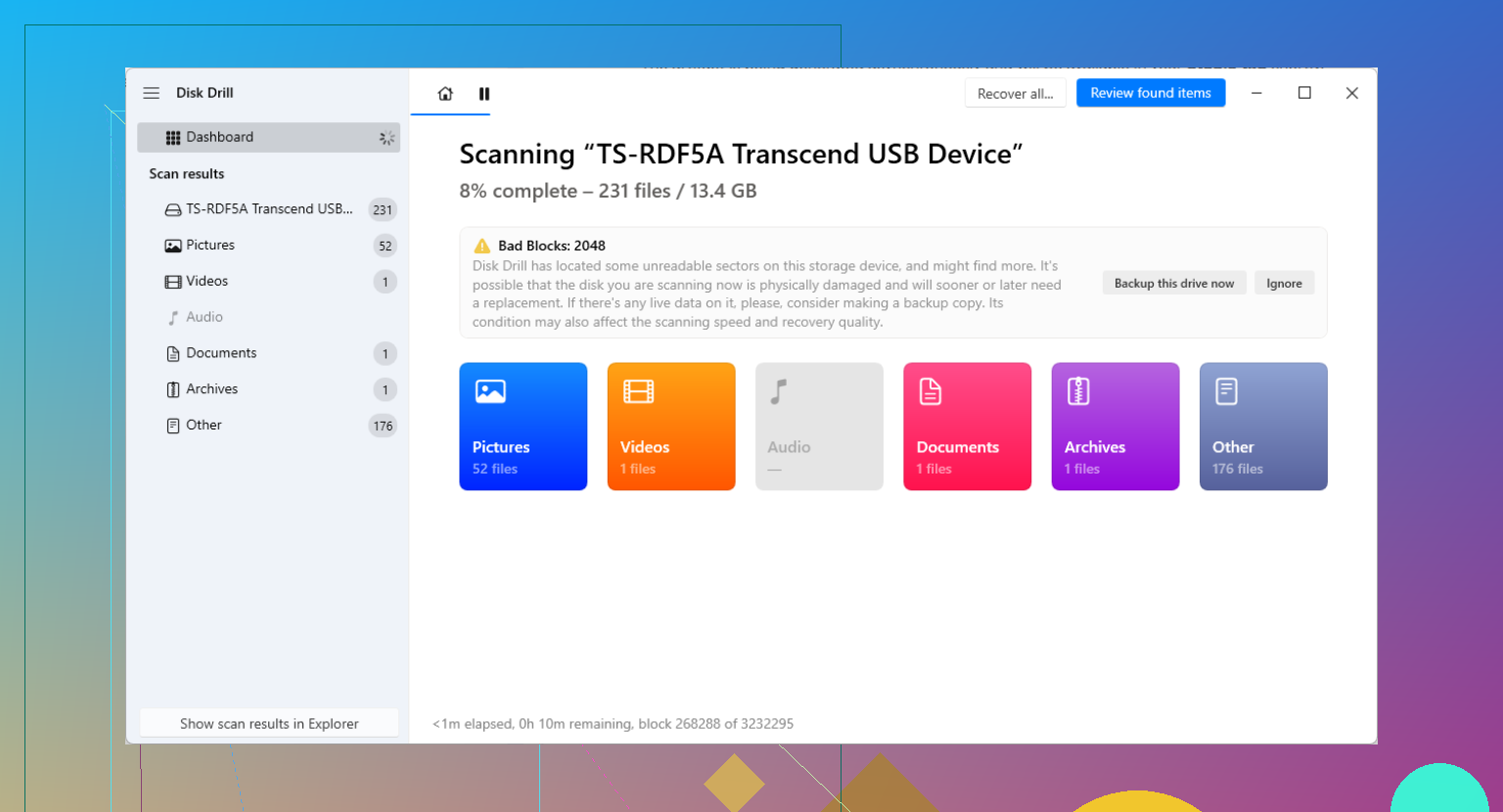
Ich habe Disk Drill für diese Art von Chaos verwendet. Die meisten Leute sprechen über Dateiwiederherstellung, aber der Teil, der mir wichtig war, war Drive Backup. Das war genau das, was ich brauchte.
Bei neueren Versionen geht es mit problematischen Bereichen besser um als ältere Sachen, die ich ausprobiert habe. Wenn es auf einen fehlerhaften Block trifft, bleibt es nicht immer ewig hängen und würgt ab. Es überspringt schwierige Stellen, kopiert zuerst die leicht lesbaren Daten und kehrt dann zurück, um bei den beschädigten Teilen präzisere Leseversuche zu machen. Das ist wichtig. Weniger Belastung für die Festplatte, bessere Chancen, mehr zu retten, bevor sie ganz aufgibt. Zumindest hat es sich bei mir so verhalten.
DIY-Weg, einfache Version
1. Besorgen Sie sich ein anderes funktionierendes Laufwerk.
Es muss die gleiche oder eine größere Kapazität als das defekte haben.
2. Erstellen Sie ein Image oder einen Klon.
Byte für Byte. Warten Sie es ab. Defekte Laufwerke sind langsam. Ich hatte eines, das fast einen ganzen Tag gebraucht hat.
3. Mounten oder verbinden Sie die Image-Datei.
Wenn das Tool eine .dmg oder .img speichert, scannen Sie die Image-Datei, nicht die ursprüngliche Hardware.
4. Stellen Sie Daten aus dem Image wieder her.
Speichern Sie wiederhergestellte Dateien an einem anderen Ort. Nicht zurück auf die defekte Festplatte. Nicht auf denselben Klon, wenn Sie es vermeiden können.
Wann ich aufhören und es einschicken würde
Wenn Sie Klicken, Schleifen, wiederholte Anlaufversuche oder leise Pieptöne hören, würde ich den DIY-Plan aufgeben. Dasselbe gilt, wenn das Laufwerk im BIOS nicht angezeigt wird oder sich überhaupt nicht dreht.
Ab diesem Punkt ist Software nicht die Lösung. Ein Labor ist die Lösung, wenn die Daten wichtig genug sind. Anbieter wie Gillware oder Techchef kümmern sich um Kopfwechsel, Spenderteile und Reinraumarbeit. Das kostet echtes Geld, oft irgendwo zwischen 500 und 3.000 $, nach dem, was ich gesehen habe. Dennoch ist es bei Geschäftsdateien, Familienfotos oder rechtlich wichtigen Unterlagen besser, als den Schaden zu Hause noch zu verschlimmern.
Nachdem die Dateien gesichert sind
Erst nachdem Sie überprüft haben, dass Ihre Daten wiederhergestellt sind, würde ich mich mit dem alten Laufwerk beschäftigen.
Sie können chkdsk /r in PowerShell ausführen oder in Windows eine vollständige Formatierung durchführen. Keine Schnellformatierung. Eine vollständige Formatierung erzwingt eine Sektorprüfung und markiert beschädigte Stellen, damit das Dateisystem sie vermeidet.
Ich würde dem Laufwerk trotzdem nicht mehr für irgendetwas Wichtiges vertrauen. Sobald fehlerhafte Sektoren auftauchen, geht der Trend oft bergab. Vielleicht zuerst langsam, dann alles auf einmal. Ich behalte solche Laufwerke für Wegwerf-Tests, falls ich sie überhaupt behalte.
Was ich geändert habe, nachdem ich auf die Nase gefallen bin
Ich habe aufgehört so zu tun, als wäre eine Kopie genug. Verwende das 3-2-1-Setup. Drei Kopien, zwei Speichertypen, eine Kopie an einem anderen Ort. Extern plus Cloud hat mir später gereicht, um mich zu retten. Hätte ich das mal ehrlich früher gemacht.
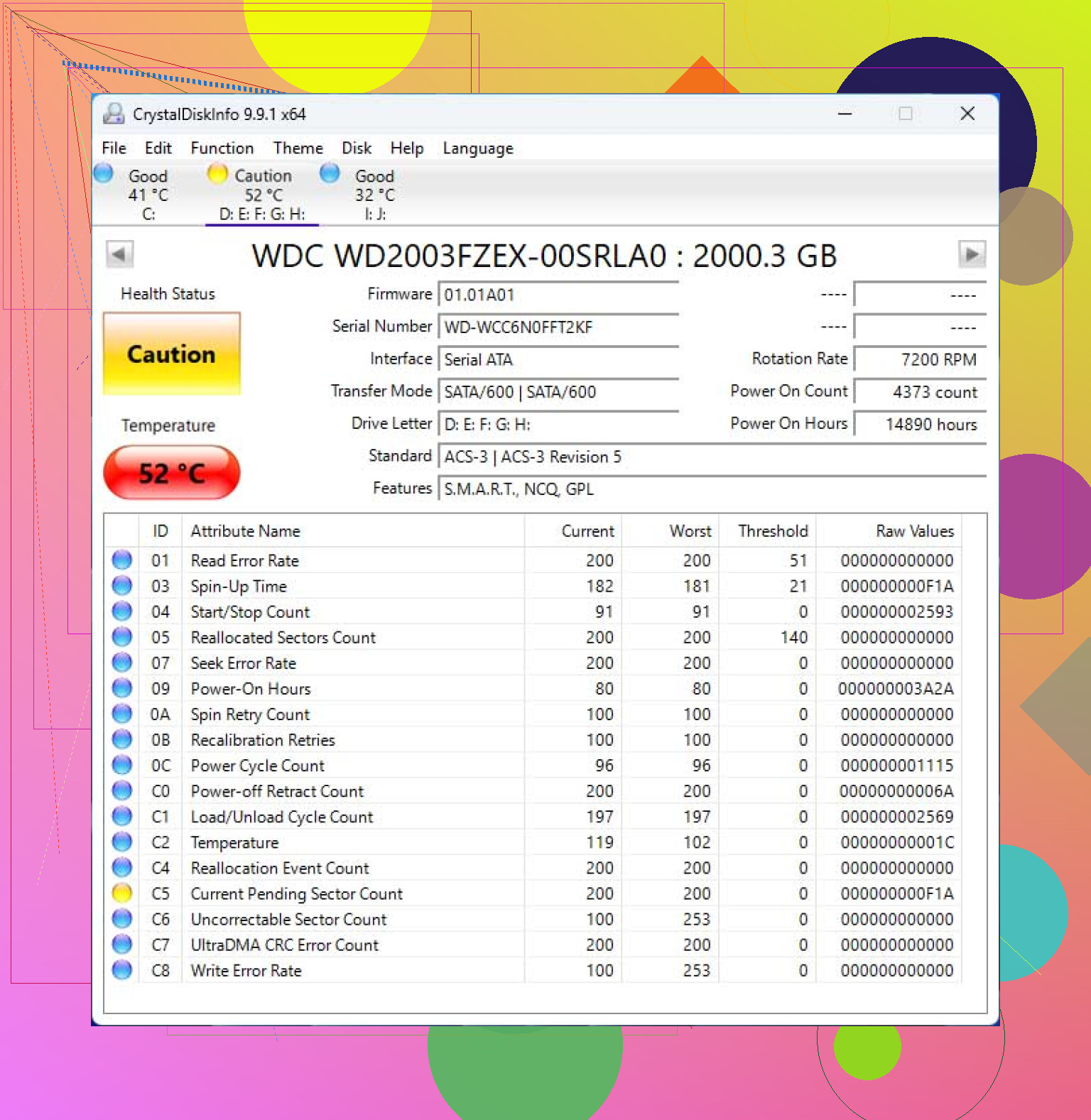
Reparatur zuerst überspringen. Ich stimme @mikeappsreviewer teilweise zu, dass man CHKDSK nicht gleich am Anfang verwenden sollte, würde aber noch eines ergänzen. Prüfe SMART, bevor du irgendetwas Anspruchsvolles machst. Verwende CrystalDiskInfo oder smartctl. Wenn du siehst, dass die Anzahl neu zugewiesener Sektoren steigt, ausstehende Sektoren vorhanden sind oder die Lesefehler zunehmen, behandle das Laufwerk so, als würde es sterben, nicht als wäre es nur verwirrt.
Was ich tun würde:
-
Schließe es an einen anderen USB-Port an oder noch besser an ein USB-Dock mit eigener Stromversorgung.
Defekte Kabel und schwache USB-Stromversorgung verursachen häufiger Verbindungsabbrüche und vorgetäuschte Dateibeschädigungen, als viele denken. -
Kopiere zuerst die am leichtesten zugänglichen Daten.
Ziehe nicht das ganze Laufwerk auf einmal rüber. Öffne die Ordner mit deinen wichtigsten Fotos und Videos und kopiere kleine Chargen. Beginne mit den Dateien, die dir am wichtigsten sind. Wenn ein Ordner hängt, überspringe ihn. -
Verwende ein Dateikopierprogramm mit von dir steuerbaren Wiederholungsversuchen.
TeraCopy oder Roadkil’s Unstoppable Copier helfen mehr als der Windows-Explorer. Stelle wenige Wiederholungen ein. Endlose Wiederholungen überlasten das Laufwerk. -
Wenn normales Kopieren fehlschlägt, scanne das Disk-Image oder das Laufwerk mit Disk Drill.
Disk Drill eignet sich gut, um Dateien aus beschädigten Sektoren auf einer externen HDD zu holen, besonders Mediendateien. Speichere wiederhergestellte Daten auf einem anderen Laufwerk. Nicht wieder auf dasselbe, offensichtlich. -
Nach der Wiederherstellung teste das Laufwerk vollständig und mustere es aus.
Ein externes 2-TB-Laufwerk mit unlesbaren Sektoren und extrem langsamen Lesevorgängen ist kein verlässliches Backup-Medium mehr.
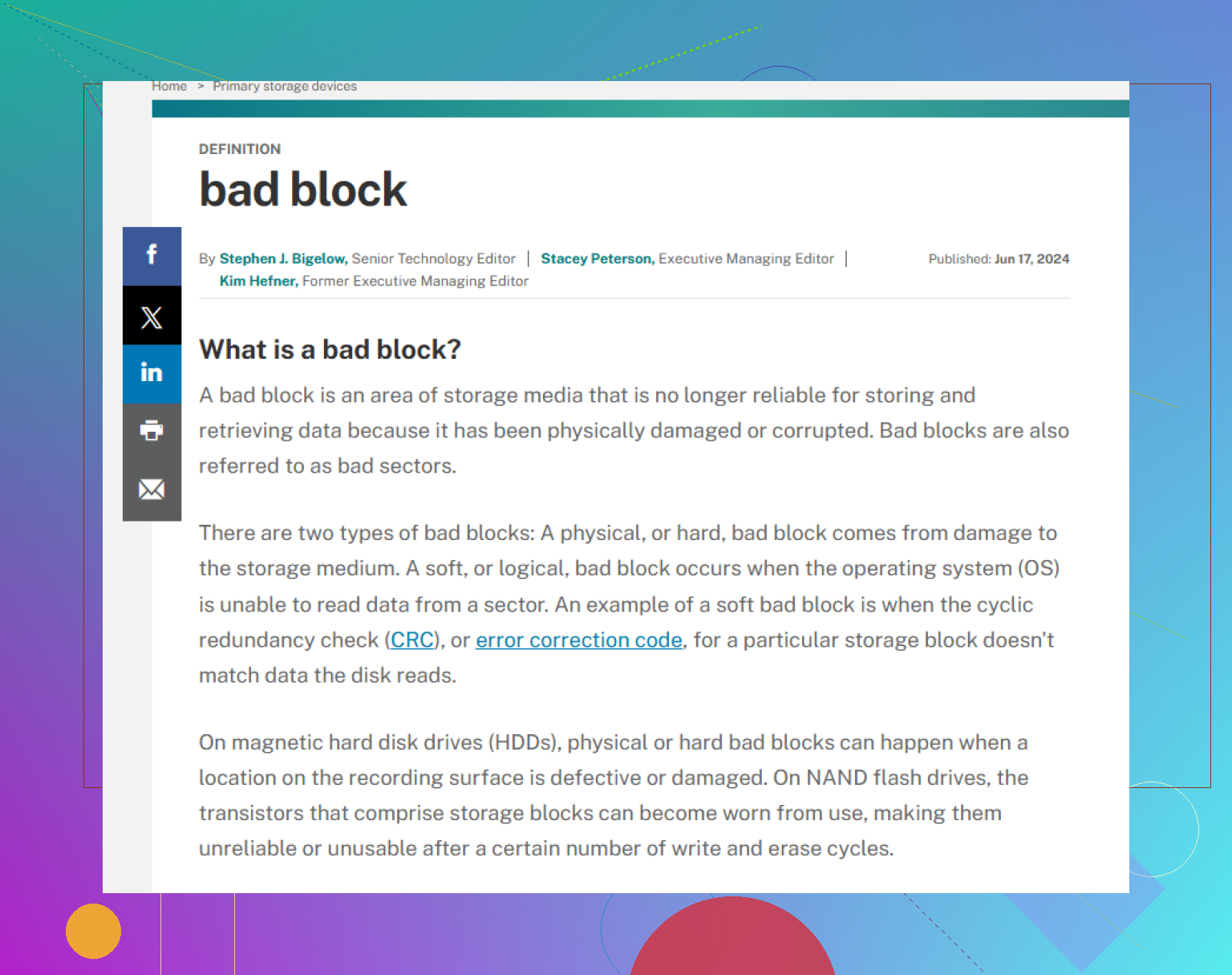
Zum Hintergrund zu Festplattenschäden an Sektoren und unlesbaren Speicherbereichen wird das hier gut erklärt:
was fehlerhafte Sektoren und unlesbare Festplattenbereiche bedeuten
Kleine Meinungsverschiedenheit mit dem Rat, zuerst zu klonen. Klonen ist ideal, aber wenn das Laufwerk immer langsamer wird und deine oberste Priorität Familienfotos sind, ist das gezielte Kopieren der wichtigsten Ordner zuerst manchmal die bessere Entscheidung. Ich habe auf diese Weise mehr Daten gerettet, als wenn ich 18 Stunden darauf gewartet hätte, dass sich eine sterbende Festplatte selbst imagt und dann mitten im Vorgang ausfällt.
Ich würde das in Triage und Wiederherstellung aufteilen, denn ein Laufwerk, das von normal zu „Ordner lassen sich nicht öffnen + extrem langsame Lesevorgänge“ übergeht, fällt oft auf Hardware-Ebene aus und nicht nur auf Dateisystem-Ebene.
Ich stimme @mikeappsreviewer in einem Punkt zu: nicht sofort direkt zu CHKDSK greifen. Aber ich widerspreche auch ein wenig dem Lager „immer zuerst klonen, egal was passiert“, einschließlich eines Teils von @cacadordeestrelas’ Sicht. Wenn das Laufwerk noch gemountet wird und du genau weißt, welche Ordner am wichtigsten sind, würde ich vor allem anderen zuerst eine priorisierte Sicherung machen:
- unersetzliche Fotos
- Heimvideos
- Dokumente
- Konfigurations-/Exportdateien aus Apps
- alles Kleine und Kritische
Grund: Das Erstellen eines Images von einer 2-TB-Festplatte mit schwachen Sektoren kann ewig dauern, und manchmal verschlechtert sich das Laufwerk während des Vorgangs. Manchmal ist der klügste Schritt nicht der „reinste“ Wiederherstellungsschritt.
Ein paar Dinge würde ich noch ergänzen, die nicht wirklich angesprochen wurden:
1. Das Laufwerk zwischen den Versuchen abkühlen lassen.
Kein Gefrierschrank-Unsinn, einfach nicht 8 Stunden am Stück darauf einhämmern. Defekte Laufwerke werden oft schlimmer, wenn sie heiß werden. Versuch Wiederherstellungsphasen von 10 bis 20 Minuten und lass es dann ruhen. Klingt dumm, aber das hat mir bei instabilen externen Laufwerken schon geholfen.
2. Explorer für problematische Ordner nicht mehr verwenden.
Explorer hängt sich bei beschädigten Verzeichnissen gern auf. Versuch stattdessen Kopiertools über die Befehlszeile mit Timeouts:
robocopyxcopyals Fallback- Linux-Live-USB mit
rsync, wenn Windows ständig schlappmacht
Zum Beispiel kann robocopy manchmal teilweise lesbare Ordnerbäume ziehen, ohne dass die ganze GUI einfriert.
3. Auf merkwürdiges Verhalten der USB-Bridge achten.
Das ist bei externen HDDs wichtig. Manchmal ist das Gehäuse oder die USB-SATA-Bridge Teil des Problems, nicht nur das Laufwerk. Wenn es sich um ein standardmäßiges externes Gehäuse handelt und du es dir zutraust, es zu öffnen, kann das direkte Anschließen des nackten Laufwerks per SATA oder an eine nachweislich funktionierende Dockingstation die Stabilität verbessern. Nicht immer, aber oft genug, dass es erwähnenswert ist. Prüfe nur vorher natürlich die Garantiebedingungen.
4. Gesundheitsdaten vor großen Wiederherstellungsjobs prüfen.
Eine einfache Laufwerkszustandsprüfung kann dir sagen, ob du es mit logischer Beschädigung oder mit einer Festplatte zu tun hast, die aktiv stirbt. Das hier ist eine gute Erklärung dafür, warum SMART „gut“ aussehen kann, während deine Daten bereits in Gefahr sind:
warum der SMART-Status gut anzeigen kann, während die Daten auf deiner Festplatte bereits ausfallen
5. Wenn das Kopieren von Dateien fehlschlägt, über Dateisignaturen statt über die Ordnerstruktur wiederherstellen.
Hier können Tools wie Disk Drill helfen. Nicht weil es auf magische Weise defekte Sektoren repariert, sondern weil es beschädigte Speichergeräte scannen und Dateien anhand von Dateisystemeinträgen oder Signaturen wiederherstellen kann, wenn Ordner beschädigt sind. Gerade bei Fotos und Videos kann das den Unterschied machen zwischen benannten Ordnern zurückzubekommen oder zumindest die eigentlichen Medien zu retten.
Meine Reihenfolge wäre:
- Anderes Kabel und andere Stromquelle
- Die wichtigsten Ordner zuerst in kleinen Portionen kopieren
- Wenn die Hänger anhalten, zu Wiederherstellungssoftware wie Disk Drill auf ein anderes Ziellaufwerk wechseln
- Wenn das Laufwerk anfängt zu klicken, verschwindet oder Minuten braucht, um winzige Dateien zu lesen, mit DIY aufhören
Und noch eine direkte Einschätzung: Wenn diese externe HDD deine „wichtigen Fotos, Videos und Backups“ alle an einem Ort gespeichert hat, dann war das nicht wirklich ein Backup-Setup. Es war ein Single Point of Failure im Backup-Kostüm. Sobald du irgendetwas zurückbekommst, mustere die Festplatte aus.
Eine Sache würde ich noch zu dem hinzufügen, was @cacadordeestrelas, @jeff und @mikeappsreviewer bereits abgedeckt haben: Prüfe das Dateisystem, bevor du etwas Ausgefallenes versuchst.
Wenn es NTFS ist, versuche, es von einem Linux-Live-USB aus zu lesen, bevor du Windows-Tools ausführst. Ich habe erlebt, dass Windows an beschädigten Verzeichnissen scheitert, während Linux dich trotzdem noch genug durchsuchen und kopieren lässt, um die wichtigen Sachen zu retten. Wenn es exFAT ist, bin ich etwas weniger optimistisch, weil Beschädigungen dort schnell hässlich werden können.
Außerdem bin ich nicht in jedem Fall völlig von dem Rat überzeugt, das Laufwerk zwischen den Versuchen ruhen zu lassen. Manchmal gibt ein Aus- und Einschalten eines grenzwertigen Laufwerks ihm nur mehr Chancen, nicht mehr hochzudrehen. Wenn es überhaupt noch liest, bevorzuge ich normalerweise eine kontrollierte Sitzung mit minimalen Wiederholungsversuchen statt vieler Stop-and-Start-Versuche.
Bei Wiederherstellungssoftware ist Disk Drill vernünftig, nachdem grundlegendes Kopieren gescheitert ist.
Vorteile
- gut darin, Fotos/Videos per Signatur zu finden
- kann beschädigte externe Laufwerke scannen, ohne dass die Ordnerstruktur intakt sein muss
- die Oberfläche ist einfacher als bei vielen Wiederherstellungstools
- nützlich, wenn du auf ein anderes Laufwerk wiederherstellen willst, ohne dich mit Kommandozeilenkram herumzuschlagen
Nachteile
- keine Magie bei ernsthaftem physischem Defekt
- Tiefenscans können auf 2-TB-Festplatten sehr lange dauern
- wiederhergestellte Dateinamen/Ordner können unordentlich sein, wenn Metadaten beschädigt sind
- je nachdem, was du tun willst, können kostenpflichtige Funktionen nötig sein
Meine Reihenfolge wäre:
- Neues Kabel, anderer Port, wenn möglich direkte Verbindung
- Linux-Live-USB mit schreibgeschütztem Zugriff ausprobieren
- Nur die wichtigsten Ordner in kleinen Chargen kopieren
- Wenn das fehlschlägt, mit Disk Drill scannen und auf ein anderes Laufwerk wiederherstellen
- Wenn das Laufwerk anfängt zu klicken oder sich ständig trennt, aufhören
Wenn die Daten wirklich unersetzlich sind, gibt es einen Punkt, an dem Eigenversuche zum Glücksspiel werden.