Mein Laufwerk hat sich plötzlich in eine RAW-Partition verwandelt, und jetzt kann ich es nicht öffnen oder auf wichtige Dateien zugreifen. Windows fordert mich ständig auf, es zu formatieren, aber ich versuche, die Daten wiederherzustellen, ohne etwas zu verlieren. Ich brauche Ratschläge zu sicheren Methoden, Tools oder Schritten zur Wiederherstellung von RAW-Partitionen, die mir helfen könnten, den Zugriff auf die Dateien wiederherzustellen, ohne das Laufwerk zu formatieren.
Wenn Windows eine Partition auf RAW umstellt, würde ich nicht auf Formatieren klicken. Ich weiß, das erscheint wie die offensichtliche Lösung, aber wenn Ihre Dateien wichtig sind, ist das nicht der richtige erste Schritt. RAW bedeutet normalerweise, dass Windows das Dateisystem nicht mehr lesen kann. Das heißt nicht, dass Ihre Daten in diesem Moment verschwunden sind.
Als Erstes würde ich etwas Einfaches klären. Versuchen Sie, die Dateien zu retten, oder möchten Sie die Partition einfach wieder nutzbar machen. Wenn die Daten wichtig sind, würde ich die Reparatur als zweiten Schritt betrachten, nicht als ersten.
Ich würde in dieser Reihenfolge vorgehen:
- Machen Sie zunächst nichts mit der RAW-Partition.
- Kopieren Sie die Dateien auf ein anderes Laufwerk.
- Versuchen Sie erst danach, die Partition zu reparieren.
- Wenn die Reparatur zu nichts führt, erstellen Sie die Partition neu und formatieren Sie sie.
Zuerst die Daten sichern
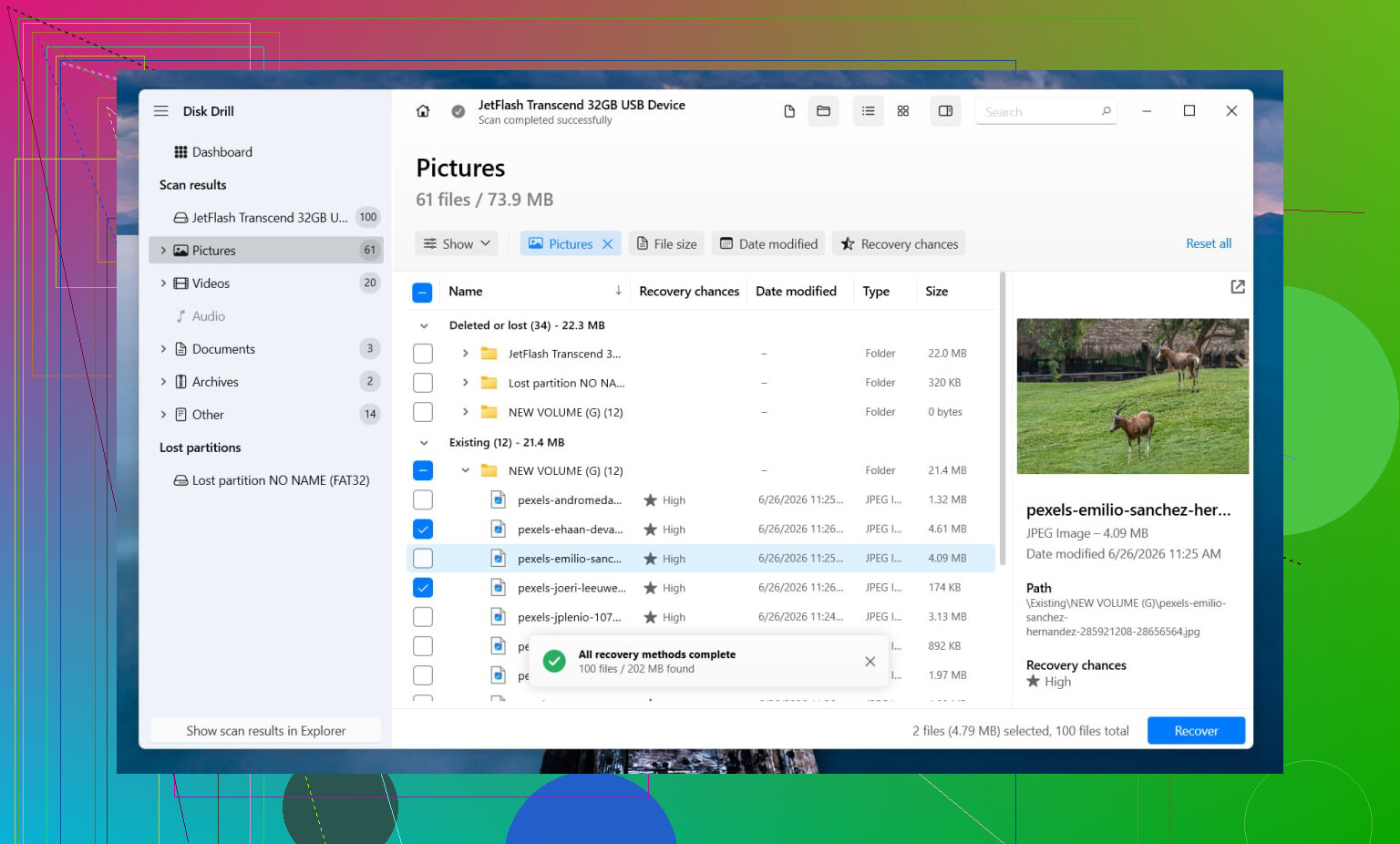
Ich würde mit Disk Drill anfangen. Ich habe es in einem Fall verwendet, in dem Windows das Laufwerk erkannt hat, sich aber geweigert hat, das Volume zu lesen, und es hat recht ordentlich mehrere Wiederherstellungswege ausprobiert, ohne dass ich jeden Schritt manuell steuern musste. Wenn noch einige Dateisysteminformationen vorhanden sind, stellt es Dateien oft mit intakten Ordnern und Dateinamen wieder her. Wenn das Dateisystem zu stark beschädigt ist, greift es stattdessen auf die Dateisignatur-Suche zurück und sucht anhand von Mustern nach unterstützten Dateitypen.
Die Vorschaufunktion ist wichtiger, als die meisten denken. Ich hatte Scans mit Tausenden von Dateien, und erst die Vorschau hat klar gezeigt, welche in Ordnung waren und welche unbrauchbar.
Die Schritte sind einfach genug:
- Installiere Disk Drill an einem anderen Ort, nicht auf der betroffenen Partition.
- Starte es und wähle die RAW-Festplatte oder Partition aus.
- Klicke auf Nach verlorenen Daten suchen. Bei einem externen Laufwerk verwende Universal Scan, falls du dazu aufgefordert wirst. Zu Advanced Camera Recovery würde ich nur für Aufnahmen von Kameras, Actioncams oder Drohnen wechseln.
- Lass den Scan vollständig durchlaufen. Brich ihn nicht vorzeitig ab, außer wenn sich das Laufwerk auffällig verhält.
- Sieh dir die Vorschau der Dateien an, die dir wichtig sind.
- Stelle sie auf einem anderen physischen Laufwerk wieder her.
Wenn das Laufwerk ständig die Verbindung verliert, einfriert oder das System hängen bleibt, würde ich zuerst ein Image davon erstellen. Disk Drill enthält eine Option für ein sektorweises Backup, und genau das würde ich verwenden, bevor ich das Original noch weiter belaste. Die Arbeit mit einem Image ist zwar langsamer, klar, aber sie belastet ein Laufwerk weniger, das möglicherweise ohnehin schon kurz vor dem Aus steht. Das habe ich auf die nervige Art gelernt.
Die Reparatur kommt nach der Wiederherstellung
Sobald Ihre Dateien an einem sicheren Ort sind, würde ich prüfen, ob es sich lohnt, die Partition zu reparieren.
Wenn die Partition früher NTFS war, hilft CHKDSK manchmal bei Bootsektorschäden oder Dateisystemfehlern. Manchmal. Ich würde es nicht vor der Wiederherstellung ausführen, weil es Änderungen auf das Volume schreibt, und wenn die Struktur instabil ist, sind diese Änderungen nicht immer hilfreich. Wenn das ursprüngliche Dateisystem FAT32 oder exFAT war, würde ich CHKDSK ganz auslassen. Es wird dort nicht das tun, was Sie möchten.
Wenn CHKDSK fehlschlägt oder ich eine bessere Chance haben möchte, das Partitionslayout selbst wiederherzustellen, würde ich zu TestDisk wechseln.
- Öffnen Sie testdisk_win.
- Erstellen Sie die Protokolldatei.
- Wählen Sie das betroffene Laufwerk aus.
- Akzeptieren Sie den erkannten Partitionstabellentyp.
- Wählen Sie Analyse.
- Führen Sie Quick Search aus. Wenn die Partition nicht gefunden wird, führen Sie Deeper Search aus.
- Wenn die richtige Partition gefunden wird, verwenden Sie Write und starten Sie dann neu.
Wenn TestDisk weiterhin nichts findet, würde ich nicht stundenlang mit zufälligen Reparaturtools aus alten Forenbeiträgen weitermachen. Irgendwann ist der praktische Schritt, das Volume in der Datenträgerverwaltung neu zu erstellen, ein Neues einfaches Volume anzulegen, eine Schnellformatierung durchzuführen und Ihre wiederhergestellten Dateien zurück darauf zu kopieren.
Zwei Dinge, die Menschen oft übergehen
Erstens sind SSDs hier heikel. Wenn die RAW-Partition zu lange so bleibt und TRIM über Blöcke greift, die mit gelöschten Daten verknüpft sind, sinken die Chancen auf eine Wiederherstellung stark. Ich würde eine SSD nicht tagelang ungenutzt liegen lassen, während ich entscheide, was zu tun ist.
Zweitens würde ich den Heimwerker-Weg nicht weitergehen, wenn das Laufwerk klickt, verschwindet, sich zufällig neu verbindet oder nur manchmal angezeigt wird. Das sind meistens Anzeichen für einen Hardwarefehler. Ein defektes Laufwerk weiter zu belasten, macht den nächsten Wiederherstellungsversuch meist schlechter, nicht besser. Wenn die Dateien einzigartig sind, ergibt ein Wiederherstellungslabor sehr schnell Sinn.
Formatieren Sie es nicht. Prüfen Sie zunächst, ob das Problem logisch oder physisch ist.
Meine Reihenfolge unterscheidet sich in einem Punkt etwas von @mikeappsreviewer. Ich würde den Zustand des Laufwerks testen, bevor ich einen langen Scan durchführe. Wenn SMART zeigt, dass die Anzahl schlechter Sektoren steigt, oder wenn die Verbindung zum Laufwerk abbricht, belasten Sie die Originalfestplatte nicht weiter. Klonen Sie sie zuerst mit etwas wie HDD Raw Copy Tool oder ddrescue und scannen Sie dann den Klon. Das spart Verschleiß und gibt Ihnen eine zweite Chance, falls der erste Scan schiefgeht.
Für Windows-Prüfungen:
- Öffnen Sie die Datenträgerverwaltung und notieren Sie sich die Festplattengröße und die Partitionsstruktur.
- Prüfen Sie SMART mit CrystalDiskInfo.
- Versuchen Sie ein anderes Kabel, einen anderen Anschluss oder ein anderes USB-Gehäuse, falls es sich um ein externes Laufwerk handelt.
- Wenn das Laufwerk stabil aussieht, scannen Sie nach Wiederherstellung von RAW-Partitionsdaten.
Disk Drill ist hier eine solide Option, weil es verlorene Partitionen und RAW-Dateisysteme gut verarbeitet, und die Vorschau hilft Ihnen, echte Dateien von Datenmüll zu unterscheiden. Stellen Sie die Daten auf einem anderen Laufwerk wieder her, niemals auf demselben. Wenn Ordner fehlen, sortieren Sie nach Dateityp und Datum. Das spart oft Zeit.
Ich würde chkdsk überspringen, bis Ihre Dateien in Sicherheit sind. Auf einem RAW-Volume bringt es oft nichts Nützliches, und manchmal macht es die spätere Wiederherstellung unübersichtlicher. TestDisk ist besser, wenn Ihr Ziel darin besteht, den Partitionseintrag selbst wiederherzustellen, nicht eine dateiweise Wiederherstellung.
Was die Suchbegriffe angeht, denken Sie an how to recover data from a RAW partition without formatting oder RAW drive file recovery on Windows. Auch dieser kurze Clip über das Wiederherstellen von Dateien aus einer RAW-Partition ohne Formatierung ist relevant.
Wenn die Festplatte klickt, hängt oder verschwindet, hören Sie mit DIY auf. Zeit fürs Labor. Dieser Teil ist unerquicklich, aber ein sterbendes Laufwerk weiter zu belasten, ist genau der Grund, warum Leute die letzten lesbaren Sektoren verlieren.
Formatieren Sie es nicht. Dieses Popup bedeutet im Grunde, dass Windows sagt: „Ich kann das nicht lesen, soll ich es löschen, damit ich es kann?“, was nicht dasselbe ist wie es zu reparieren.
Ich stimme @mikeappsreviewer und @codecrafter größtenteils zu, aber ich würde noch etwas ergänzen, das sie nur am Rande erwähnt haben: Prüfen Sie, ob das RAW-Problem vielleicht nur vorgetäuscht ist, bevor Sie eine aufwendige Wiederherstellung starten. Ich habe erlebt, dass Laufwerke als RAW angezeigt wurden, nur weil die USB-Bridge bzw. das Gehäuse fehlerhaft war. Wenn es sich um ein externes Laufwerk handelt, probieren Sie ein anderes Kabel, einen anderen Anschluss und verbinden Sie, wenn möglich, das blanke Laufwerk auf eine andere Weise. Klingt dumm, funktioniert aber manchmal.
Was ich tun würde:
- Hören Sie auf, das Laufwerk zu benutzen.
- Prüfen Sie SMART bzw. den Gesundheitszustand, falls das Laufwerk noch reagiert.
- Wenn es instabil ist, zuerst klonen bzw. ein Image erstellen.
- Wenn es stabil ist, Dateien davon auf ein anderes Laufwerk wiederherstellen.
- Erst danach sollten Sie sich darum kümmern, die Partition wieder nutzbar zu machen.
Ich würde außerdem vermeiden, zu reparaturfreudig zu werden. TestDisk ist großartig für die Reparatur von Partitionen, klar, aber wenn das Dateisystem selbst zerstört ist, wird das „Wiederherstellen“ des Partitionseintrags Ihre Dateien nicht auf magische Weise wieder lesbar machen. In so einem Fall ist Dateiwiederherstellungssoftware die praktischere Lösung. Disk Drill ist stark bei der Wiederherstellung von RAW-Partitionen, weil es trotz des beschädigten Dateisystems scannen und Dateien anhand von Struktur oder Signatur wiederherstellen kann. Das Wichtigste ist, die Wiederherstellung auf ein anderes physisches Laufwerk durchzuführen, nicht auf dasselbe. Das machen Leute ständig falsch.
Noch etwas: Wenn es sich um eine SSD handelt, lassen Sie sie nicht ewig ungenutzt liegen, während Sie überlegen. Die Chancen auf eine Wiederherstellung können schlechter werden.
Zum Weiterlesen lohnt sich auch dieser Schritt-für-Schritt-Leitfaden zur Wiederherstellung verlorener Partitionen auf externen Festplatten.
Eine kleine Meinungsverschiedenheit mit @codecrafter und @mikeappsreviewer: Ich würde nicht vorschnell zu einem Tool mit Schreibzugriff greifen, auch nicht zu TestDisk, es sei denn, du hast bereits einen Klon oder die Dateien sind gesichert. RAW kann zwar nur ein beschädigter Partitionseintrag sein, aber es kann auch das erste sichtbare Symptom eines Laufwerks sein, das still und leise ausfällt.
Was ich dem Thread hinzufügen würde, ist Folgendes: Prüfe, ob die Partition noch einen erkennbaren Bootsektor oder Dateisystem-Header hat, bevor du einen vollständigen Wiederherstellungslauf startest. Ein Hex-Viewer oder Partitionstool kann manchmal NTFS-, exFAT- oder FAT-Signaturen nahe dem Anfang des Volumes anzeigen. Wenn die Signatur vorhanden ist, Windows aber trotzdem RAW meldet, deutet das eher auf beschädigte Metadaten als auf vollständigen Dateiverlust hin. Anderes Problem, anderes Risiko.
Achte außerdem genau auf die gemeldete Kapazität. Wenn das Laufwerk plötzlich die falsche Größe anzeigt, etwa 0 Byte, absurd klein oder eine seltsam abgeschnittene Zahl, dann ist das kein normales Dateisystemproblem. Das deutet eher auf Hardware-, Firmware- oder Gehäuseprobleme hin. In diesem Fall stimme ich @caminantenocturno eher zu: Hör auf, wahllos Reparaturbefehle auszuprobieren, und betrachte die Festplatte selbst als verdächtig.
Zur Wiederherstellungssoftware: Disk Drill ist eine vernünftige Wahl, wenn du eine GUI und Dateivorschau möchtest.
Vorteile:
- einfach zu bedienen
- gute Vorschauunterstützung
- kommt mit RAW und verlorenen Partitionen ordentlich zurecht
- kann anhand von Dateisystemdaten oder Signaturen wiederherstellen
Nachteile:
- Tiefenscans können ewig dauern
- wiederhergestellte Dateinamen/Ordner bleiben nicht immer erhalten
- die Grenzen der kostenlosen Wiederherstellung hängen von Plattform/Version ab
- nicht die beste Wahl, wenn du sehr manuelle Kontrolle brauchst
Wenn Disk Drill keine sinnvolle Ordnerstruktur anzeigt, bedeutet das normalerweise, dass die Dateisystem-Metadaten zu stark beschädigt sind und du dich nur noch im Signatur-basierten Wiederherstellungsmodus befindest. Konzentriere dich dann zuerst auf deine wertvollsten Dateitypen, nicht auf alles. Das spart Zeit und Speicherplatz.
Noch ein praktischer Tipp, den kaum jemand oft genug erwähnt: Deaktiviere Automount, bevor du in Windows eine instabile Festplatte erneut anschließt. Das verringert die Wahrscheinlichkeit, dass das Betriebssystem versucht zu helfen, indem es Metadaten automatisch einbindet oder schreibt.