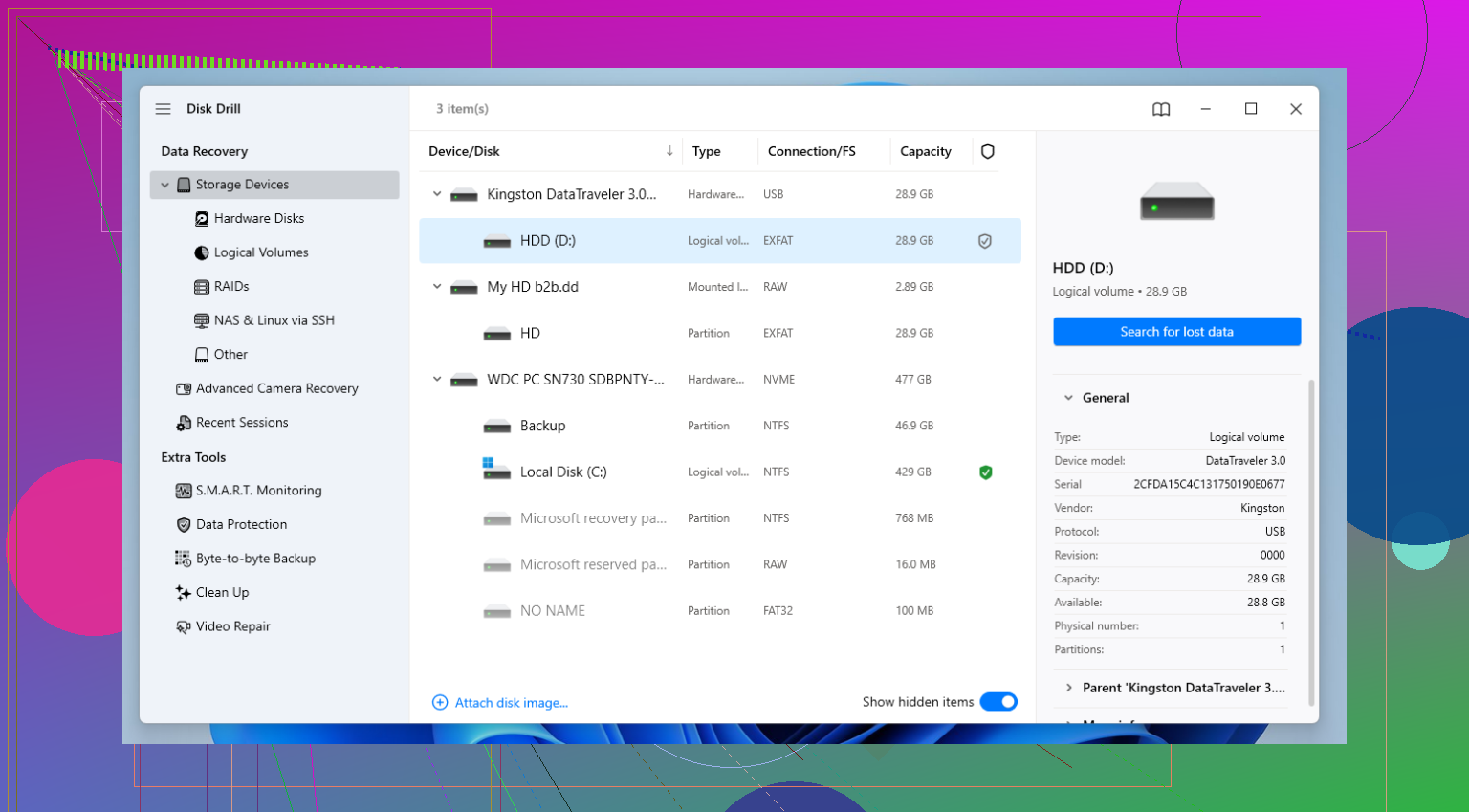
Meine externe WD-Festplatte wird plötzlich nicht mehr auf meinem Computer angezeigt, und darauf befinden sich jahrelang alte Familienfotos, die ich nirgendwo anders gesichert habe. Ich versuche, die sicherste Methode zur Wiederherstellung einer externen WD-Festplatte zu finden, ohne alles noch schlimmer zu machen. Ich brauche wirklich Hilfe dabei herauszufinden, was ich als Nächstes tun soll, um die Bilder wiederherzustellen.
Ich habe mit genug WD My Passport-Laufwerken herumhantiert, um zu wissen, dass der erste falsche Schritt hektisches Herumklicken ist. Wenn Dateien verschwunden sind oder das Laufwerk angeschlossen wird und nichts Nützliches tut, hör jetzt auf, darauf zu schreiben. Nichts Neues darauf kopieren. Keine Testdateien speichern. Keine Reparaturversuche auf derselben Festplatte. Zieh es ab und nimm dir eine Minute.
Was nach dem Löschen normalerweise passiert, ist einfach. Die Dateidaten bleiben oft noch eine Weile auf dem Laufwerk, aber der Eintrag im Dateisystem wird entfernt. Dein Computer weiß dann nicht mehr, wo sie sind. Wenn neue Daten an derselben Stelle landen, sinken die Chancen auf eine Wiederherstellung schnell. Bei älteren My Passport-Festplatten hatte ich ziemlich gutes Glück, wenn ich schnell gehandelt habe. Bei neueren Passport-Modellen auf SSD-Basis macht TRIM die Sache schlimmer, weil das Laufwerk im Hintergrund beginnt, alte Blöcke zu bereinigen. Man versucht es trotzdem, aber Geschwindigkeit ist noch wichtiger.
Überprüfen Sie zuerst die Datenträgerverwaltung
Bevor ich eine Wiederherstellungssoftware ausführen würde, würde ich nachsehen, was Windows erkennt.
Klicken Sie mit der rechten Maustaste auf Start.
Öffnen Sie die Datenträgerverwaltung.
Suchen Sie das WD-Laufwerk in der Liste.
Das sagt Ihnen mehr als der Datei-Explorer.
Wenn das Laufwerk die richtige Kapazität anzeigt, etwa 1 TB oder 2 TB, auch wenn die Partition als RAW oder Nicht zugeordnet angezeigt wird, würde ich zunächst von einem Dateisystemproblem ausgehen. Einfach gesagt: Das Gerät ist für das System noch sichtbar, aber die Layout-Informationen sind beschädigt oder fehlen. Eine Wiederherstellung zu Hause hat dann noch Chancen.
Wenn das Laufwerk dort überhaupt nicht erscheint, selbst nachdem Sie ein anderes USB-Kabel und einen anderen Anschluss ausprobiert haben, würde ich einen Hardwarefehler vermuten. Ab diesem Punkt hilft Software normalerweise nicht mehr viel, und ein Datenrettungslabor ist der sicherere Weg.
Was ich verwenden würde
Ich habe im Laufe der Zeit eine Menge Wiederherstellungs-Apps ausprobiert. Für WD My Passport-Laufwerke hat Disk Drill für mich am wenigsten unsinnige Dinge gemacht. Es kommt mit gelöschten Dateien, beschädigten Partitionen, RAW-Volumes und versehentlicher Formatierung besser zurecht als viel von dem Schrott, den ich getestet habe. Ich habe es unter NTFS und exFAT verwendet, was die meisten Passport-Setups abdeckt, auf die Leute stoßen.
Schritte, die ich befolgen würde
Installieren Sie das Wiederherstellungstool auf Ihrem internen Laufwerk oder einem anderen separaten Datenträger. Installieren Sie es nicht auf dem WD-Laufwerk, das Sie wiederherstellen möchten.
Schließen Sie My Passport an, nachdem die Software bereit ist.
Wenn das Laufwerk langsam ist, ausfällt, klickt oder sich ständig neu verbindet, verwenden Sie zuerst die Byte-für-Byte-Backup-Funktion, falls die App diese bietet. Ich mache das oft bei problematischen WD-Geräten. Sie erhalten ein vollständiges Klon-Image und scannen dann das Image, anstatt die originale Festplatte immer wieder zu belasten.
Wählen Sie das WD-Laufwerk oder das Backup-Image aus, falls Sie eines erstellt haben, und starten Sie dann einen Scan nach verlorenen Daten.
Wählen Sie Universeller Scan. Das dauert länger, aber ich warte lieber, als Dateien zu übersehen.
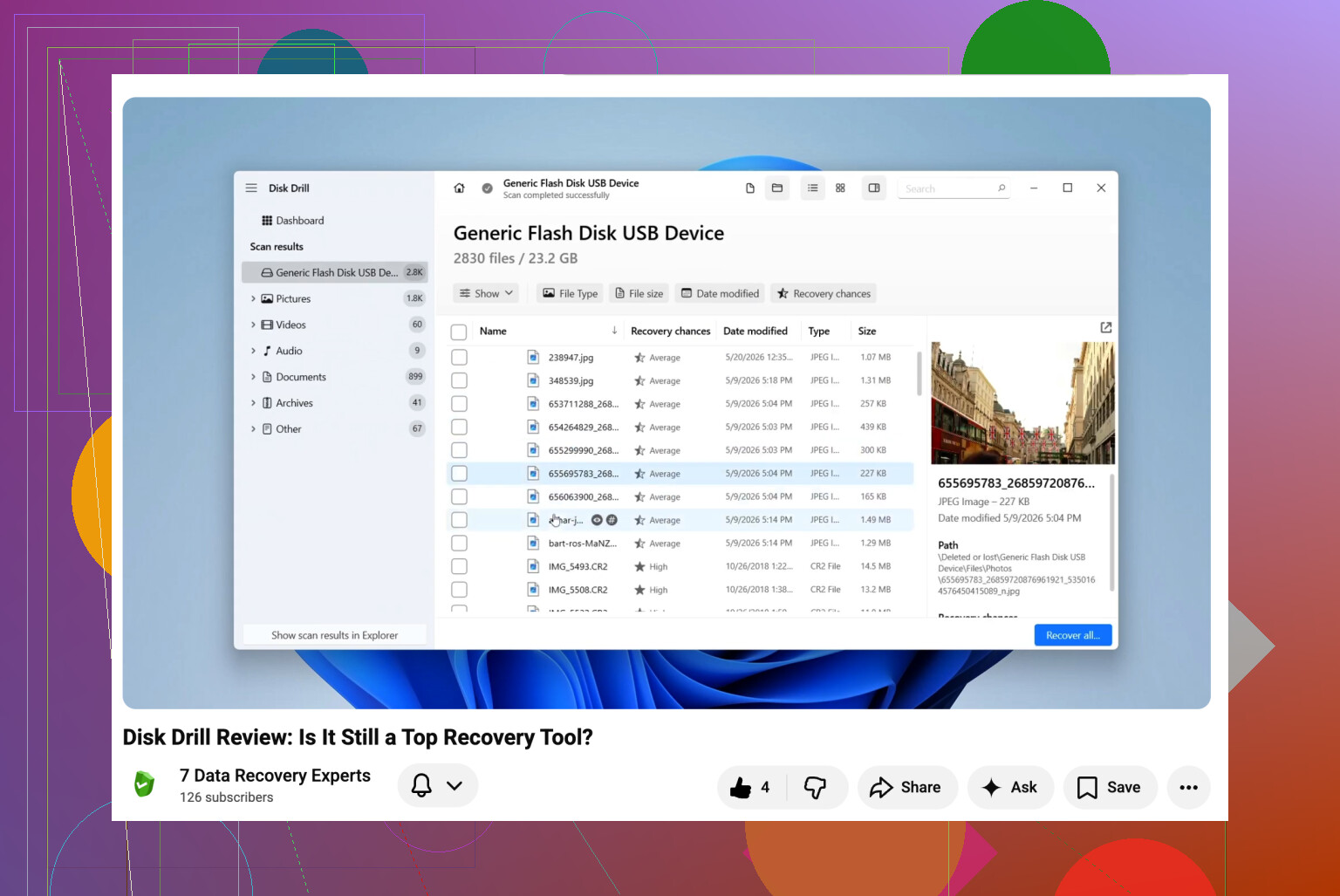
Während der Scan läuft, prüfen Sie die gefundenen Kategorien. Ich öffne normalerweise zuerst Gelöscht oder Verloren, dann Rekonstruiert, wenn das Dateisystem ein einziges Chaos ist.
Verwenden Sie die Vorschau vor der Wiederherstellung. Wenn sich ein Foto öffnen lässt oder die Dokumentvorschau sauber geladen wird, stehen die Chancen gut für eine ordnungsgemäße Wiederherstellung. Wenn die Vorschau fehlerhaft ist, ist die Datei oft beschädigt.
Stellen Sie Dateien an einem anderen Zielort wieder her. Auf dem Laufwerk Ihres PCs, einem zweiten externen Laufwerk, im Cloud-Speicher, überall außer auf demselben WD Passport.
Ein paar Dinge, die Leute überspringen
Wenn das Laufwerk anfängt, seltsame Geräusche zu machen, hören Sie auf. Scannen Sie es nicht drei Stunden lang immer wieder in der Hoffnung auf ein besseres Ergebnis. Ich habe das einmal mit einer alten tragbaren WD gemacht, und das Laufwerk wurde von Stunde zu Stunde schlechter. Dasselbe gilt, wenn die Übertragungsgeschwindigkeit extrem langsam wird und das Gerät alle paar Minuten offline geht. Erstellen Sie zuerst eine Klonkopie, wenn Sie noch Lesezugriff haben.
Wenn Sie nur ein paar Dateien verloren haben und das Laufwerk stabil zu sein scheint, stellen Sie zuerst die wichtigen Sachen wieder her. Fotos, Arbeitsdokumente, Steuerordner, alles, dessen Verlust am meisten schmerzt. Verschwenden Sie keine Zeit damit, Filmdateien zu sortieren, während die Festplatte halb tot ist.
Nachdem du wiederhergestellt hast, was wichtig ist
Ich würde Backups einrichten und aufhören, einer einzigen tragbaren Festplatte irgendetwas Wichtiges anzuvertrauen. WD verweist Nutzer auf Acronis True Image, und das ist eine ordentliche Option, wenn du geplante Backups ohne allzu viel Herumprobieren willst. Der Markenname auf dem Gehäuse ändert nichts am Ende. Laufwerke fallen aus. Manche halten Jahre, manche geben früh den Geist auf, manche sterben auf dumme Weise an einem zufälligen Dienstag.
Was mich später gerettet hat, war, Kopien an mindestens zwei Orten aufzubewahren. Eine lokal, eine woanders. Seit ich das so mache, ärgere ich mich immer noch, wenn ein Laufwerk Probleme macht, aber ich bekomme dieses flaue Gefühl im Magen nicht mehr.
Wenn das WD-Laufwerk überhaupt nicht angezeigt wird, würde ich das in 2 Fälle aufteilen.
- Das Laufwerk dreht sich, leuchtet auf und wird im Geräte-Manager oder in der Datenträgerverwaltung angezeigt.
- Das Laufwerk macht gar nichts, klackt oder trennt ständig die Verbindung.
Bei Fall 1 bin ich in einem Punkt leicht anderer Meinung als @mikeappsreviewer. Ich würde nicht viel Zeit damit verbringen, zuerst Dateisystem-Reparaturen auszuprobieren, wenn diese Fotos sehr wichtig sind. CHKDSK und Reparatur-Tools machen das Problem manchmal noch schlimmer. Erst lesen. Später reparieren.
Was ich tun würde:
- Zuerst ein anderes USB-Kabel ausprobieren. WD-Portable-Laufwerke fallen wegen defekter Kabel häufiger aus, als viele denken.
- Es an einen hinteren USB-Port eines Desktop-PCs anschließen, nicht an einen Hub.
- Den Geräte-Manager prüfen. Wenn Windows ein USB-Massenspeichergerät sieht, aber keinen Laufwerksbuchstaben, gibt es für die Festplatte noch Chancen.
- Wenn SMART-Daten lesbar sind, den Zustand mit CrystalDiskInfo prüfen. Wenn der Zustand schlecht ist, nicht weiter am Originallaufwerk herumprobieren.
Der beste sichere Weg für DIY ist: zuerst klonen, dann den Klon scannen. Ein vollständiges Image gibt dir eine stabile Quelle. Wenn das Laufwerk schwache Sektoren hat, verschlechtert jeder zusätzliche Scan deine Chancen. Disk Drill ist hier in Ordnung, weil es imagebasierte Wiederherstellung unterstützt, und das ist wichtiger als auffällige Scan-Namen. Gerettete Fotos auf einem anderen Laufwerk speichern. Offensichtlich, aber die Leute vergessen es trotzdem.
Bei Fall 2: Software überspringen. Wenn es klickt, herunterfährt oder alle paar Minuten verschwindet, bist du im Laborbereich. Familienfotos sind mehr wert, als 20 erzwungene Versuche zu Hause.
Außerdem gilt: Wenn dein WD-Modell Hardware-Verschlüsselung in der USB-Bridge hat, ist es eine schlechte Idee, das Laufwerk aus dem Gehäuse zu nehmen. Viele Leute in Foren empfehlen das. Bei vielen WD-Geräten führt dieser Schritt zu unlesbaren Daten.
Wenn du eine kurze Anleitung möchtest, bevor du die Festplatte anfasst, hilft das hier:
Video zu den Wiederherstellungsschritten für externe WD-Festplatten
Kurz gesagt: Wenn das Laufwerk erkannt wird, zuerst klonen und dann mit Disk Drill scannen. Wenn es nicht erkannt wird oder klickt, stoppen und einen Profi beauftragen. Das ist der sicherste Weg.
Wenn die Fotos wirklich unersetzlich sind, wäre ich in einem Punkt etwas strenger als @mikeappsreviewer und @chasseurdetoiles: Teste das Laufwerk nicht stundenlang weiter, nur weil es manchmal erscheint. Eine intermittierende Erkennung ist oft der schlimmste Bereich, weil die Leute denken hey, es wurde einmal angezeigt, vielleicht ist es in Ordnung und es dann zu Tode quälen.
Was ich zuerst tun würde:
- Auf Lebenszeichen achten bzw. hinhören
- normales Hochdrehen + Licht = vielleicht zu Hause wiederherstellbar
- Klicken, Piepen, wiederholtes Hochdrehen/Herunterfahren = sofort aufhören
- Nur die einfachsten, nicht invasiven Dinge ausprobieren
- anderes Kabel
- anderer Computer
- kein USB-Hub
- wenn es ein eigenes Netzteil hat, auch das prüfen
Eine Sache wird nicht oft genug erwähnt: Bei manchen externen WD-Laufwerken übernimmt die USB-Bridge-Platine automatisch die Hardware-Verschlüsselung. Wenn du also denkst ich baue die Festplatte einfach aus und schließe sie direkt an, nein, das ist nicht immer sicher. Du kannst eine lesbare, aber seltsame Situation sehr schnell in unlesbare Daten verwandeln.
Wenn das Laufwerk auch nur kurz erkannt wird, würde ich zuerst die wichtigsten Ordner kopieren, falls Drag-and-drop überhaupt noch funktioniert. Nicht jeder braucht in der ersten Minute einen vollständigen forensischen Workflow. Wenn direktes Kopieren fehlschlägt oder hängen bleibt, dann auf Imaging/Wiederherstellung umsteigen. Disk Drill ist dafür in Ordnung, besonders wenn du ein Image scannen kannst, statt die Originalfestplatte weiter zu belasten. Dieser Teil ist wichtiger als schicke Marketingbegriffe, ehrlich gesagt.
Außerdem vermeiden:
- CHKDSK
- Formatierungsaufforderungen
- Initialisieren des Datenträgers in Windows
- irgendwelche kostenlosen Reparatur-Tools von Seite 6 bei Google
Wenn das Laufwerk physisch heruntergefallen ist, lies zuerst diesen Thread:
Wiederherstellungsfall eines heruntergefallenen externen WD-Laufwerks mit praxisnahen Ratschlägen
Kurzfassung: Wenn Windows es sieht, stelle die Daten wieder her oder erstelle so schnell wie möglich ein Image. Wenn es klickt oder ständig verschwindet, ist DIY ein Glücksspiel mit deinen Familienfotos. Manchmal ist die sicherste Methode, weniger zu tun, nicht mehr.