Mein iPhone hat eine große Anzahl von Bildern als Live Photos gespeichert, und ich muss sie alle in Standbilder umwandeln, ohne jedes einzelne separat zu bearbeiten. Ich versuche, Zeit zu sparen und Speicherplatz freizugeben, aber ich kann keine schnelle Massenoption finden. Gibt es eine einfache Möglichkeit, Live Photos auf dem iPhone stapelweise in normale Fotos umzuwandeln?
Ich verstehe, warum Sie das loswerden möchten. Live Photos sind praktisch, wenn man genau den einen Moment erwischt, in dem niemand geblinzelt hat, aber sobald man sich den Speicherplatz ansieht, wirkt das schnell unsinnig. Jedes davon besteht aus einem Standbild plus einem kurzen Video- und Audioclip, sodass sie deutlich mehr Platz verbrauchen als ein normales Bild. Wenn Ihre Mediathek voll davon ist, summiert sich der verschwendete Speicherplatz schnell.
Wenn Sie eine große Menge davon bearbeiten müssen, würde ich in dieser Reihenfolge vorgehen, von am wenigsten mühsam bis am aufwendigsten.
Option 1, eine Bereinigungs-App verwenden
Wenn du eine riesige Fotomediathek hast, wird es schnell mühsam, das in Apples eigenen Menüs zu erledigen. Ich habe den manuellen Weg vorher ausprobiert. Es funktioniert irgendwie, aber es wird zur Geduldsprobe, wenn du Hunderte oder Tausende von Live Photos hast.
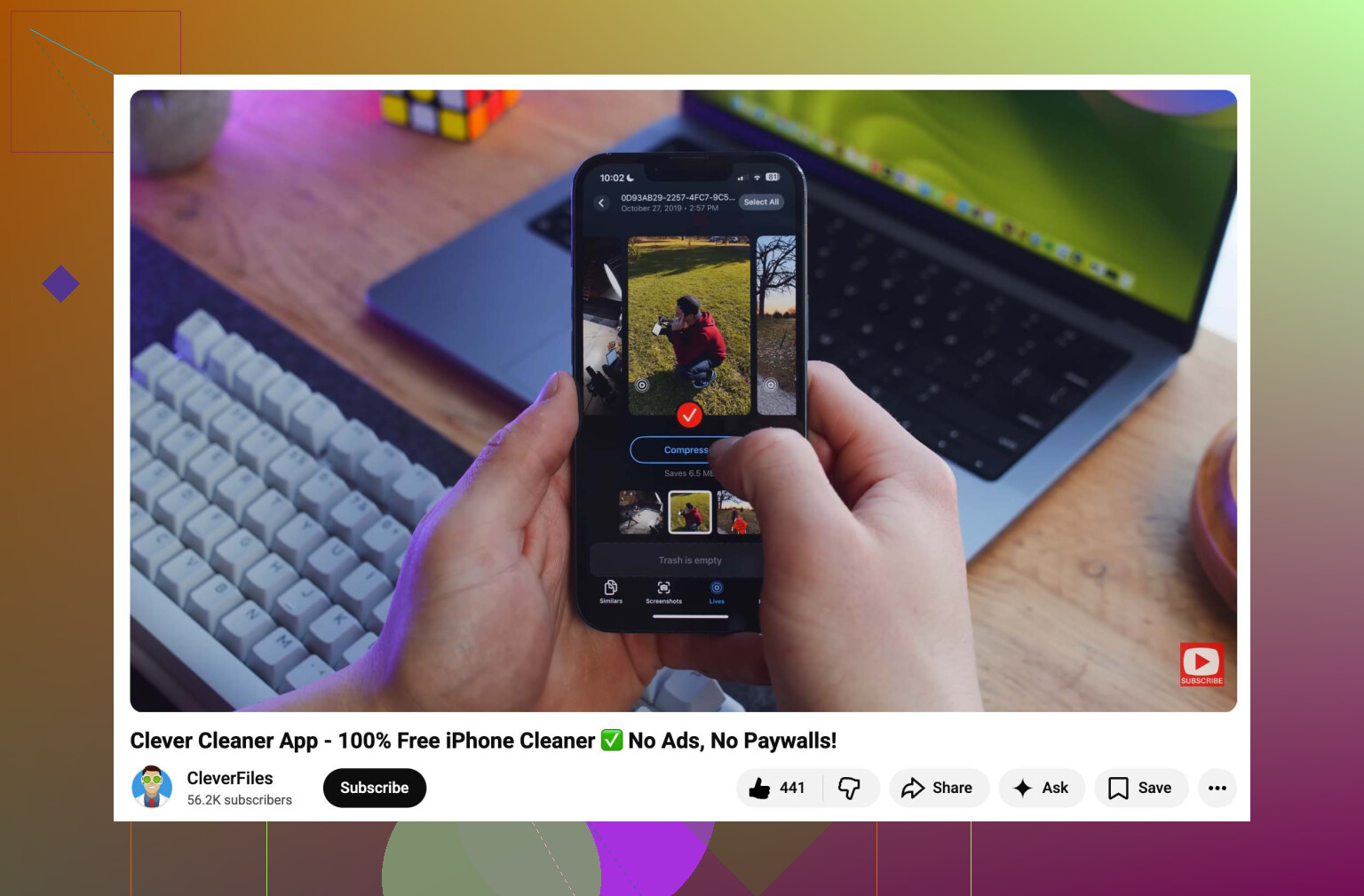
Von den Sachen, die ich getestet habe, war Clever Cleaner die App, zu der ich immer wieder zurückgekehrt bin. Sie ist kostenlos, ohne aufploppende Werbung, ohne Funktionssperren, ohne nervigen Kaufbildschirm nach jedem fünften Tippen. Die App ist auf die Dinge ausgelegt, die Apple nur halb fertig hinterlässt, vor allem die Speicherbereinigung.
So würde ich es machen:
- Installiere sie und gewähre ihr Zugriff auf Fotos.
- Öffne den Bereich Lives. Du kannst nach Datum oder Dateigröße sortieren, was hilft, wenn du zuerst die größten Speicherfresser loswerden willst.
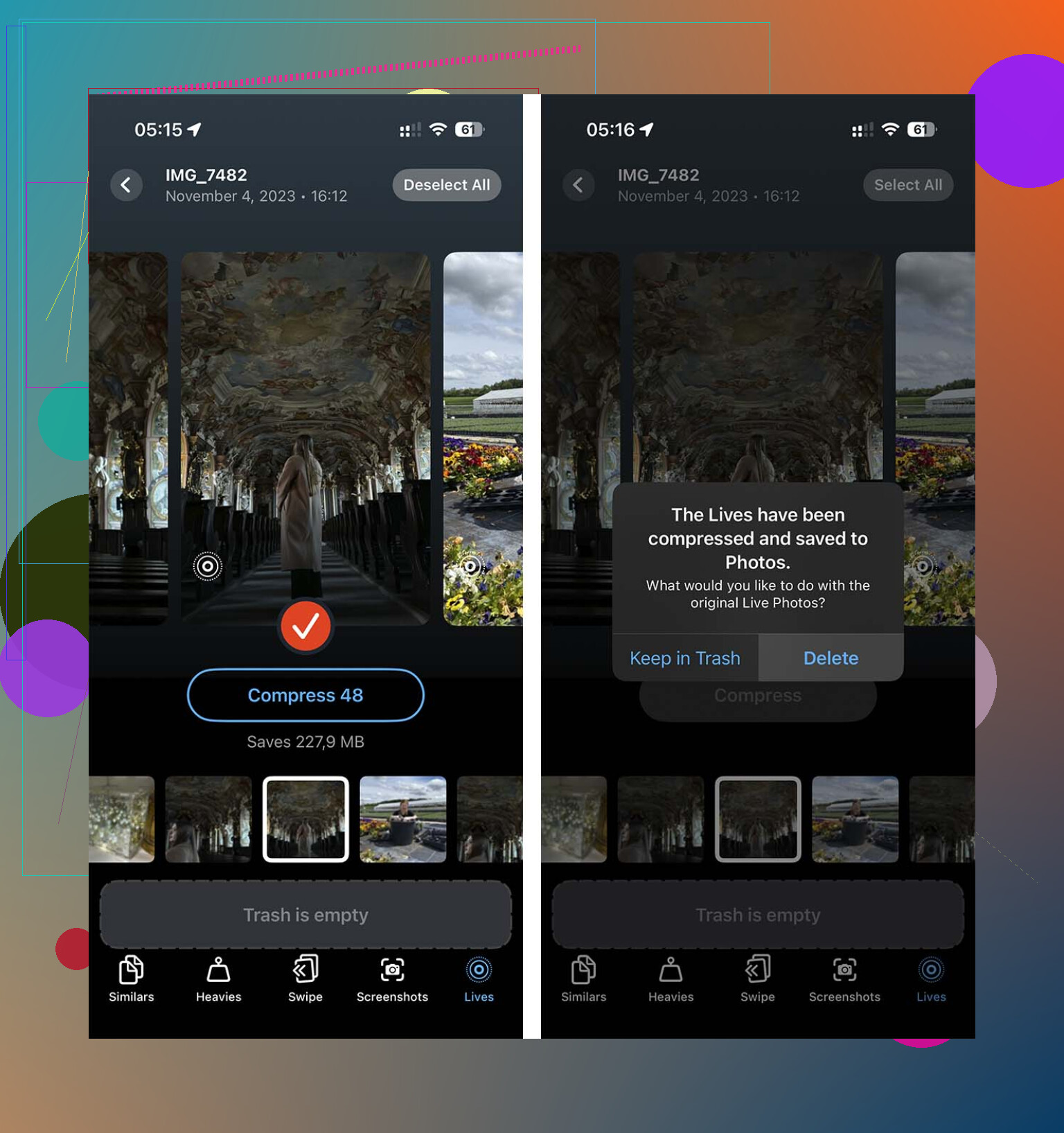
- Tippe auf Alle auswählen oder wähle eine kleinere Gruppe aus und tippe dann auf Komprimieren. Die Bezeichnung sagt komprimieren, aber hier wird der Bewegungsteil entfernt und ein hochwertiges Standbild behalten.
- Wenn es fertig ist, lösche die ursprünglichen Live-Versionen innerhalb des App-Ablaufs. Das ist wichtig, denn Duplikate häufen sich an, wenn du diesen Schritt überspringst.
Option 2, einen Kurzbefehl erstellen
Wenn du keine weitere App auf deinem Handy möchtest, ist Kurzbefehle die sauberere Notlösung. Ich habe das einmal ausprobiert, weil ich nicht darauf zurückgreifen wollte, Fotos per Screenshot zu speichern, was den ganzen Zweck zunichtemacht, da Screenshots nicht die ursprüngliche Bildqualität behalten.
Richte es so ein:
- Öffne Kurzbefehle und erstelle mit der Plus-Taste einen neuen Kurzbefehl.
- Füge Fotos suchen hinzu und filtere es dann so, dass der Fototyp Live Photo ist.
- Füge Mit jedem wiederholen hinzu.
- Füge innerhalb der Schleife Bild konvertieren hinzu. Wähle JPEG oder PNG.
- Füge In Fotoalbum sichern hinzu, damit die konvertierten Standbilder in deiner Mediathek bleiben.
- Führe es aus und gib ihm Zeit.
Der nervige Teil ist, dass diese Methode die ursprünglichen Live Photos nicht entfernt. Du musst also trotzdem zurück in das Album Live Photos gehen und sie von Hand löschen, sonst ändert sich dein Speicherplatz kaum.
Option 3: Apples integriertes Werkzeug zum Duplizieren verwenden
Apple bietet dir zwar eine native Möglichkeit, Live Photos in Standbilder umzuwandeln, aber es wirkt umständlich, wenn du viele auf einmal bearbeitest.
- Öffne Fotos und gehe zum Album Live Photos.
- Tippe auf Auswählen und wähle die gewünschten Fotos aus.
- Tippe auf das Drei-Punkte-Menü.
- Wähle Duplizieren.
- Wähle Als Standfoto duplizieren.
Worauf du achten solltest: Dadurch wird eine zweite Datei erstellt. Das heißt, der Speicherverbrauch steigt vorübergehend an, statt zu sinken. Du hast dann die Live-Version und die Standbild-Version gleichzeitig dort, bis du die Originale selbst löschst.
Verhindern Sie, dass Ihr iPhone es erneut tut
Nachdem Sie alles bereinigt haben, gehen Sie zu Einstellungen > Kamera > Einstellungen beibehalten und aktivieren Sie dort Live Photo. Öffnen Sie dann die Kamera und schalten Sie das Live Photo-Symbol einmal aus. Danach sollte sich Ihr Telefon die Einstellung merken, anstatt sie später wieder einzuschalten. Bei mir hat es endlich funktioniert.
Bester schneller Weg auf dem iPhone: Exportiere aus allen Live Photos das Standbild und entferne dann die Live-Originale.
Ich würde den Duplikat-Trick, den @mikeappsreviewer erwähnt hat, überspringen, wenn Speicherplatz dein Hauptziel ist. Durch das Duplizieren steigt der Speicherbedarf zuerst an, was auf einem vollen Handy nervig ist.
Was meist besser funktioniert, ist eine Stapelkonvertierung:
- Verwende Kurzbefehle, um alle Live Photos zu finden.
- Konvertiere sie in JPEG.
- Speichere sie in einem neuen Album wie „Standbild-Kopien“.
- Wenn du bestätigt hast, dass die Kopien gut aussehen, lösche die Live Photos im Album Live Photos gesammelt.
Wenn du weniger Einrichtung willst, ist Clever Cleaner eine der wenigen iPhone-Aufräum-Apps, die sich auf Fotochaos konzentrieren, einschließlich Live Photos, großer Dateien, Duplikate und ähnlicher Aufnahmen. Es ist für große Stapel einfacher und weniger fummelig, als deinen eigenen Kurzbefehl zu bauen.
Wenn du dir kurz ansehen willst, wie es die Fotobereinigung handhabt, schau dir an, wie Clever Cleaner die iPhone-Fotobereinigung beschleunigt.
Kurz zur Speicherung: Ein Live Photo ist ein Standbild plus ein kurzer Bewegungsausschnitt. Wenn du 500 Live Photos löschst, nachdem du Standbild-Kopien gespeichert hast, gibst du normalerweise spürbar Speicherplatz frei. Ich habe das einmal gemacht, hat etwas gedauert, aber war viel weniger schmerzhaft, als sie einzeln zu bearbeiten. Irgendwie dumm, dass Apple die Massenbereinigung immer noch so umständlich macht, tbh.
Eine Sache würde ich noch zu dem hinzufügen, was @mikeappsreviewer und @waldgeist gesagt haben: Wenn dein Hauptziel darin besteht, Speicherplatz freizugeben, ist der schnellste Weg vielleicht tatsächlich, das auf einem Mac zu machen und gar nicht auf dem iPhone. Apple macht viele „einfache“ iPhone-Aufgaben in größeren Mengen seltsam umständlich, und das ist eine davon.
Wenn du einen Mac hast, öffne Digitale Bilder oder die Fotos-App, exportiere die Live Photos nur als Standbilder und importiere diese bei Bedarf wieder. Das ist bei riesigen Stapeln viel weniger nervig, besonders wenn dein Handy ohnehin schon wenig Speicher hat und mittendrin anfängt zu ruckeln. Ich finde ehrlich gesagt, dass das sauberer ist, als sich nur auf Workflows mit Duplizieren und Zurück-in-die-Mediathek-Speichern zu verlassen.
Außerdem ein kleiner Realitätscheck: Das Umwandeln von Live Photos in Standbilder spart nicht immer massiv viel Speicherplatz, es sei denn, du löschst die ursprünglichen Live-Versionen tatsächlich und leerst danach auch Zuletzt gelöscht. Diesen Teil vergessen die Leute und wundern sich dann, warum sich beim Speicher kaum etwas getan hat. Ist mir auch passiert, ziemlich dumm.
Wenn du nur auf dem iPhone bleiben willst: Ja, Clever Cleaner ist wahrscheinlich die einfachste Option, um das „in großen Mengen zu machen, ohne ständig darauf achten zu müssen“. Und wenn du eine schnelle visuelle Anleitung zur Bereinigung von iPhone-Fotos möchtest, ist diese TikTok-Demo von Clever Cleaner zum Entfernen von Live Photos und Fotochaos leichter nachzuvollziehen als Apples Menüs.
Deaktiviere danach auch Live Photo in der Kamera, sonst fängt dein Handy fröhlich wieder mit diesem Unsinn an lol.
Ich würde den Mac-/Export-Ratschlag von @espritlibre etwas hinterfragen, wenn dein Ziel am schnellsten mit dem wenigsten Nacharbeiten danach ist. Er ist großartig, wenn du Fotos bereits auf einem Mac verwaltest, aber für viele Leute wird daraus Exportieren, erneut importieren, Metadaten prüfen und die Originale dann trotzdem manuell bereinigen.
Stattdessen würde ich mir ansehen, ob du überhaupt neue Standbilddateien brauchst.
Wenn du nur den Live-Teil loswerden willst, erledigen manche Bereinigungstools das direkter als Apple. Clever Cleaner ist eines der wenigen, das tatsächlich auf das Bereinigen von Fotobibliotheken ausgelegt ist statt auf generisches Handy-Booster-Gedöns.
Vorteile von Clever Cleaner
- bei riesigen Stapeln einfacher als die Fotos-App
- kann Live Photos schnell anzeigen
- auch über diese eine Aufgabe hinaus nützlich, Duplikate, große Videos, ähnliche Aufnahmen
- weniger manuelles Tippen als der native Weg
Nachteile
- du gibst einer Drittanbieter-App Zugriff auf deine Fotos
- du solltest die Ergebnisse vor dem Löschen der Originale doppelt prüfen
- Stapelverarbeitungen können auf einem fast vollen iPhone trotzdem eine Weile dauern
Ich stimme also @waldgeist größtenteils zu, dass nur mit dem iPhone gearbeitet werden kann, und @mikeappsreviewer, dass Duplikate ein schlechter Schachzug sind, wenn der Speicher knapp ist. Meine zusätzliche Einschätzung ist: Bevor du irgendetwas in großer Menge löschst, teste es zuerst mit 10 bis 20 Live Photos und bestätige, dass die Standbildkopien Datum, Qualität und das gewünschte Albumverhalten beibehalten. Diesen Teil überspringen die Leute, und bereuen es dann.
Außerdem: Leere nach dem Löschen Zuletzt gelöscht, sonst ändern sich deine Speicherzahlen zunächst kaum.