Meine externe Seagate-Festplatte wird plötzlich nicht mehr korrekt angezeigt, und ich muss wichtige Dateien so schnell wie möglich wiederherstellen. Ich suche nach sicheren Schritten zur Wiederherstellung von Seagate-Laufwerken oder nach zuverlässigen Software-Empfehlungen, bevor ich das Problem noch verschlimmere.
Ich würde dieses Seagate-Laufwerk vorerst nicht mehr verwenden. Wenn es plötzlich leer erscheint, als nicht formatiert angezeigt wird oder Windows die Dateien nicht mehr sehen kann, sind die Daten möglicherweise noch vorhanden. Die Gefahr besteht darin, dass jeder zusätzliche Schreibvorgang auf das Laufwerk etwas überschreiben kann, was Sie vielleicht noch wiederherstellen könnten.
Formatieren Sie es also nicht, initialisieren Sie es nicht und kopieren Sie nichts Neues darauf. Trennen Sie es einfach, bis Sie bereit sind, an der Wiederherstellung zu arbeiten. Oft werden fehlende Dateien durch eine beschädigte Dateitabelle oder ein Partitionsproblem verursacht, nicht weil die eigentlichen Dateien sofort gelöscht wurden.
Als Erstes würde ich prüfen, ob das Laufwerk gesund klingt. Wenn es klickt, schleift, piept, sich wiederholt hoch- und runterdreht oder irgendein neues seltsames Geräusch macht, führen Sie keine Wiederherstellungsscans darauf aus. Das kann einen physischen Defekt verschlimmern. Schauen Sie sich in diesem Fall die Seagate Rescue Data Recovery Services an. Einige Backup Plus-Laufwerke hatten einen begrenzten Rescue-Schutz, und Sie können die Berechtigung mit der Seriennummer auf der Seagate-Website prüfen.
Wenn das Laufwerk normal klingt, ist eher ein Dateisystem- oder Partitionsproblem wahrscheinlich. Zum Beispiel kann Windows Sie auffordern, es zu formatieren, es als RAW anzeigen oder es im Datei-Explorer gar nicht erst anzeigen. Ärgerlich, aber das bedeutet nicht automatisch, dass die Dateien weg sind.
Für einen DIY-Versuch ist Disk Drill eine vernünftige Option. Es kann nützlich sein, wenn ein externes Seagate-Laufwerk unsachgemäß getrennt wurde, eine Partition verloren hat oder vom Computer erkannt wird, sich aber nicht normal öffnen lässt.
Der sicherere Weg ist:
Installieren Sie Disk Drill auf Ihrem internen Laufwerk oder auf einem anderen separaten Laufwerk. Installieren Sie es nicht auf dem Seagate-Laufwerk, das Sie wiederherstellen möchten.
Wenn die Dateien wichtig sind, erstellen Sie zuerst eine Byte-für-Byte-Sicherung. Disk Drill kann ein vollständiges Image des Seagate-Laufwerks erstellen, und dann scannen Sie dieses Image, anstatt das ursprüngliche Laufwerk zu strapazieren. Das ist der bessere Ansatz, wenn das Laufwerk alt, instabil oder unzuverlässig ist.
Scannen Sie dann entweder das Image oder das ursprüngliche Laufwerk. Verwenden Sie ein gutes USB-Kabel, und wenn die Erkennung unzuverlässig ist, probieren Sie ein anderes Kabel oder einen anderen USB-Anschluss aus. Manchmal liegt das Problem am Kabel oder an der Gehäuseverbindung, nicht an der eigentlichen Festplatte.
Wenn der Scan abgeschlossen ist, prüfen Sie die Ergebnisse sorgfältig und verwenden Sie die Vorschau, bevor Sie irgendetwas wiederherstellen. Wenn Fotos, Dokumente oder Videos korrekt in der Vorschau angezeigt werden, ist das normalerweise ein gutes Zeichen.
Speichern Sie wiederhergestellte Dateien nur auf einem anderen Laufwerk. Stellen Sie sie niemals auf demselben Seagate-Laufwerk wieder her, während Sie noch versuchen, Daten davon zu retten.
Wenn das Laufwerk nicht im Datei-Explorer angezeigt wird, prüfen Sie die Datenträgerverwaltung von Windows. Wenn es dort mit der richtigen Kapazität erscheint, kann Wiederherstellungssoftware es möglicherweise trotzdem scannen, auch wenn Windows es nicht öffnen kann.
Nachdem Sie die wichtigen Daten wiederhergestellt haben, testen Sie das Seagate-Laufwerk mit SeaTools von Seagate. Führen Sie den Long Generic Test aus. Wenn er fehlschlägt, ersetzen Sie das Laufwerk. Wenn er besteht, können Sie es neu formatieren, aber ich würde trotzdem eine separate Sicherung behalten und ihm nicht sofort wieder vollständig vertrauen.
Das Scannen großer externer Laufwerke kann lange dauern, also lassen Sie den Scan laufen, es sei denn, das Laufwerk beginnt, schlechte Geräusche zu machen oder trennt ständig die Verbindung. Wenn es weiterhin erkannt wird und es keine Anzeichen für einen mechanischen Defekt gibt, lohnt sich ein Wiederherstellungsversuch.
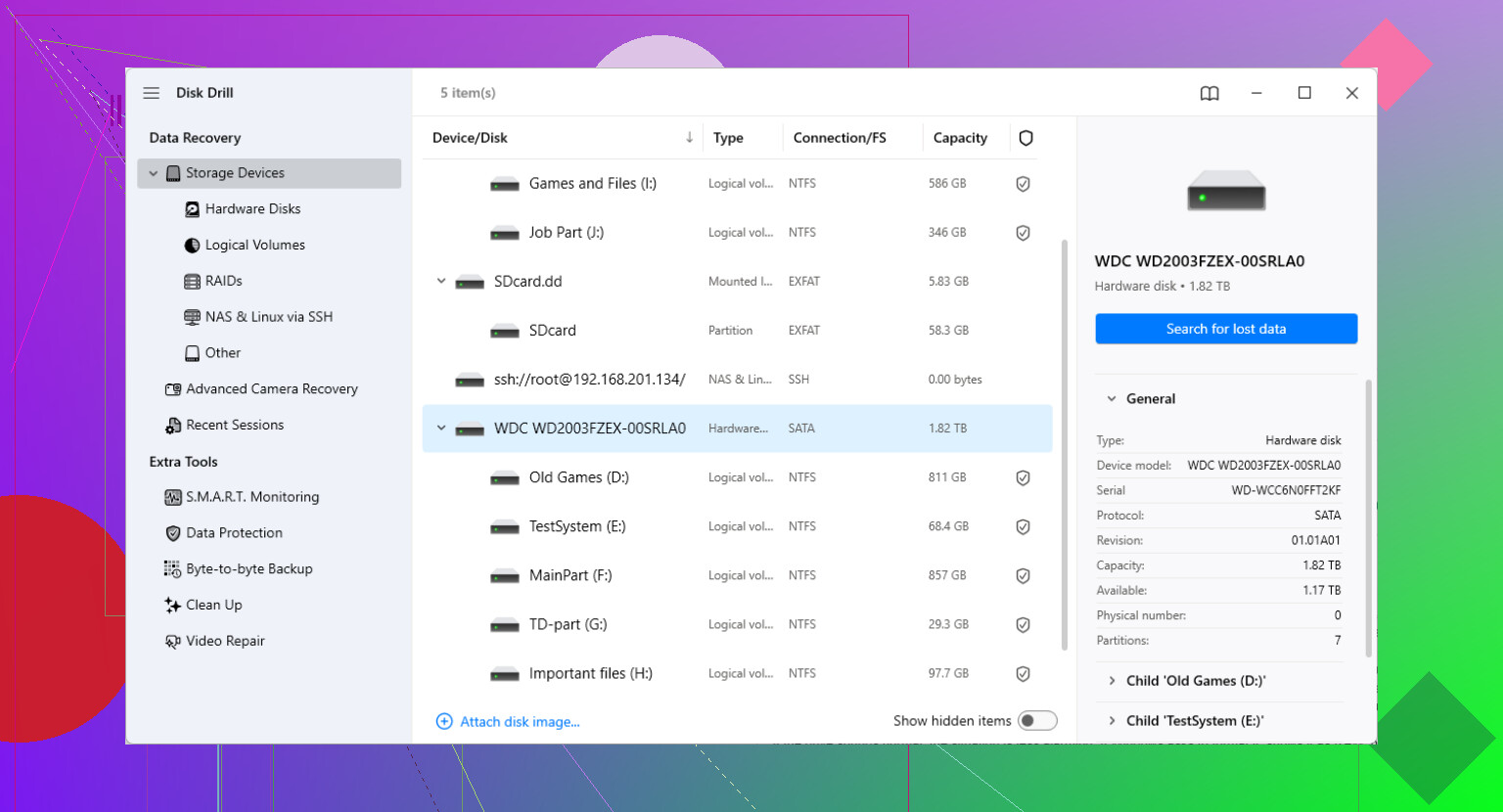
Wenn es sich nur in diesem Seagate-USB-Gehäuse fehlerhaft verhält, könnte das Gehäuse oder das Kabel die Ursache sein, nicht das Laufwerk. Versuchen Sie zuerst ein anderes kurzes Kabel und einen hinteren USB-Anschluss, aber öffnen Sie das Gehäuse nicht, es sei denn, Sie kennen das Modell, da bei einigen tragbaren Seagate-Laufwerken die USB-Platine in das Laufwerk integriert ist und Sie die Wiederherstellung erschweren können.
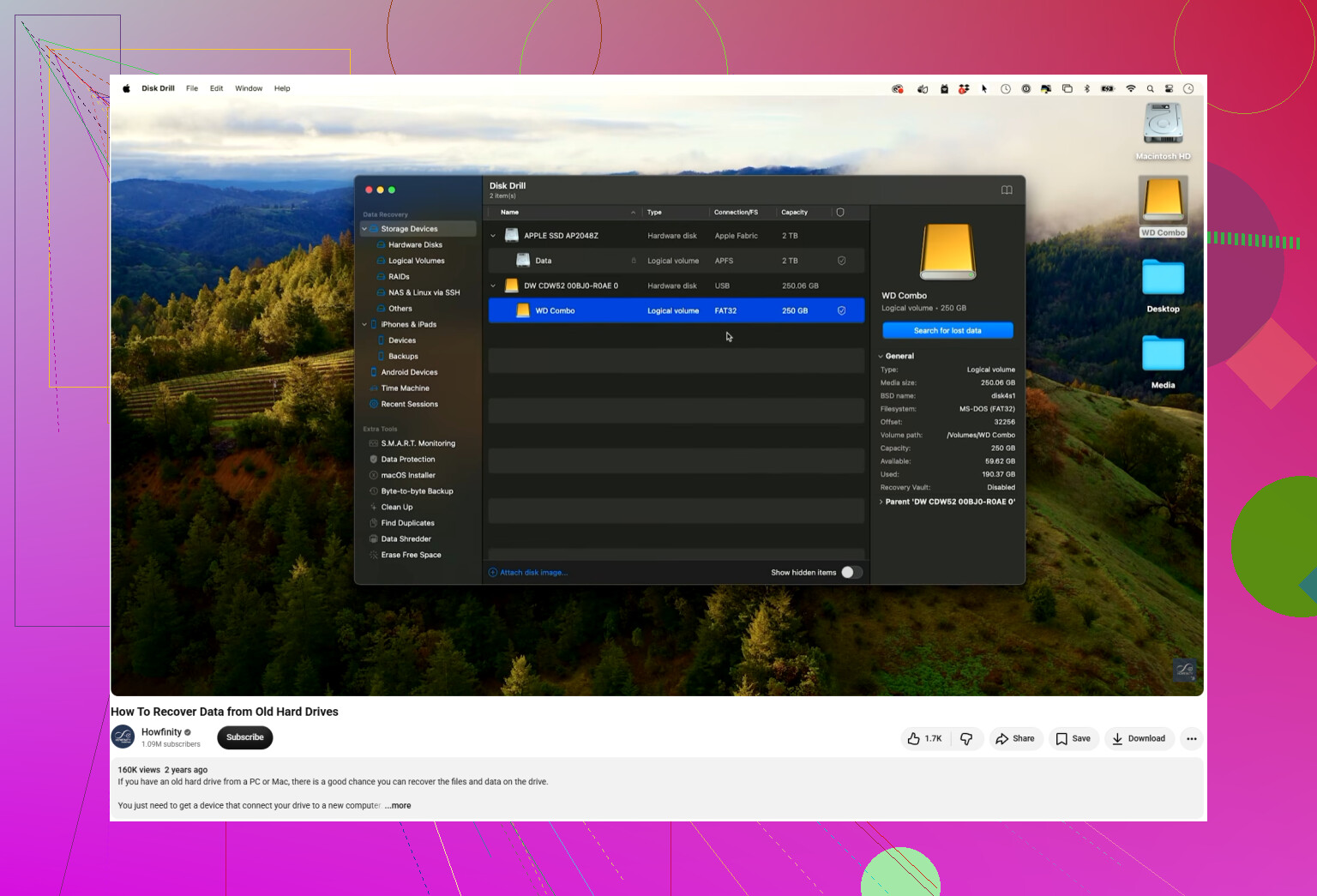
Wenn Windows „scannen und reparieren“, „dieses Laufwerk reparieren“ oder irgendetwas mit CHKDSK anzeigt, überspringen Sie das vorerst. Das kann das Dateisystem verändern, während Sie noch versuchen, Daten daraus wiederherzustellen, was schlecht ist, wenn die Verzeichnisstruktur bereits beschädigt ist. Ich stimme dem Image-zuerst-Ansatz zu, aber wenn Sie es eilig haben und das Laufwerk auch nur kurz noch eingebunden wird, sichern Sie zuerst die unersetzlichen kleinen Dateien auf ein anderes Laufwerk, zum Beispiel Dokumente und Fotos, bevor Sie Stunden mit einem vollständigen Scan verbringen. Disk Drill ist danach für einen DIY-Scan in Ordnung, aber die Geschwindigkeit sollte durch Priorisierung kommen, nicht dadurch, dass Windows die Seagate reparieren darf.
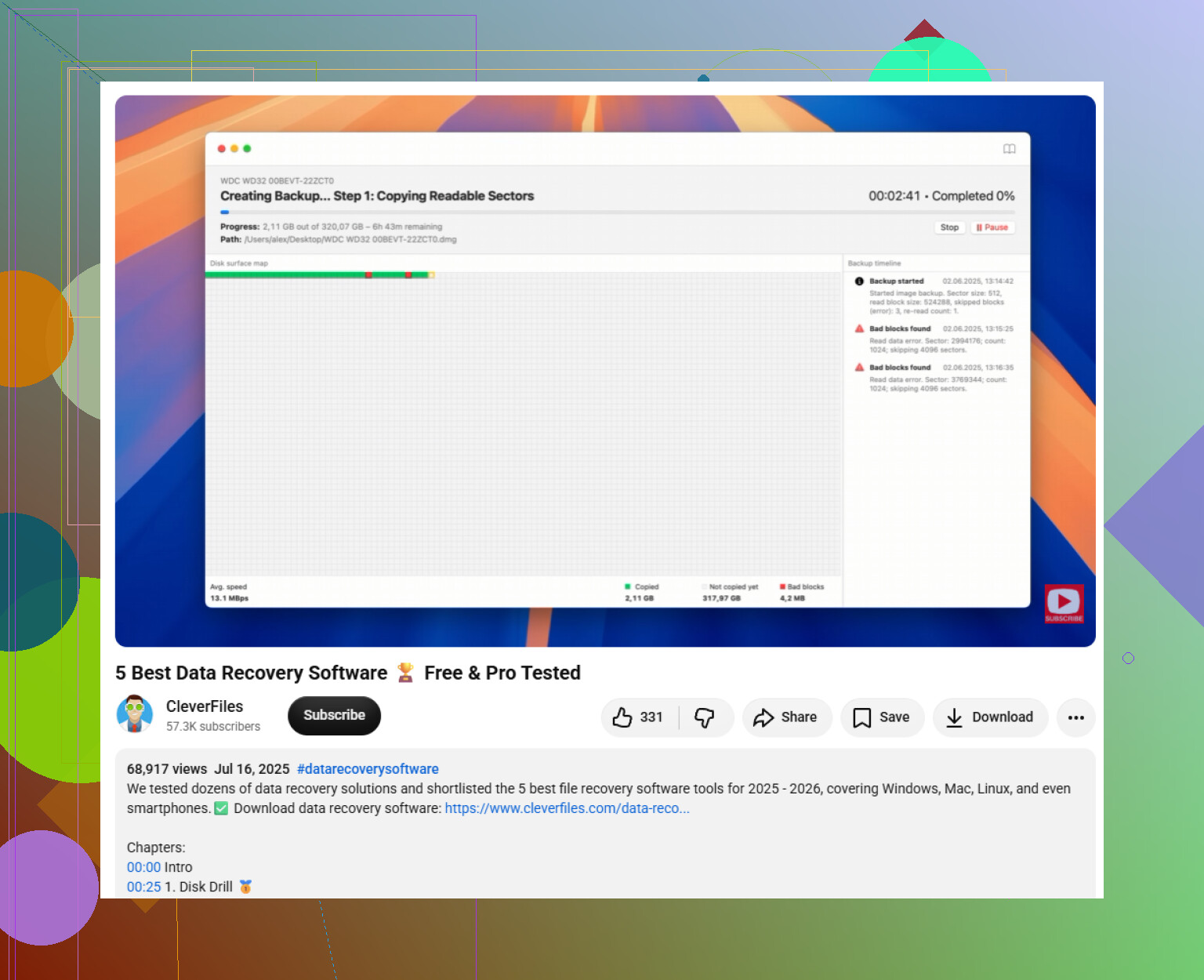
Überprüfen Sie die vom Laufwerk gemeldete Größe in der Datenträgerverwaltung, bevor Sie einen Wiederherstellungsscan durchführen. Wenn die Seagate mit der korrekten Kapazität angezeigt wird, zum Beispiel 2 TB als ungefähr 1,8 TB, dann stehen die Chancen für eine Software-Wiederherstellung recht gut. Wenn 0 Byte, Keine Medien oder irgendeine winzige unsinnige Größe angezeigt wird, verschwenden Sie keine Stunden mit Disk Drill oder einem anderen Scanner. Das bedeutet normalerweise, dass die USB-Brücke, die Firmware oder die Laufwerkshardware den Datenträger nicht richtig bereitstellt.
Ich bin mit der Idee kleine Dateien zuerst zu sichern etwas anderer Meinung, wenn die Festplatte sich alle paar Minuten trennt. In diesem Fall kann zufälliges Durchsuchen von Ordnern eine ausfallende Festplatte stark belasten, weil Windows ständig erneut versucht zuzugreifen und hängen bleibt. Wenn das Laufwerk stabil ist und sich normal öffnen lässt, dann kopieren Sie natürlich zuerst die wichtigsten Dateien. Wenn der Explorer einfriert, das Laufwerk verschwindet oder das System langsam reagiert, behandeln Sie es nicht weiter wie ein normales Laufwerk.
Aus Geschwindigkeitsgründen sollten Sie nicht blind jeden möglichen Scanmodus ausführen. Schauen Sie in Disk Drill oder ähnlichen Tools zuerst nach der verlorenen Partition oder der vorhandenen Ordnerstruktur. Wenn die ursprünglichen Ordner schnell gefunden werden, stellen Sie zuerst aus dieser Ansicht wieder her. Rohdatenwiederherstellung ist der langsame Scan als letzter Ausweg, und oft erhalten Sie dabei massenhaft Dateien mit fehlenden Namen und chaotischen Ordnern. Damit lassen sich Fotos und Videos trotzdem noch retten, aber es ist nicht der schnellste Weg, wenn das Dateisystem teilweise noch intakt ist.
Eine weitere Sache, die viele vergessen: Stellen Sie vor dem Start sicher, dass Ihr Wiederherstellungsziel genügend Speicherplatz hat. Wenn Sie eine 4-TB-Seagate auf ein halbvolles Laptop-Laufwerk wiederherstellen, brechen Sie am Ende auf halbem Weg ab und müssen die Arbeit zweimal machen. Verwenden Sie ein anderes externes Laufwerk, am besten direkt mit dem Computer verbunden und nicht über denselben billigen USB-Hub.
Wenn die Dateien wichtiger sind als das Laufwerk, probieren Sie nicht nacheinander fünf verschiedene Reparaturtools aus. Machen Sie einen sorgfältigen Wiederherstellungsversuch, speichern Sie auf einem anderen Datenträger und testen oder formatieren Sie die Seagate erst später neu. Die schnelle Version lautet eigentlich: korrekte Kapazität bestätigen, Reparaturen vermeiden, nur scannen, wenn das Laufwerk stabil ist, zuerst die wertvollsten Ordner wiederherstellen und Tests zum Laufwerkszustand erst durchführen, nachdem die Daten sicher sind.