Ich habe einige Fotos auf meinem iPhone mit aktivierter Live Photo-Funktion aufgenommen, möchte aber nur das Standbild behalten und weder den Bewegungseffekt noch den Ton. Ich habe Sorge, das ganze Bild versehentlich zu löschen, und brauche Hilfe dabei herauszufinden, wie ich Live Photo entfernen kann, ohne das ursprüngliche Foto zu verlieren. Ich suche nach der einfachsten Möglichkeit, das auf dem iPhone zu machen.
Das ist mir mit meinem iPhone auch passiert. Live Photos wirkten zuerst harmlos, dann vergingen ein paar Jahre und mein Speicher wurde aufgefressen. Jedes davon ist ein Foto plus ein kurzes Video, daher steigt der Gesamtverbrauch schneller, als man erwartet.
Wenn du sie vollständig loswerden willst
Dieser Teil ist einfach.
Gehe zu Fotos > Medientypen > Live Photos. Tippe auf Auswählen, markiere, was du entfernen willst, und lösche es dann. Öffne danach auch Zuletzt gelöscht und lösche sie dort ebenfalls. Wenn du diesen Schritt überspringst, behält dein Handy die Dateien bis zu 30 Tage lang.
Eine Sache hat mich beim ersten Mal überrascht. Wenn du ein Live Photo löschst, bevor du eine Standbild-Kopie erstellt hast, verlierst du das Bild zusammen mit dem Bewegungsteil.
Wenn du das Bild behalten und die Bewegung loswerden willst
Darauf wollte ich hinaus.
Du musst die Live Photos zuerst in normale Standbilder umwandeln und dann die Live-Photo-Versionen entfernen. Apple lässt das zwar zu, aber sobald es mehr als nur eine kleine Menge ist, wird es schnell nervig. Ich musste Bilder als Standbilder duplizieren und dann zurückgehen, um die Originale einzeln zu löschen. Ziemlich mühsam.
Warum ich am Ende Clever Cleaner verwendet habe
Ich habe es zuerst manuell versucht. Bei einer großen Mediathek habe ich aufgegeben.
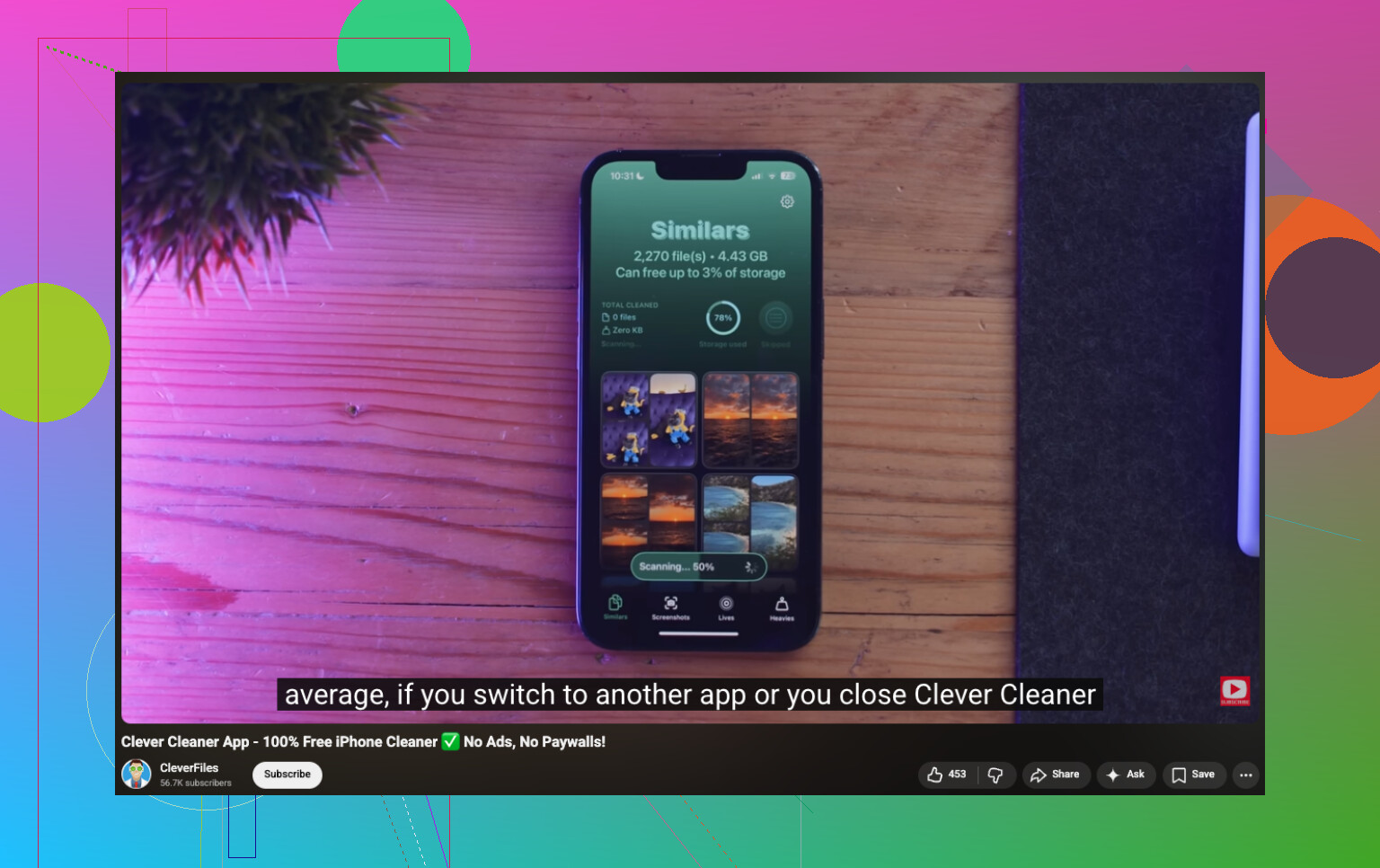
Geholfen hat mir der Bereich Lives in der App. Er sammelt alle Live Photos an einem Ort, sodass du nicht durch Alben springen musst, um sie zu finden. Ich habe meine zuerst nach Größe sortiert, weil ich die größten Speicherfresser zuerst loswerden wollte. Du kannst auch nach Datum sortieren oder den ganzen Stapel auf einmal auswählen.
Der nützliche Teil für mich war, die Speicherzahl zu sehen, bevor ich irgendetwas gemacht habe. Ich weiß gern, was ich zurückbekomme. Wenn du die Umwandlung ausführst, erstellt die App Standbild-Versionen und fragt dann, was mit den ursprünglichen Live Photos passieren soll. Vorerst behalten, in den Papierkorb der App verschieben oder löschen.
Mir gefiel diese Pause vor dem Entfernen. Ich habe zuerst ein paar umgewandelte Aufnahmen geprüft, sichergestellt, dass nichts seltsam aussah, und dann die Originale gelöscht.
Es kann mehr als nur Live Photos verarbeiten
Ich habe die App installiert gelassen, weil ich die anderen Bereiche am Ende öfter genutzt habe, als ich erwartet hatte.
- Similars fand doppelte Aufnahmen und ähnliche Duplikate, die meine Fotos-App nie angezeigt hat
- Heavies zeigte mir die größten Videos und half dabei, auch dort Speicher freizugeben
- Screenshots sammelte all meine zufällig gespeicherten Bilder an einem Ort für schnelles Aufräumen
- Mit Swipe konnte ich Foto für Foto ohne viel Reibung sortieren
Für mich haben Similars und Heavies mehr Speicher freigemacht als das Aufräumen der Live Photos. Das hatte ich nicht erwartet.
Was ich an deiner Stelle tun würde
Wenn du nur eine kleine Anzahl von Live Photos hast, bleib bei Apples integrierten Tools. Es ist langsamer, aber für eine kurze Aufgabe okay.
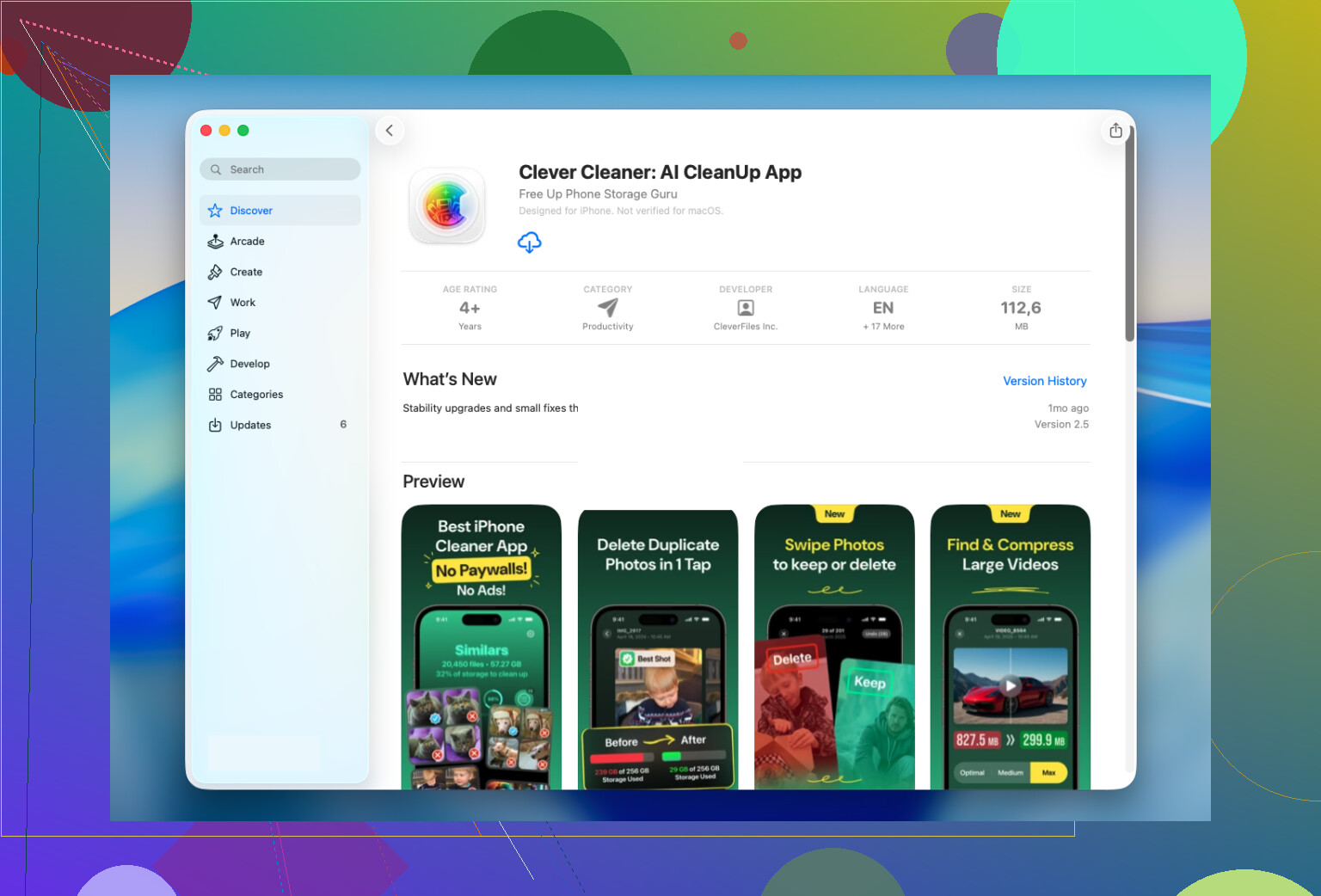
Wenn deine Mediathek Hunderte oder Tausende enthält, würde ich Clever Cleaner verwenden. Der Bereich Lives ist genau für dieses Chaos gemacht. Er konvertiert in großen Mengen, behält die Standbilder und macht aus einer langen Aufräumaktion eine kurze.
Sie müssen das Foto nicht löschen.
Öffnen Sie das Bild in Fotos. Tippen Sie auf Bearbeiten. Tippen Sie oben auf die Live-Schaltfläche. Deaktivieren Sie Live. Tippen Sie auf Fertig.
Dadurch bleibt dasselbe Bild erhalten und der Bewegungs- und Audioeffekt wird aus Ihrer Mediatheksansicht entfernt. Für die meisten Menschen ist dies der sicherste erste Schritt, weil Sie das Foto bearbeiten und nicht löschen.
Kleiner Haken, und hier weiche ich ein wenig von @mikeappsreviewer ab. Wenn Ihr Ziel Speicherersparnis ist, funktioniert das Deaktivieren von Live beim Foto nicht immer so, wie die Leute es erwarten. Bei manchen iPhone-Konfigurationen wird der Effekt deaktiviert, aber es wird nicht so viel Speicherplatz frei, wie Sie gehofft haben. Wenn Speicherplatz das Hauptproblem ist, testen Sie es zuerst an 2 oder 3 Fotos und prüfen Sie den iPhone-Speicher davor und danach.
Wenn Sie eine einfache Standbilddatei ohne Live-Daten möchten, teilen Sie das Foto mit Dateien oder speichern Sie es aus einer anderen App als JPEG. Behalten Sie dann die Standbildkopie und entfernen Sie das ursprüngliche Live Photo. Langsamer, ja, aber für ein paar Bilder zuverlässiger.
Wenn Sie viele davon haben, ist Clever Cleaner sinnvoller. Es gruppiert Live Photos, damit Sie sie gesammelt konvertieren und bereinigen können, ohne sich in der Fotos-App zu verlieren.
Außerdem erklärt diese Schritt-für-Schritt-Anleitung zum Entfernen von Live Photos auf dem iPhone den Vorgang ziemlich gut.
Wenn du Angst hast, gleich das ganze Bild zu löschen, ist der sicherste Trick, gar nicht erst mit dem Löschen anzufangen.
Eine Option, die viele übersehen: Auf dem iPhone das Live Photo öffnen, auf Teilen tippen, dann Duplizieren oder es als normales Bild in Dateien exportieren/speichern und das Standbild anschließend wieder in Fotos verschieben, wenn du möchtest. Wenn du bestätigt hast, dass das Standbild richtig aussieht, dann das ursprüngliche Live Photo entfernen. Es ist langsamer, klar, aber für eine Handvoll Fotos ist es die am wenigsten nervenaufreibende Methde.
Ich widerspreche @mikeappsreviewer allerdings in einem Punkt ein wenig. Ich würde nicht sofort mit dem massenhaften Löschen anfangen, es sei denn, du hast bestätigt, dass die Standbild-Kopie außerhalb der Live-Version existiert. In Fotos kann man erstaunlich leicht etwas vermasseln, wenn man zu schnell arbeitet.
Falls dein Problem wirklich der Speicherplatz ist, schau dir das hier an: die besten Möglichkeiten, iPhone-Speicher freizugeben.
Für große Mengen hat @suenodelbosque die richtige Idee: Manuell wird schnell lästig. Genau da ist Clever Cleaner tatsächlich nützlich, weil es Live Photos organisieren und dir helfen kann, sie in großen Mengen zu konvertieren/aufzuräumen, ohne dass du wie verrückt durch deine Mediathek suchen musst. Wenn du vielleicht 12 Fotos hast, mach es manuell. Wenn du 1.200 hast, quäl dich nicht lol.
Eine Sache würde ich noch zu dem hinzufügen, was @suenodelbosque, @hoshikuzu und @mikeappsreviewer erklärt haben: Wenn es dir nur darum geht, wie sich das Foto verhält, wenn du es an andere sendest, musst du in deiner Mediathek oft gar nichts dauerhaft ändern.
Beim Teilen eines Live Photos kannst du es in manchen Apps und an manche Freigabeziele automatisch als Standbild senden. Das bedeutet, dass du die Live-Version auf deinem Handy behältst, die empfangende Person aber nur das normale Bild bekommt. Ich bevorzuge das tatsächlich bei Lieblingsaufnahmen, weil du dir die Optionen offenhältst, statt sofort alles zu einer flachen Version zu machen.
Wobei ich der Perspektive der Massenbereinigung leicht widerspreche: Wenn es sich um wichtige Fotos handelt, würde ich deinen Workflow zuerst mit einem entbehrlichen Testbild ausprobieren. iCloud-Fotos kann Bearbeitungen überall synchronisieren, was großartig ist, bis dir auffällt, dass du das ursprüngliche Verhalten auch auf einem anderen Gerät haben wolltest.
Wenn du aber wirklich einen großen Stapel aufräumen willst, ist Clever Cleaner die Art von Tool, die die Mediathek einfacher zu überprüfen macht.
Vorteile von Clever Cleaner
- Live Photos lassen sich an einem Ort leichter sortieren
- nützlich für die Stapelbereinigung
- kann auch helfen, andere Speicherfresser zu finden
Nachteile von Clever Cleaner
- eine weitere App, der du Zugriff auf Fotos geben musst
- übertrieben für eine sehr kleine Menge
- Ergebnisse immer doppelt prüfen, bevor du Originale löschst
Meine Empfehlung also: Für ein paar Fotos zuerst gezielt das Teilen-/Exportverhalten nutzen. Für eine riesige Mediathek ist Clever Cleaner praktischer.