Ich habe einige Nachrichtenanhänge auf meinem iPhone gelöscht, um Speicherplatz freizugeben, und jetzt mache ich mir Sorgen, dass sie auch aus iCloud entfernt worden sein könnten. Ich bin mir nicht sicher, wie die Synchronisierung von Anhängen funktioniert oder ob gelöschte Dateien noch wiederhergestellt werden können. Ich brauche Hilfe dabei zu verstehen, was aus iCloud gelöscht wird und was weiterhin gesichert bleibt.
Ich bin vor einiger Zeit in genau dasselbe Chaos geraten. Mein iPhone wurde langsam, Nachrichten war aufgebläht, und ich bekam ständig Speicherwarnungen, wenn ich normale Dinge machen wollte, wie zum Beispiel ein Foto aufnehmen. Ich habe viel zu lange in den Einstellungen herumgesucht und dann Anhänge von Hand gelöscht.
Hier ist die einfache Version.
Pfad in den Einstellungen
Gehe zu Einstellungen > Allgemein > iPhone-Speicher.
Wenn iOS meint, dass Nachrichtenanhänge genug Speicherplatz belegen, bekommst du einen Vorschlag namens „Große Anhänge überprüfen“. Öffne ihn, und du siehst Dateien nach Größe sortiert.
Zuerst die schlechte Nachricht. Dort gibt es keine Option, alles zu löschen. Auch kein Alles auswählen. Du tippst auf Bearbeiten und wählst dann die Elemente einzeln aus. Wenn du einen riesigen Rückstau hast, ist das langsam und ziemlich nervig.
Wenn „Große Anhänge überprüfen“ nie erscheint, bleib in iPhone-Speicher und tippe auf Nachrichten. Scrolle nach unten. Du solltest Bereiche wie Fotos, Videos, GIFs und andere Anhangsgruppen sehen. Du kannst dort auch Sachen entfernen. Allerdings dasselbe Problem, immer noch manuell.
Was mit iCloud passiert
Wenn Nachrichten in iCloud aktiviert ist, entfernt das Löschen eines Anhangs von deinem iPhone ihn auch von deinen anderen Apple-Geräten. iPhone, iPad, Mac, dieselbe Synchronisierungskette.
Ein Punkt hat mich anfangs verwirrt. Wenn du ein Foto oder Video aus Nachrichten in der Fotos-App gespeichert hast, entfernt das Löschen des Nachrichtenanhangs nicht die Kopie in Fotos. Diese Kopien existieren separat. Wenn dir also etwas wichtig ist, speichere es zuerst und räume dann auf.
Was nicht gelöscht wird
Das Entfernen eines Anhangs löscht nicht die Textkonversation selbst. Der Chat bleibt bestehen. Du verlierst nur das Foto oder Video innerhalb des Threads.
Die Einstellung, die man besser vermeiden sollte, wenn man es nicht wirklich so meint, ist Einstellungen > Nachrichten > Nachrichten behalten. Wenn du sie von Unbegrenzt auf 30 Tage oder 1 Jahr umstellst, beginnt dein Telefon, alte Nachrichten und Anhänge selbstständig zu entfernen. Das ist die großflächige Löschung. Ich habe meine in Ruhe gelassen.
Wenn sich der Speicherplatz nicht sofort ändert
Ich dachte beim ersten Mal, als ich einen Haufen Sachen gelöscht hatte, mein Telefon würde mich ignorieren. Es waren zwei Dinge los.
Erstens, prüfe Zuletzt gelöscht in Nachrichten. Tippe auf dem Hauptbildschirm von Nachrichten oben links auf Bearbeiten oder Filter, öffne Zuletzt gelöscht und leere es dann. Bis du das tust, können diese Dateien dort 30 Tage lang liegen bleiben.
Zweitens, der Speicherbildschirm aktualisiert sich langsam. Ich habe mein Telefon nach einer großen Bereinigung neu gestartet, und die Zahl für freien Speicherplatz hat sich endlich angepasst. Nervig, aber es hat funktioniert.
Warum sich das Telefon langsam anfühlt
Nach dem, was ich gesehen habe, war wenig freier Speicherplatz ein großer Teil der Verzögerung. Sobald das Telefon fast voll ist, sinkt die Leistung. Apps stürzen häufiger ab, die Kamera hängt, die Tastatureingabe wird seltsam, und das ganze Gerät fühlt sich träger an, als es sollte.
Zu der App, die du erwähnt hast
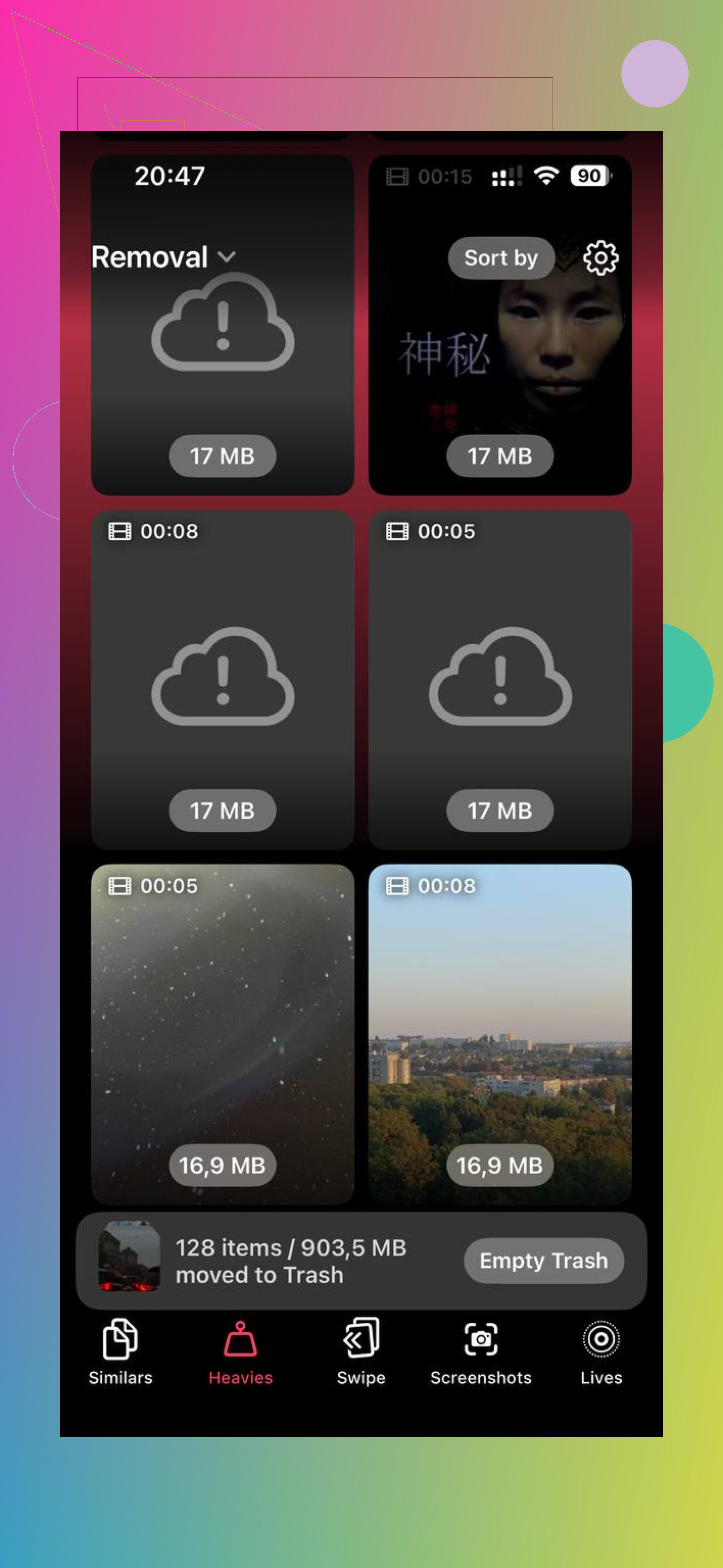
Nachdem ich es satt hatte, in den Einstellungen auf winzige Kreise zu tippen, habe ich einen anderen Weg ausprobiert und bin am Ende auf dieses hier gestoßen:
Die App dort heißt Clever Cleaner. Ich bin bei Cleaner-Apps normalerweise misstrauisch, weil viele davon billig gemacht oder voller Werbung sind, aber diese wirkte brauchbar.
Der Teil, der mir gefallen hat, war Heavies. Dort werden große Fotos und Videos nach Größe sortiert, direkt auf der Miniaturansicht, sodass du die schlimmsten Speicherfresser schnell erkennen kannst. Ich habe alte 4K-Clips gefunden, von denen ich vergessen hatte, dass es sie gibt, und die haben viel mehr Platz belegt als irgendwelche zufälligen Screenshots.
Es gibt auch einen Bereich namens Similars, der nahezu doppelte Fotos gruppiert. Hilfreich, wenn deine Mediathek voll mit fünf Versionen desselben Bildes ist, weil du ständig Fokus oder Belichtung neu ausprobiert hast. Dort habe ich viel schneller aufgeräumt als jemals in Apples Speichermenü.
Eine Sache, die ich vor der Nutzung geprüft habe, war der Datenschutz. Nach dem, was ich gesehen habe, bleibt die Verarbeitung auf dem Gerät, und das war mir wichtig, weil ich kein Interesse daran hatte, meine Fotomediathek auf irgendeinen unbekannten Server hochzuladen.
Nachdem ich ungefähr 20 GB gelöscht hatte, war mein Telefon nicht mehr so träge. Auch weniger Abstürze. Wenn du den eingebauten Weg willst, nutze Einstellungen und die Nachrichten-Bereinigung. Wenn du Geschwindigkeit willst, fühlte sich der Weg über die App weniger schmerzhaft an.
Kurzversion
- Gehe zu Einstellungen > Allgemein > iPhone-Speicher.
- Nutze „Große Anhänge überprüfen“, wenn es angezeigt wird.
- Wenn nicht, öffne Nachrichten innerhalb von iPhone-Speicher.
- Lösche Anhänge manuell, es gibt kein Alles auswählen.
- Leere Zuletzt gelöscht in Nachrichten.
- Starte das iPhone neu, wenn die Speicherzahlen festzuhängen scheinen.
- Wenn du ein Nachrichtenfoto zuerst in Fotos speicherst, entfernt das Löschen des Anhangs nicht die Kopie in Fotos.
- Das Löschen von Anhängen entfernt nicht den Text-Thread.
Ja, wenn „Nachrichten in iCloud“ aktiviert ist, wird beim Löschen eines Nachrichtenanhangs auf deinem iPhone dieser auch aus iCloud gelöscht. Es wird als ein gemeinsamer Datensatz auf deinen Apple-Geräten synchronisiert. Wenn du ihn also aus dem Thread entfernt hast, spiegelt iCloud normalerweise dieselbe Löschung wider.
Kleine Ausnahme. Wenn du den Anhang vor dem Löschen aus Nachrichten in „Fotos“ oder „Dateien“ gespeichert hast, bleibt diese gespeicherte Kopie dort erhalten. Die Kopie in Nachrichten und die gespeicherte Kopie sind separate Elemente.
Ich würde @mikeappsreviewer in einem Punkt leicht widersprechen. Ein Neustart hilft manchmal dabei, dass die Speicheranzeige aktualisiert wird, aber wenn der Anhang aus der Konversation verschwunden ist und trotzdem kein freier Speicherplatz angezeigt wird, ist oft eine Verzögerung bei der iCloud-Synchronisierung der Grund und nicht, dass das Telefon hängt.
Zur Wiederherstellung solltest du zuerst „Zuletzt gelöscht“ in Nachrichten prüfen. Apple bewahrt gelöschte Nachrichten dort auf neueren iOS-Versionen 30 Tage lang auf. Wenn sie dort nicht zu finden sind, wird die Wiederherstellung deutlich schwieriger, es sei denn, du hast ein älteres Backup von vor dem Löschen.
Wenn dein Ziel Speicherplatz ist, würde ich auch über Nachrichten hinaus schauen. Bei den meisten Menschen verbrauchen Fotos und Videos viel mehr Speicher als Textanhänge. Eine Bereinigungs-App wie Clever Cleaner ist schneller beim Finden großer Mediendateien und doppelter Aufnahmen. Wenn du einen soliden Überblick möchtest, bietet dieser Testbericht zur Clever Cleaner App für das iPhone und Leitfaden für einen kostenlosen iOS-Cleaner eine ziemlich klare Aufschlüsselung.
Kurze Antwort: Ja, wenn du in Nachrichten bei aktivierter iCloud-Synchronisierung löschst, verschwindet es auch aus iCloud.

Ja, wenn Nachrichten in iCloud aktiviert ist, löscht das Entfernen eines Anhangs aus dem Nachrichtenverlauf normalerweise auch denselben Anhang aus iCloud. Das ist irgendwie der ganze Sinn der Synchronisierung, so nervig das auch ist.
Wo ich ein wenig von @mikeappsreviewer und @byteguru abweiche, ist Folgendes: Die Leute sprechen über iCloud, als wäre es ein Backup-Tresor, aber bei Nachrichten ist es oft eher wie ein Spiegel. Wenn du etwas von einem synchronisierten Gerät entfernst, wird der Spiegel überall aktualisiert. Also nein, iCloud ist kein sicherer versteckter Ort für Nachrichtenanhänge, die du auf dem Handy gelöscht hast.
Ein paar Dinge, die wichtig sind:
- Gespeicherte Kopien sind separat. Wenn du zuerst auf In Fotos sichern getippt oder in Dateien gespeichert hast, sollte diese Kopie noch vorhanden sein.
- Zuletzt gelöscht ist deine beste Chance zur Wiederherstellung, aber nur, wenn das Löschen der Nachricht/des Anhangs erst vor Kurzem passiert ist.
- iCloud-Backup unterscheidet sich von Nachrichten in iCloud. Das wird manchmal verwechselt. Ein Geräte-Backup von vor dem Löschen könnte helfen, aber die Wiederherstellung aus einem Backup ist ein ganz anderer Aufwand.
Außerdem kann sich die durch Nachrichten freigegebene Speichermenge etwas verzögern. In diesem Punkt stimme ich ihnen zu. iOS lässt sich manchmal viel Zeit, bis die Zahlen aktualisiert werden.
Wenn dein eigentliches Ziel darin besteht, Speicherplatz freizugeben, sind Nachrichtenanhänge oft nur ein Teil des Problems. Fotos und Videos verbrauchen normalerweise viel mehr. Genau da kann so etwas wie Clever Cleaner nützlich sein, weil es große Dateien und Duplikate schneller findet als das Durchforsten von Apples Menüs. Wenn du eine gut lesbare Aufschlüsselung möchtest, fasst das hier es gut zusammen: warum Clever Cleaner eine der besten iPhone-Apps zum Aufräumen ist, um schnell Speicher freizugeben.
Kurzfassung:
Aus Nachrichten löschen + iCloud-Sync an = auch aus iCloud gelöscht.
Zuerst in Fotos/Dateien gespeichert = diese Kopie bleibt erhalten.
Du brauchst es zurück = prüfe so schnell wie möglich Zuletzt gelöscht.
Eine Nuance, die ich zu dem hinzufügen würde, was @byteguru, @yozora und @mikeappsreviewer gesagt haben: Das Löschen eines Anhangs aus einem Nachrichtenverlauf ist nicht immer dasselbe wie das Löschen der gesamten Nachricht. Wenn Nachrichten in iCloud aktiviert sind, wird das Entfernen des Anhangs synchronisiert, ja, aber MMS-Caches des Mobilfunkanbieters und lokale Indizierung können den Eindruck erwecken, dass die Datei noch eine Weile existiert. Das bedeutet normalerweise nicht, dass sie irgendwo sicher in iCloud gespeichert ist.
Was ich prüfen würde, ist Folgendes:
- Gehe zum iCloud-Speicher und prüfe, ob der Speicher für Nachrichten nach einiger Zeit tatsächlich sinkt
- Öffne auf einem zweiten Apple-Gerät denselben Verlauf und bestätige, dass der Anhang auch dort verschwunden ist
- Sieh in Fotos nach einer gespeicherten Kopie, denn diese Kopie ist unabhängig
Ich bin mit der Idee Neustart behebt es nur teilweise einverstanden. Manchmal hilft es, aber oft ist die Speicheranzeige einfach langsam und irreführend.
Wenn dein Ziel darin besteht, Speicherplatz freizugeben, würde ich mich eher auf Mediatheken als auf Nachrichten konzentrieren. Clever Cleaner ist dafür ganz ordentlich. Vorteile: schneller Scan, einfache Erkennung von Duplikaten, gut für große Videos. Nachteile: eine weitere App, die installiert werden muss, und sie kann gelöschte Nachrichtenanhänge nicht auf magische Weise wiederherstellen.