Ich habe versehentlich wichtige Dateien auf meinem Windows 11-PC gelöscht und den Papierkorb bereits geleert, bevor ich bemerkte, dass ich sie noch brauchte. Ich versuche, den besten Weg zu finden, um gelöschte Dateien in Windows 11 wiederherzustellen, ohne die Situation zu verschlimmern, und ich brauche wirklich Hilfe dabei, herauszufinden, was ich als Nächstes tun soll.
Die falsche Datei zu verlieren, fühlt sich sehr schnell schlimm an. Mir ist das einmal mit einem Projektordner passiert, und der schlimmste Fehler war, in Panik zu geraten und den PC weiter zu beschäftigen. Wenn dir das passiert ist, benutze das Laufwerk so wenig wie möglich. Keine Installationen. Keine Downloads. Nichts hin- und herkopieren. Selbst normale Nutzung verursacht Schreibvorgänge, und diese Schreibvorgänge verringern die Chancen auf Wiederherstellung. Bei SSDs macht TRIM das noch weniger verzeihend, daher zählt die Zeit.
Was ich prüfen würde, bevor ich Wiederherstellungstools anfasse:
- Papierkorb. Ich habe schon erlebt, dass Dateien dort lagen, obwohl ich sicher war, dass sie weg sind.
- OneDrive-Papierkorb, falls dein Desktop oder deine Dokumente damit synchronisiert werden.
- Dateiversionsverlauf, frühere Versionen oder irgendein Backup, das du vor Monaten eingeschaltet und wieder vergessen hast.
- Andere Speicherorte, alte USB-Sticks, externe Festplatten, E-Mail-Anhänge, Cloud-Ordner.
- Windows-Suche. Manchmal wurde die Datei umbenannt oder in irgendeinen zufälligen Ordner verschoben.
Wenn sich dort nichts findet, würde ich sofort zu Datenrettungssoftware wechseln.
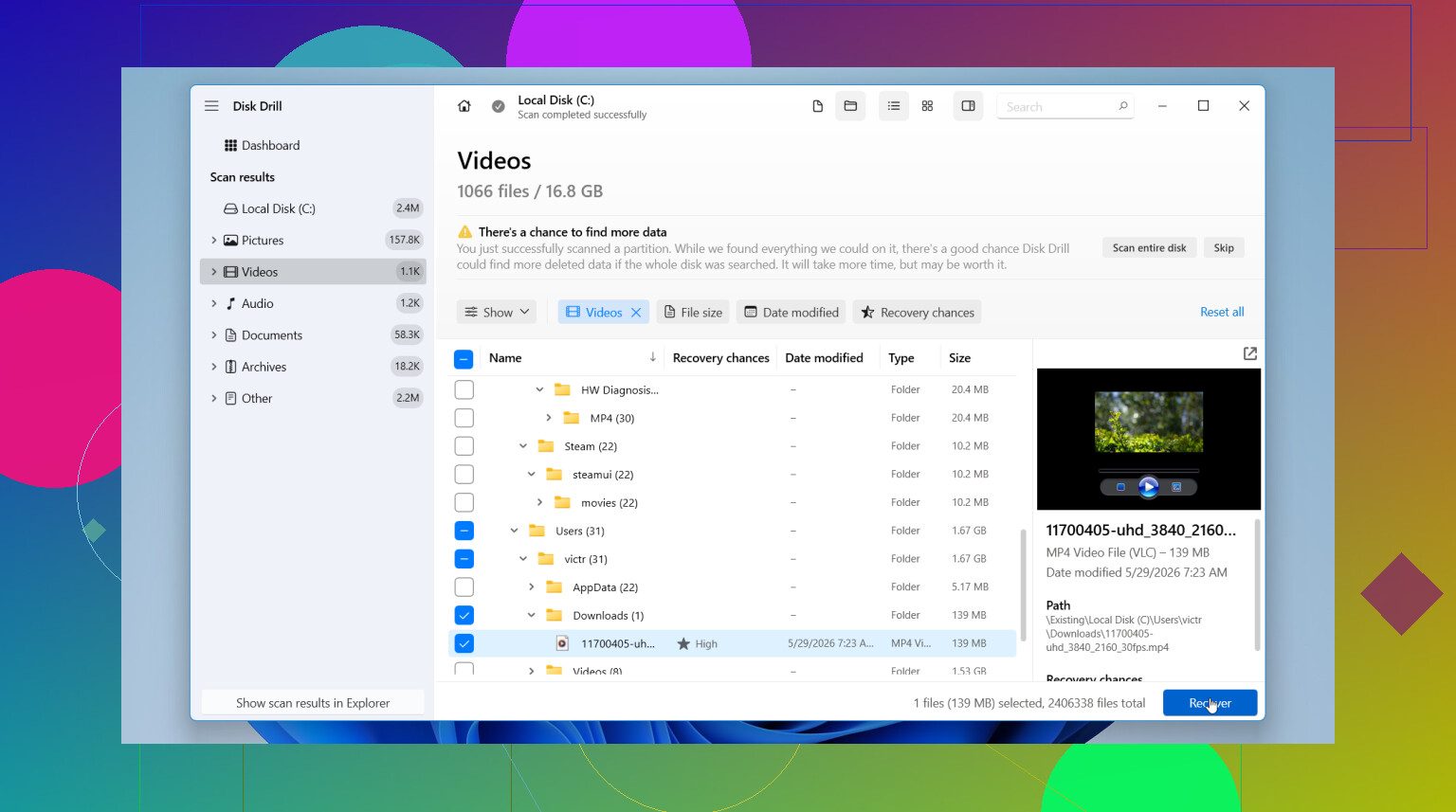
Ich würde mit Disk Drill anfangen. Ich habe es bei gelöschten Dateien und bei beschädigten Partitionen verwendet, und es war eines der wenigen Tools, bei denen ich nicht das Gefühl hatte, die ganze Zeit gegen die Oberfläche zu kämpfen. Es scannt nach gelöschten Daten, funktioniert auch auf formatierten oder beschädigten Volumes, und wenn die Dateisysteminformationen noch vorhanden sind, bleiben oft die ursprünglichen Namen und Ordner erhalten. Dieser Teil spart später eine Menge Aufräumarbeit.
Der übliche Ablauf ist einfach genug:
- Installiere Disk Drill, aber auf einem anderen Laufwerk, wenn du eines hast.
- Wähle das Laufwerk aus, auf dem sich die fehlende Datei früher befand.
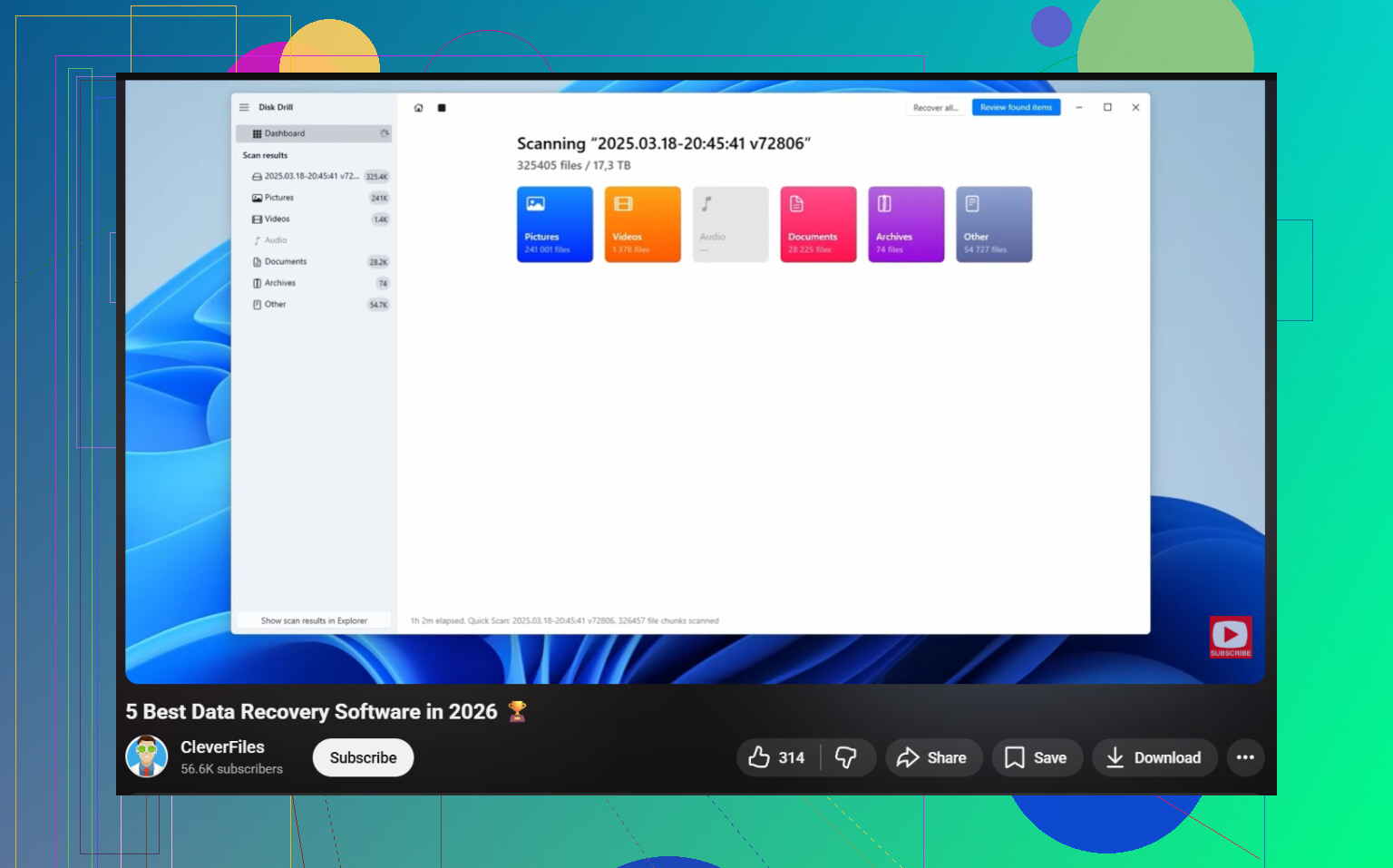
- Starte den Scan und lass ihn vollständig durchlaufen. Brich nicht frühzeitig ab, es sei denn, du hast einen guten Grund.
- Verwende Suche und Filter, um das Chaos einzugrenzen.
- Sieh dir die Datei zuerst in der Vorschau an, damit du weißt, dass es die richtige ist und keine beschädigte Kopie.
- Stelle sie auf einem anderen Laufwerk wieder her. Nicht auf demselben Laufwerk wiederherstellen, das du gerade scannst.
Das Vorschau-Tool war der Teil, der mir am besten gefallen hat. Ich konnte prüfen, ob sich ein Foto öffnen ließ, ob ein Dokument intakt aussah und ähnliche Dinge, bevor ich Zeit damit verschwendete, unbrauchbaren Kram wiederherzustellen. Die Ergebnisliste ist außerdem übersichtlicher als das, was ich von vielen kostenlosen Tools bekommen habe. Unter Windows bietet die kostenlose Version unbegrenztes Scannen und Vorschau sowie bis zu 100 MB kostenlose Wiederherstellung.
Wenn du von Anfang an eine kostenlose Option willst, ist PhotoRec aus gutem Grund das Tool, das die Leute erwähnen. Es funktioniert. Ich habe es auch benutzt. Aber es ist rauer. Es stützt sich stark auf Dateisignaturen, daher kommen wiederhergestellte Dateien oft ohne ursprüngliche Dateinamen und Ordnerpfade zurück. Nach einem großen Scan starrst du möglicherweise auf Stapel von Dateien mit Namen wie f123456.jpg in recup_dir-Ordnern. Wenn deine gelöschte Datei nur ein Foto war, okay. Wenn es ein gemischter Stapel aus Dokumenten, Videos und Bildern war, wird das Sortieren sehr schnell wirklich lästig.
Mein Fazit ist also: Starte mit Disk Drill, wenn du einen reibungsloseren Ablauf und bessere Organisation willst. Verwende PhotoRec, wenn du einen komplett kostenlosen Weg brauchst und es dich nicht stört, nach dem Scan mehr von Hand aufzuräumen.
Hören Sie zuerst auf, auf das Laufwerk zu schreiben. Wenn sich die gelöschten Dateien auf Ihrem C:-Laufwerk befanden, verringert jede Installation und jedes Update die Wiederherstellungschancen, besonders bei SSDs.
Ich stimme @mikeappsreviewer größtenteils zu, würde aber vor Scans von Drittanbietern noch eine Sache hinzufügen. Probieren Sie Microsofts eigene Windows-Dateiwiederherstellung aus. Sie ist kostenlos, läuft über die Befehlszeile und funktioniert am besten, wenn Sie den Dateityp oder den alten Ordner kennen. Sie ist nicht hübsch, aber manchmal holt sie Dokumente und Bilder sauber zurück. Suchen Sie im Microsoft Store nach Windows File Recovery, installieren Sie es nach Möglichkeit auf einem anderen Laufwerk und stellen Sie dann auf einem externen Laufwerk oder USB-Stick wieder her.
Wenn Sie den einfacheren Weg wollen, ist Disk Drill für die meisten Leute immer noch die bessere Wahl. Besseres Layout, Vorschauen, schnellere Ersteinschätzung. Wenn Sie eine einfache Übersicht möchten, ist dies ein guter Ausgangspunkt für die beste Datenrettungssoftware für Windows-PCs, sehen Sie, wie Windows-Dateiwiederherstellungstools funktionieren.
Noch eine Sache, die viele überspringen. Prüfen Sie den Download-Verlauf Ihres Browsers und die Listen der zuletzt verwendeten Apps. Ich habe einmal eine gelöschte PDF gefunden, weil Acrobats zuletzt verwendete Dateien noch auf eine Kopie im Temp-Ordner verwiesen. Seltsam, aber es passiert.
Wenn die Dateien sehr wichtig sind, fahren Sie den PC herunter und verwenden Sie einen anderen Rechner, um die Wiederherstellung vorzubereiten. Das gibt Ihnen die besten Chancen.
Wenn die Dateien von einer SSD gelöscht wurden, würde ich dem Ansatz von @mikeappsreviewer und @stellacadente, einfach alles auszuprobieren, leicht widersprechen. Auf modernen Windows-11-Systemen kann zu viel Herumprobieren die Lage schnell verschlimmern, besonders wenn TRIM bereits aktiv wurde. Manchmal ist es am klügsten, aufzuhören, zu prüfen, ob das Laufwerk eine SSD oder HDD ist, und danach zu entscheiden.
Ein paar Dinge, die bisher nicht erwähnt wurden:
- Prüfen Sie, ob sich die fehlenden Dateien in einem Benutzerprofil befanden, das zurückgesetzt oder gewechselt wurde. Manchmal liegen die Dateien noch unter
C:\Users\OldName\oder in einem temporären Profil. - Sehen Sie an versteckten Orten wie
C:\$Recycle.Bin\undAppDatanach, wenn Sie den Dateinamen kennen. - Wenn es sich um eine app-spezifische Datei handelte, öffnen Sie die App und prüfen Sie AutoRecover, temporäre Speicherungen, Cache-Ordner oder Zuletzt verwendet. Office-Apps sind dafür bekannt, wiederherstellbare Reste zu hinterlassen.
- Wenn die Systemwiederherstellung aktiviert ist, stellt sie persönliche Dateien normalerweise nicht direkt wieder her, kann aber manchmal helfen, ältere App-Daten oder konfigurationsgebundene Dateien zu finden.
Falls Sie doch Software benötigen, ist Disk Drill eine solide Wahl, weil sich die Ergebnisse leichter sortieren lassen als bei vielen alten Recovery-Tools. Das Wichtigste ist: Stellen Sie auf einem anderen Laufwerk wieder her, nicht auf demselben. Dieser Punkt ist wichtiger, als viele denken.
Wenn die Dateien wirklich unersetzlich sind, hören Sie außerdem mit DIY-Versuchen auf und nutzen Sie einen professionellen Dienst, bevor weitere Schreibvorgänge passieren. Teuer, ja, aber günstiger, als monatelange Arbeit zu verlieren.
Für alle, die danach suchen: Diese Diskussion zur Wiederherstellung gelöschter Dateien unter Windows 11 behandelt das Problem ebenfalls ziemlich gut.
Ein Aspekt, den ich noch ergänzen würde und den die anderen nur kurz angesprochen haben: Prüfe Schattenkopien und App-Temp-Ordner mit NirSoft-Tools oder Everything-Suche, bevor du eine vollständige Wiederherstellung durchführst. Ich bin tatsächlich etwas anderer Meinung als die Einstellung von @stellacadente und @mikeappsreviewer, sofort zu scannen, egal was ist. Wenn die Datei kürzlich in Office, Adobe, Notepad++ oder sogar in einem Browser geöffnet wurde, besteht eine gute Chance, dass eine Temp- oder automatische Wiederherstellungskopie existiert, und das lässt sich schneller prüfen, als tausende gelöschte Einträge zu durchsuchen.
Ein paar Orte, die sich zu prüfen lohnen:
%AppData%und%LocalAppData%C:\Users\YourName\AppData\Local\Temp- Office-AutoWiederherstellungspfade
- Adobe-Standorte für Zuletzt verwendet/Cache
- OneDrive-Versionsverlauf, nicht nur dessen Papierkorb
- Dateinamenfragmente über die Everything-Suche, wenn du dich an einen Teil des Namens erinnerst
Wenn das nicht hilft, dann ja, verwende ein Wiederherstellungstool. Disk Drill ist die praktische Wahl, wenn du etwas Lesbares möchtest.
Vorteile von Disk Drill
- Ergebnisse lassen sich leicht sortieren
- Vorschau ist nützlich
- besser für gemischte Dateitypen
- weniger Aufwand als rohe kostenlose Tools
Nachteile von Disk Drill
- kostenlose Wiederherstellung ist eingeschränkt
- tiefe Scans können viel Datenmüll zurückgeben
- keine Wunderwaffe bei SSDs nach TRIM
- Installationsort ist wichtig
Im Vergleich zu den Vorschlägen von @nachtdromer würde ich Prüfungen zur Wiederherstellung auf App-Ebene vor Arbeiten mit der Kommandozeile setzen, es sei denn, du kennst bereits den genauen Ordner und die genaue Erweiterung. Wenn sich die Dateien auf einer SSD befinden und wirklich kritisch sind, höre lieber früher als später mit DIY auf.