Ik heb per ongeluk belangrijke bestanden op mijn Windows 11-pc verwijderd en de Prullenbak al geleegd voordat ik besefte dat ik ze nog nodig had. Ik probeer de beste manier te vinden om verwijderde bestanden in Windows 11 te herstellen zonder de situatie erger te maken, en ik heb echt hulp nodig om uit te zoeken wat ik nu moet doen.
Het verkeerde bestand kwijtraken voelt heel snel rot. Ik heb dit ooit met een projectmap gedaan, en de slechtste zet was in paniek raken en de pc bezig houden. Als dit jou is overkomen, stop dan zoveel mogelijk met het gebruiken van de schijf. Geen installaties. Geen downloads. Niets rondkopiëren. Zelfs normaal gebruik schrijft data weg, en die schrijfacties verkleinen de kans op herstel. Op SSD’s maakt TRIM dit nog minder vergevingsgezind, dus tijd is belangrijk.
Wat ik zou controleren voordat ik hersteltools aanraak:
- Prullenbak. Ik heb bestanden daar zien staan terwijl ik zeker wist dat ze weg waren.
- OneDrive-prullenbak, als je bureaublad of documenten daarmee synchroniseren.
- Bestandsgeschiedenis, Vorige versies, of een back-up die je maanden geleden hebt aangezet en vergeten bent.
- Andere opslaglocaties, oude USB-sticks, externe schijven, e-mailbijlagen, cloudmappen.
- Windows Zoeken. Soms is het bestand hernoemd of in een willekeurige map terechtgekomen.
Als geen van die dingen iets oplevert, zou ik meteen overstappen op herstelsoftware.
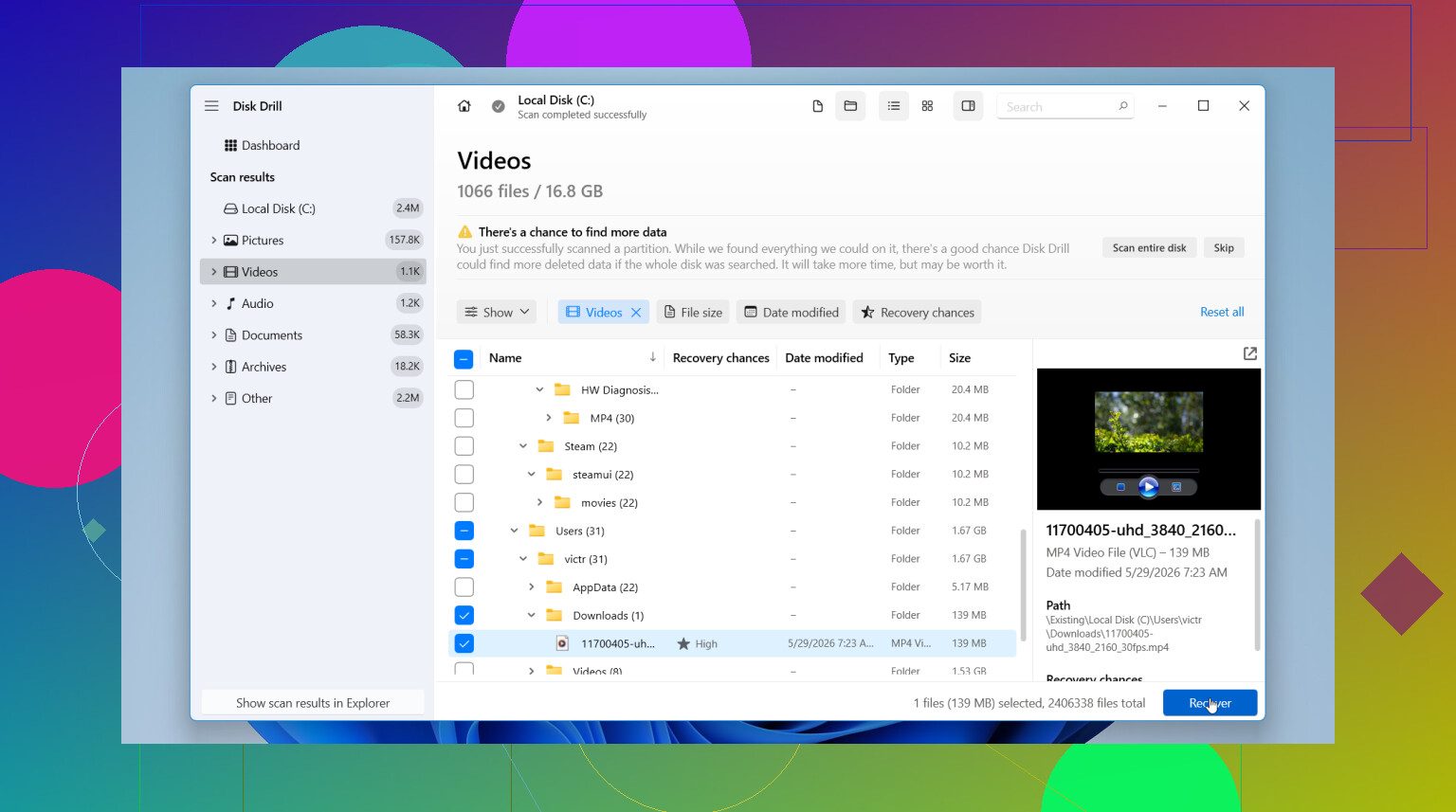
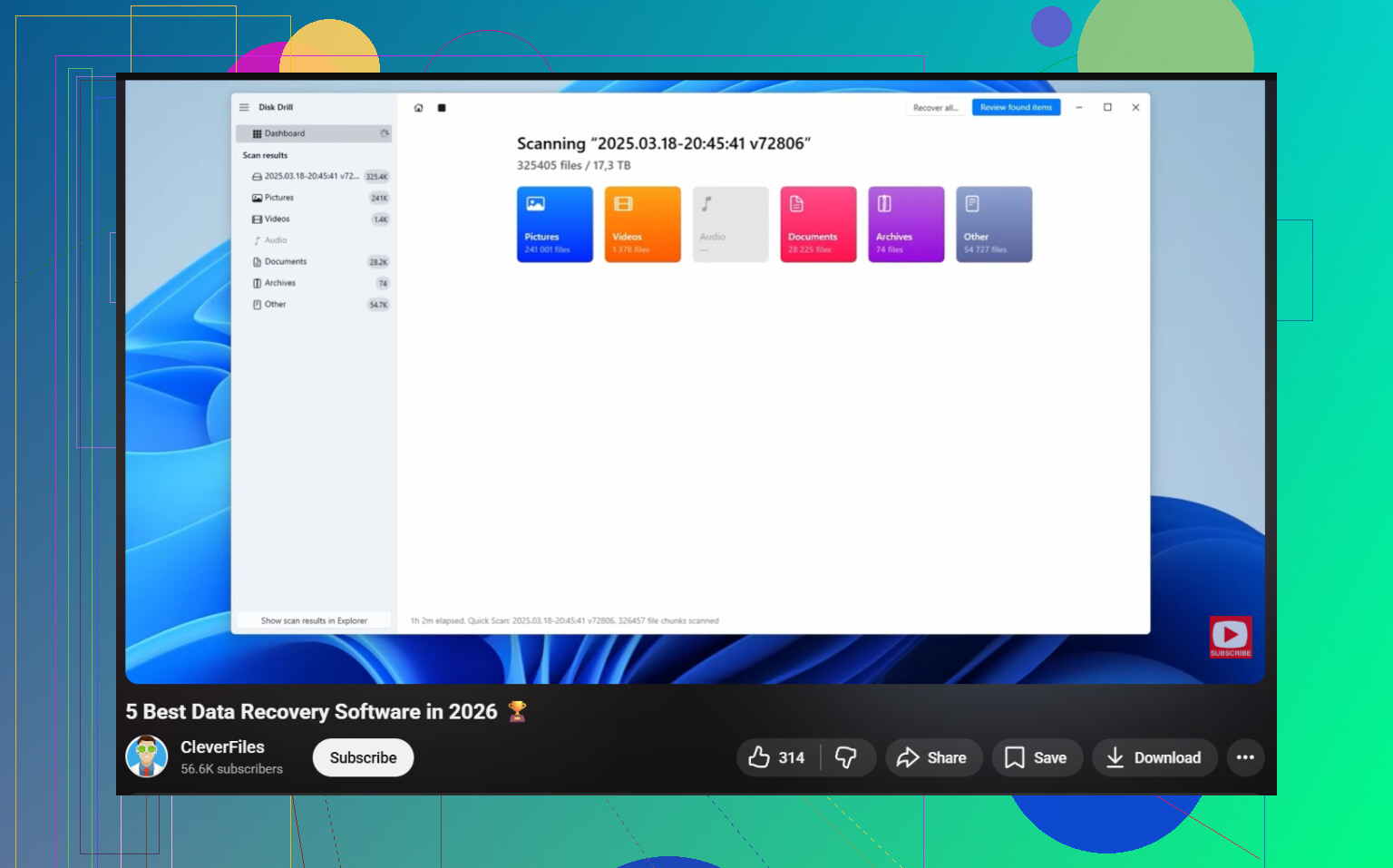
Ik zou beginnen met Disk Drill. Ik heb het gebruikt voor verwijderde bestanden en voor beschadigde partities, en het was een van de weinige tools waarbij ik niet het gevoel had dat ik de hele tijd tegen de interface moest vechten. Het scant op verwijderde data, werkt ook op geformatteerde of beschadigde volumes, en wanneer de informatie van het bestandssysteem er nog is, behoudt het vaak de originele namen en mappen. Dat scheelt later enorm veel opruimwerk.
De gebruikelijke werkwijze is eenvoudig genoeg:
- Installeer Disk Drill, maar zet het op een andere schijf als je die hebt.
- Kies de schijf waarop het ontbrekende bestand stond.
- Start de scan en laat die afronden. Stop niet te vroeg tenzij je daar een goede reden voor hebt.
- Gebruik zoeken en filters om de chaos te beperken.
- Bekijk eerst een voorbeeld van het bestand, zodat je weet dat het de juiste is en geen kapotte kopie.
- Herstel het naar een andere schijf. Zet het niet terug op dezelfde schijf die je scant.
De voorbeeldfunctie is het onderdeel dat ik het fijnst vond. Ik kon controleren of een foto opende, of een document er intact uitzag, dat soort dingen, voordat ik tijd verspilde aan het herstellen van rommel. De resultatenlijst is ook overzichtelijker dan wat ik bij veel gratis tools kreeg. Op Windows geeft de gratis versie onbeperkt scannen en voorbeelden bekijken, en tot 100 MB herstel gratis.
Als je vanaf het begin een gratis optie wilt, is PhotoRec degene die mensen niet voor niets noemen. Het werkt. Ik heb het ook gebruikt. Maar het is ruwer. Het leunt sterk op bestandssignaturen, dus je herstelde spullen komen vaak terug zonder originele bestandsnamen en mappaden. Na een grote scan kun je naar stapels bestanden zitten kijken met namen als f123456.jpg in recup_dir-mappen. Als je verwijderde bestand één foto was, prima. Maar als het een gemengde verzameling van documenten, video’s en afbeeldingen was, wordt het sorteren heel snel echt vervelend.
Dus zo kijk ik ertegenaan. Begin met Disk Drill als je een soepeler proces en betere organisatie wilt. Gebruik PhotoRec als je een volledig gratis route nodig hebt en het niet erg vindt om na de scan meer handmatig op te ruimen.
Stop eerst met schrijven naar de schijf. Als de verwijderde bestanden op je C:-schijf stonden, verlaagt elke installatie en update de kans op herstel, vooral op SSD’s.
Ik ben het grotendeels eens met @mikeappsreviewer, maar ik zou nog één ding toevoegen vóór scans van derden. Probeer Microsofts eigen Windows File Recovery. Het is gratis, werkt via de opdrachtregel en werkt het best als je het bestandstype of de oude map kent. Het is niet mooi, maar soms haalt het documenten en foto’s netjes terug. Zoek naar Windows File Recovery in de Microsoft Store, installeer het op een andere schijf als je die hebt, en herstel daarna naar een externe schijf of USB.
Als je de makkelijkere route wilt, is Disk Drill nog steeds de betere keuze voor de meeste mensen. Betere indeling, voorbeelden, snellere beoordeling. Als je een eenvoudig overzicht wilt, is dit een goede plek om te beginnen met de beste dataherstelsoftware voor Windows-pc’s, bekijk hoe Windows-bestandshersteltools werken.
Nog één ding dat mensen vaak overslaan. Controleer de downloadgeschiedenis van je browser en de lijsten met recente apps. Ik vond ooit een verwijderde PDF omdat Acrobat bij recente bestanden nog steeds verwees naar een kopie in Temp. Vreemd, maar het gebeurt.
Als de bestanden erg belangrijk zijn, zet de pc dan uit en gebruik een andere machine om herstelsoftware voor te bereiden. Dat geeft je de beste kans.
Als de bestanden van een SSD zijn verwijderd, ben ik het voorzichtig oneens met de aanpak van @mikeappsreviewer en @stellacadente om gewoon alles te proberen. Op moderne Windows 11-systemen kan te veel rondneuzen de situatie snel erger maken, vooral als TRIM al is ingeschakeld. Soms is het slimste om te stoppen, te controleren of de schijf een SSD of HDD is, en daarop je beslissing te baseren.
Een paar dingen die nog niet zijn genoemd:
- Controleer of de ontbrekende bestanden zich in een gebruikersprofiel bevonden dat is gereset of gewijzigd. Soms staan de bestanden nog steeds onder
C:\Users\OldName\of in een tijdelijk profiel. - Kijk in verborgen locaties zoals
C:\$Recycle.Bin\enAppDataals je de bestandsnaam kent. - Als het een appspecifiek bestand was, open die app dan en controleer AutoRecover, tijdelijke opslag, cachemappen of Recent. Office-apps staan erom bekend herstelbare restbestanden achter te laten.
- Als je Systeemherstel hebt ingeschakeld, worden persoonlijke bestanden meestal niet direct hersteld, maar het kan soms helpen om oudere appgegevens of configuratiegekoppelde bestanden te vinden.
Als je wel software nodig hebt, is Disk Drill een goede keuze omdat het makkelijker is om de resultaten te sorteren dan bij veel ouderwetse hersteltools. Het belangrijkste is: herstel naar een andere schijf, niet naar dezelfde. Dat is belangrijker dan mensen denken.
Als de bestanden echt onvervangbaar zijn, stop dan met zelf proberen en gebruik een professionele dienst voordat er meer schrijfacties plaatsvinden. Duur, ja, maar goedkoper dan maanden werk verliezen.
Voor iedereen die hiernaar zoekt, behandelt deze discussie over herstel van verwijderde bestanden in Windows 11 het probleem ook behoorlijk goed.
Eén invalshoek die ik zou toevoegen en die de anderen slechts licht hebben aangestipt: controleer schaduwkopieën en app-tijdelijke mappen met NirSoft-tools of Everything-zoekopdracht voordat je een volledige carve uitvoert. Ik ben het eigenlijk een beetje oneens met de mentaliteit van scan meteen, wat er ook gebeurt van @stellacadente en @mikeappsreviewer. Als het bestand onlangs is geopend in Office, Adobe, Notepad++ of zelfs een browser, is de kans groot dat er een tijdelijke of automatisch herstelde kopie bestaat en dat is sneller te controleren dan door duizenden verwijderde items te graven.
Een paar plekken die de moeite waard zijn om te controleren:
%AppData%en%LocalAppData%C:\Users\YourName\AppData\Local\Temp- Office AutoRecover-paden
- Adobe recente/cache-locaties
- OneDrive-versiegeschiedenis, niet alleen de prullenbak
- Bestandsnaamfragmenten via Everything-zoekopdracht als je een deel van de naam herinnert
Als dat niet werkt, gebruik dan inderdaad een hersteltool. Disk Drill is de praktische keuze als je iets leesbaars wilt.
Voordelen van Disk Drill
- resultaten zijn eenvoudig te sorteren
- voorbeeldweergave is handig
- beter voor gemengde bestandstypen
- minder gedoe dan ruwe gratis tools
Nadelen van Disk Drill
- gratis herstel is beperkt
- diepe scans kunnen veel rommel opleveren
- geen wondermiddel op SSDs na TRIM
- installatielocatie is belangrijk
Vergeleken met de suggesties van @nachtdromer zou ik herstelcontroles op app-niveau vóór command-linewerk zetten, tenzij je de exacte map en extensie al kent. Als de bestanden op een SSD staan en echt kritisch zijn, stop dan eerder dan later met zelf proberen.