Mijn iPhone-opslag is bijna vol, en ik besefte net dat ik heel veel vergelijkbare foto’s heb van reizen, screenshots en burstfoto’s. Ik heb hulp nodig bij het vinden van de snelste manier om dubbele of vergelijkbare foto’s op een iPhone te vinden, zodat ik extra exemplaren kan verwijderen en ruimte kan vrijmaken zonder de foto’s te verliezen die ik wil bewaren.
De ingebouwde duplicaatzoeker van de iPhone is prima voor exacte overeenkomsten. Ik heb hem geprobeerd, en hij vond kopieën waarbij de foto eigenlijk gewoon twee keer hetzelfde bestand was. Hij hielp niet echt bij bijna-gelijken, zoals vijf foto’s van dezelfde zonsondergang, twee hoeken van je hond op de bank, burstreeksen of een bewerkte versie naast het origineel. iOS sorteert die nog steeds niet in een bruikbare stapel met vergelijkbare foto’s.
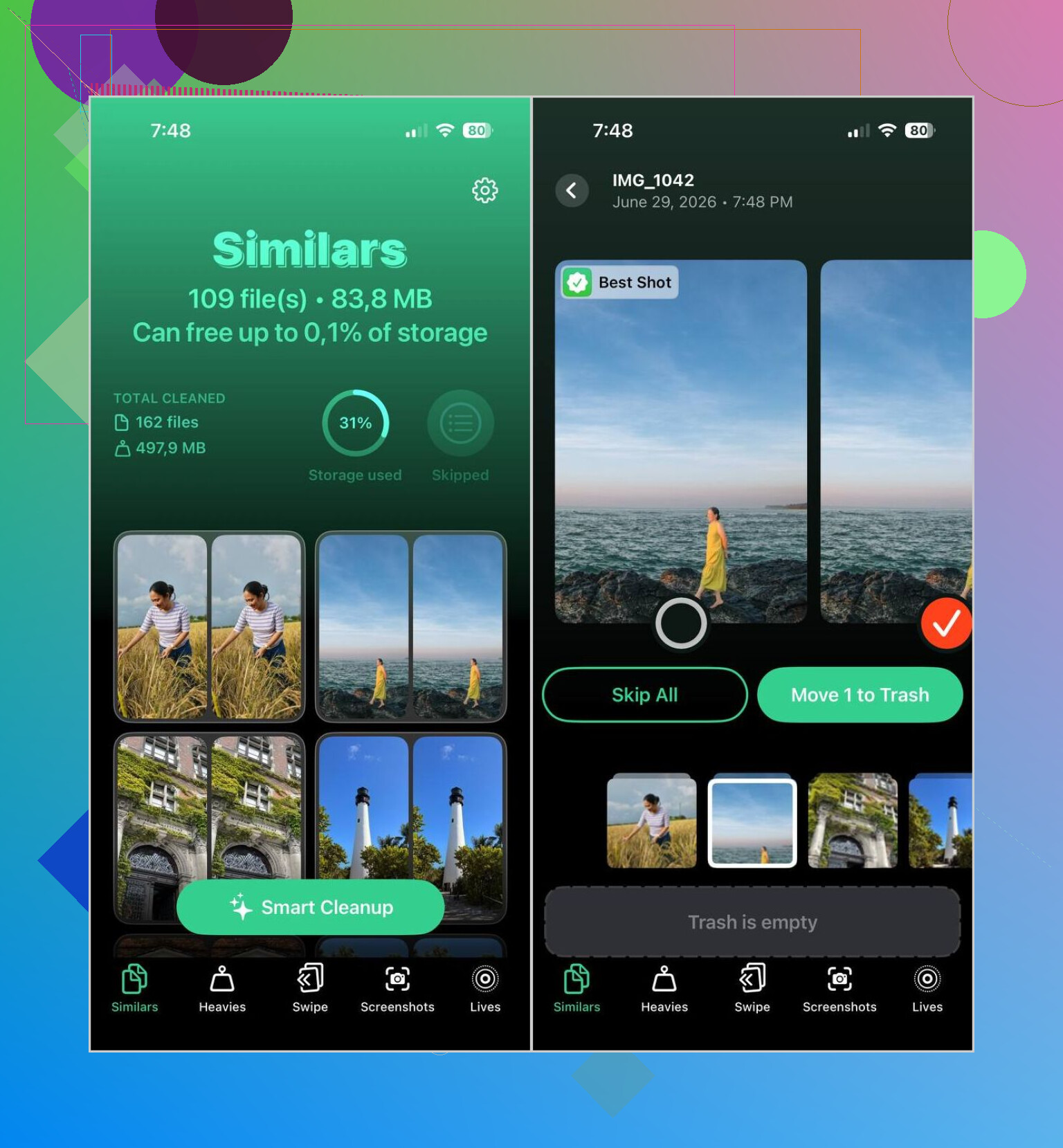
Wat voor mij het snelst werkte, was een app die daarvoor is gemaakt. Ik kwam uit bij Clever Cleaner. Ik ben meestal wantrouwig tegenover opschoonapps, omdat veel ervan advertentiefuiken zijn of je tegen een betaalmuur laten aanlopen zodra je iets probeert te verwijderen. Deze voelde anders toen ik hem testte. Hij was gratis, voerde de scan uit op de telefoon en groepeerde vergelijkbare foto’s goed genoeg voor een normale opschoonbeurt. In de meeste sets koos hij de Beste foto die ik zelf toch ook zou hebben bewaard. Ik controleerde familiefoto’s en reisfoto’s nog steeds met de hand, maar het grote opschoonwerk ging een stuk sneller.
Mijn gebruikelijke werkwijze zag er zo uit:
- Installeer Clever Cleaner uit de App Store.
- Geef de app toegang tot je fotobibliotheek.
- Tik op het gedeelte Vergelijkbaar en wacht tot de scan is voltooid.
- Bekijk elke groep zelf, of gebruik Slim opschonen als je wilt dat de app alles in één keer sorteert.
- De app markeert één afbeelding als Beste foto. Als die keuze niet klopt, wijzig die dan.
- Verplaats de extra’s naar de prullenbak en leeg daarna het album Onlangs verwijderd in Apple Foto’s als je de opslagruimte meteen terug wilt.
Ik gebruikte uiteindelijk ook de andere onderdelen, meer dan ik had verwacht.
- Duplicaten vindt exacte kopieën.
- Grote bestanden toont eerst de grootste video’s. Ik maakte daar bij de eerste keer een paar GB vrij.
- Videocompressie verkleint video’s zonder merkbaar kwaliteitsverlies voor zover ik zag.
- Live zet Live Photos om in stilstaande beelden als je niets geeft om het bewegingsfragment.
- Schermafbeeldingen haalt oude screenshots naar één plek, wat me bespaarde om door maanden aan rommel te graven.
- Swipe-modus geeft je een snelle bewaren-of-verwijderen-beoordeling als je het liever zelf doet. Links voor de prullenbak, rechts om te bewaren. Simpel.
Een onderdeel dat ik fijn vond, en dat zeg ik niet vaak over foto-apps, was privacy. De scans bleven op het apparaat. Ik zag geen enkel teken dat cloud-upload nodig was voor analyse, en dat was belangrijk voor mij, omdat het niet goed voelt om je hele filmrol uit handen te geven wanneer een app alles naar een server verstuurt.
Als je geen extra app op je telefoon wilt, doen de ingebouwde opties nog steeds een deel van het werk. Ze zijn langzamer, en ik merkte de frictie vrij snel, maar ze werken.
Zoeken op onderwerp
- Open Foto’s > Zoek.
- Typ iets uit de foto, zoals een persoon, stad, huisdier, object of gebeurtenis. Dingen als “hond”, “strand” of “Parijs” werken.
- Foto’s met hetzelfde onderwerp staan vaak dicht bij elkaar, zodat je daar vergelijkbare foto’s kunt herkennen.
Controleren per dag of gebeurtenis
- Open je bibliotheek en bekijk foto’s van dezelfde datum, hetzelfde uitje of dezelfde reis.
- Dit helpt als je de neiging hebt om meerdere versies achter elkaar te maken, wat ik voortdurend per ongeluk doe.
Bursts opschonen
- Open Foto’s > Mediatypen > Bursts.
- Bewaar het beeld dat je wilt en verwijder de rest.
Albums en collecties gebruiken
- Bekijk onderdelen zoals Mensen & Huisdieren, Reizen, Mediatypen of Herinneringen om de rommel op te delen in kleinere groepen.
Dus ja, je kunt dit met de tools van Apple bij elkaar puzzelen. Dat heb ik een tijd gedaan. Het is langzamer, en na een paar honderd foto’s ben je het snel zat. Als je doel is om vergelijkbare foto’s te vinden zonder de halve avond te besteden aan scrollen, doet een speciale app het werk veel sneller.
De snelste route voor mij was een opruiming in twee rondes.
Eerste ronde, gebruik Apple Foto’s voor de makkelijke winst:
- Foto’s, Albums, Duplicaten.
- Foto’s, Mediatypen, Schermafbeeldingen.
- Foto’s, Mediatypen, Burstfoto’s.
- Sorteer video’s op grootte in Instellingen, iPhone-opslag, Foto’s.
Tweede ronde, gebruik Clever Cleaner voor de rommelige dingen, vergelijkbare foto’s, bijna-dubbele foto’s, oude reeksen van trips, bewerkte kopieën. Ik zag dat @mikeappsreviewer het noemde, en ik ben het op één punt eens: het is sneller dan handmatig scrollen. Ik ben het er iets minder mee eens om te vertrouwen op een automatisch gekozen beste foto. Voor huisdieren, kinderen en reisfoto’s bekijk ik de reeks altijd zelf.
Beste snelheidstip, ruim op in deze volgorde:
- Video’s groter dan 1 GB.
- Schermafbeeldingen.
- Burstfoto’s.
- Vergelijkbare foto’s.
- Exacte duplicaten.
Waarom deze volgorde werkt. Eerst de grootste bestanden. Zo maak je snel ruimte vrij, wat belangrijk is als je telefoon bijna vol zit en traag is.
Nog iets dat mensen vaak overslaan. Schakel Bewaar originelen uit voor Camera Capture als je HDR of ProRAW veel gebruikt, en controleer of iCloud-foto’s is ingesteld op Optimaliseer iPhone-opslag. Die twee instellingen besparen enorm veel ruimte met bijna geen moeite.
Als je een degelijke uitleg wilt, is deze thread nuttig:
hoe je snel dubbele en vergelijkbare foto’s op je iPhone verwijdert
Maak ook Recent verwijderd leeg nadat je klaar bent, anders zie je de opslagruimte niet meteen terugkomen.
Snelste manier? Stop met proberen alles binnen Foto’s te doen.
Ik ben het grotendeels eens met @mikeappsreviewer en @techchizkid, maar ik zou de strategie een beetje aanpassen. Mensen zijn eerst geobsedeerd door duplicaten, terwijl de echte opslagvreters meestal schermopnames, lange video’s, WhatsApp-opslagen en enorme Live Photos zijn. Vergelijkbare foto’s zijn zeker irritant, maar ze leveren niet altijd de grootste winst op.
Wat ik zou doen:
- Open Instellingen > Algemeen > iPhone-opslag en wacht op het overzicht.
- Als Foto’s enorm is, gebruik dat dan als je hoofddoel.
- Controleer in Foto’s eerst Hulpprogramma’s en Mediatypen, niet alleen Duplicaten.
- Gebruik daarna Clever Cleaner voor de dingen die Apple nog steeds slecht afhandelt, zoals bijna dubbele reisfoto’s, tien bijna identieke selfies en rommelige stapels schermafbeeldingen.
Daar helpt een app. Apple’s duplicaatdetectie is nogal beperkt. Clever Cleaner is sneller in het groeperen van lookalikes, en dat bespaart een hoop scrollen. Ik zou een app nog steeds niet blind vertrouwen met babyfoto’s of reisherinneringen, dus controleer de groepen voordat je verwijdert. Dat is het deel waar mensen later spijt van krijgen.
Een onderschatte truc: gebruik zoektermen zoals receipt, menu, dog, of een stadsnaam. Het werkt verrassend snel om rommel te beperken.
Als je telefoon ook bijna vol is, zorg er dan voor dat iCloud-foto’s > Optimaliseer iPhone-opslag is ingeschakeld. Dat kan ruimte vrijmaken nog voordat je begint met dingen verwijderen.
Als je een degelijke walkthrough in de stijl van een review van de beste iPhone-opruimapp wilt, is deze video best goed:
bekijk deze gids over de beste iPhone-opruimapps en tips voor opslag opschonen
En ja, vergeet Onlangs verwijderd niet. Als je dat overslaat, deed je opruiming in feite meteen bijna niets.
<img src=‘upload://tEU56qqg2To6NqzaZIpJV586s1R.jpeg’ alt=‘Wat is de snelste manier om vergelijkbare foto’s op iPhone te vinden?’ width=‘’ height=‘’>