Mijn externe harde schijf verscheen plotseling met een ontbrekende partitie nadat ik deze van mijn pc had losgekoppeld, en nu kan ik niet bij belangrijke bestanden die ik nodig heb voor werk en persoonlijke back-ups. Ik zoek naar de veiligste manier om de verloren partitie te herstellen zonder het erger te maken, en ik zou advies over herstelstappen of betrouwbare software voor partitieherstel erg op prijs stellen.
Wat is de gemakkelijkste manier om een verloren partitie van een externe harde schijf te herstellen?
Ik heb dit ooit gedaan in Schijfbeheer en de verkeerde partitie verwijderd. Ik voelde me ongeveer tien minuten misselijk. Het goede nieuws is dat een verwijderde partitie niet altijd betekent dat de bestanden weg zijn. In veel gevallen verwijdert Windows eerst de toewijzing naar de gegevens. De gegevens zelf blijven daar vaak staan totdat nieuwe schrijfacties eroverheen komen.
Als dit jou is overkomen, raak de schijf dan nu niet meer aan. Maak geen nieuwe partitie. Formatteer de niet-toegewezen ruimte niet. Kopieer er geen bestanden naartoe. Elke schrijfactie verkleint je kansen.
Controleer Schijfbeheer voordat je iets groters doet.
- Als de partitie nog steeds zichtbaar is en alleen de stationsletter kwijt is, wijs er dan een toe en kijk of deze weer wordt aangekoppeld.
- Als het gebied wordt weergegeven als Niet-toegewezen, behandel het dan als een verwijderde partitie en herstel eerst de gegevens.
Haal eerst de bestanden binnen
Ik zou beginnen met bestandsherstel, niet met partitieherstel. Veiligere route. Minder kans om een slechte situatie nog erger te maken.
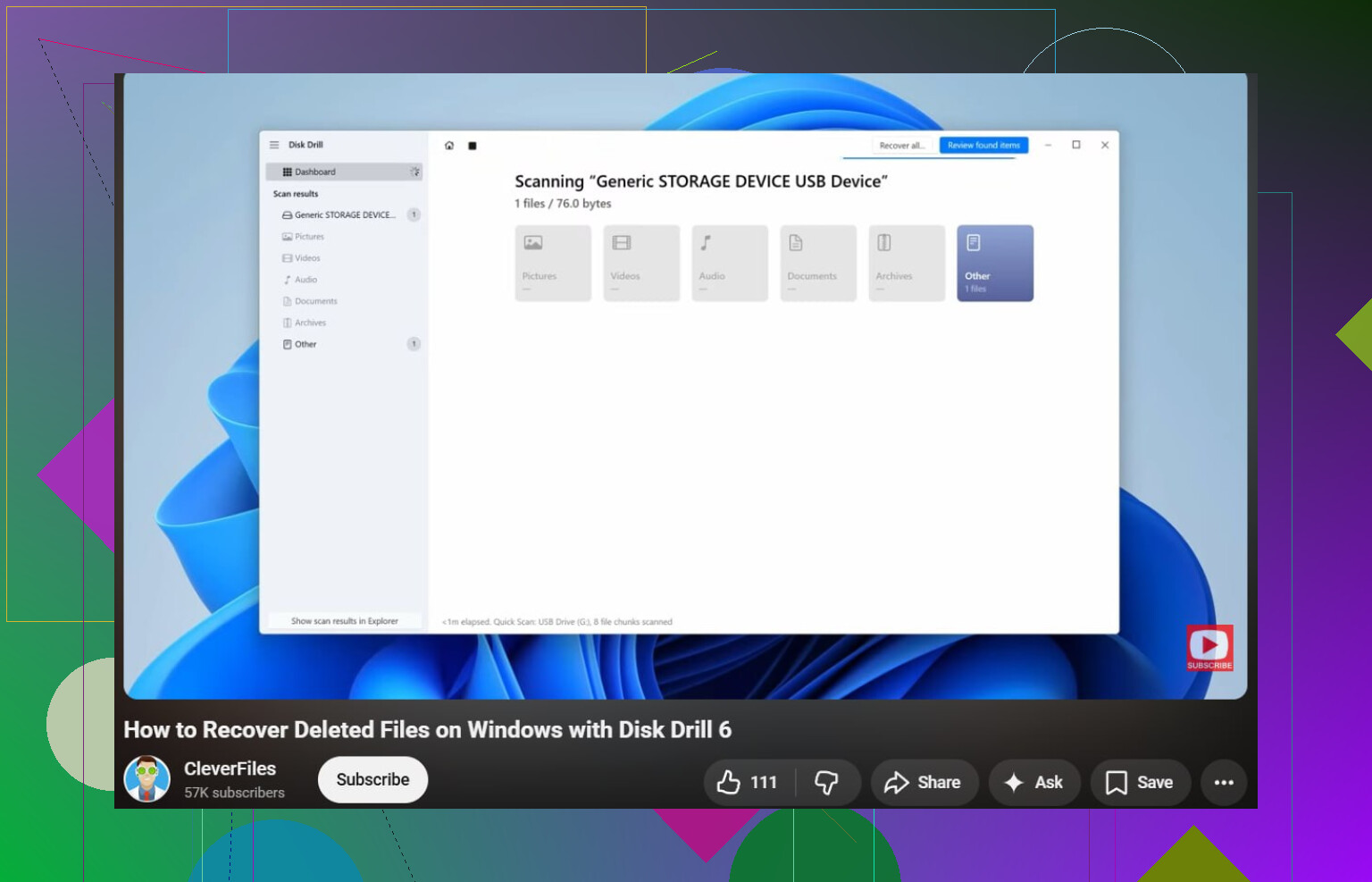
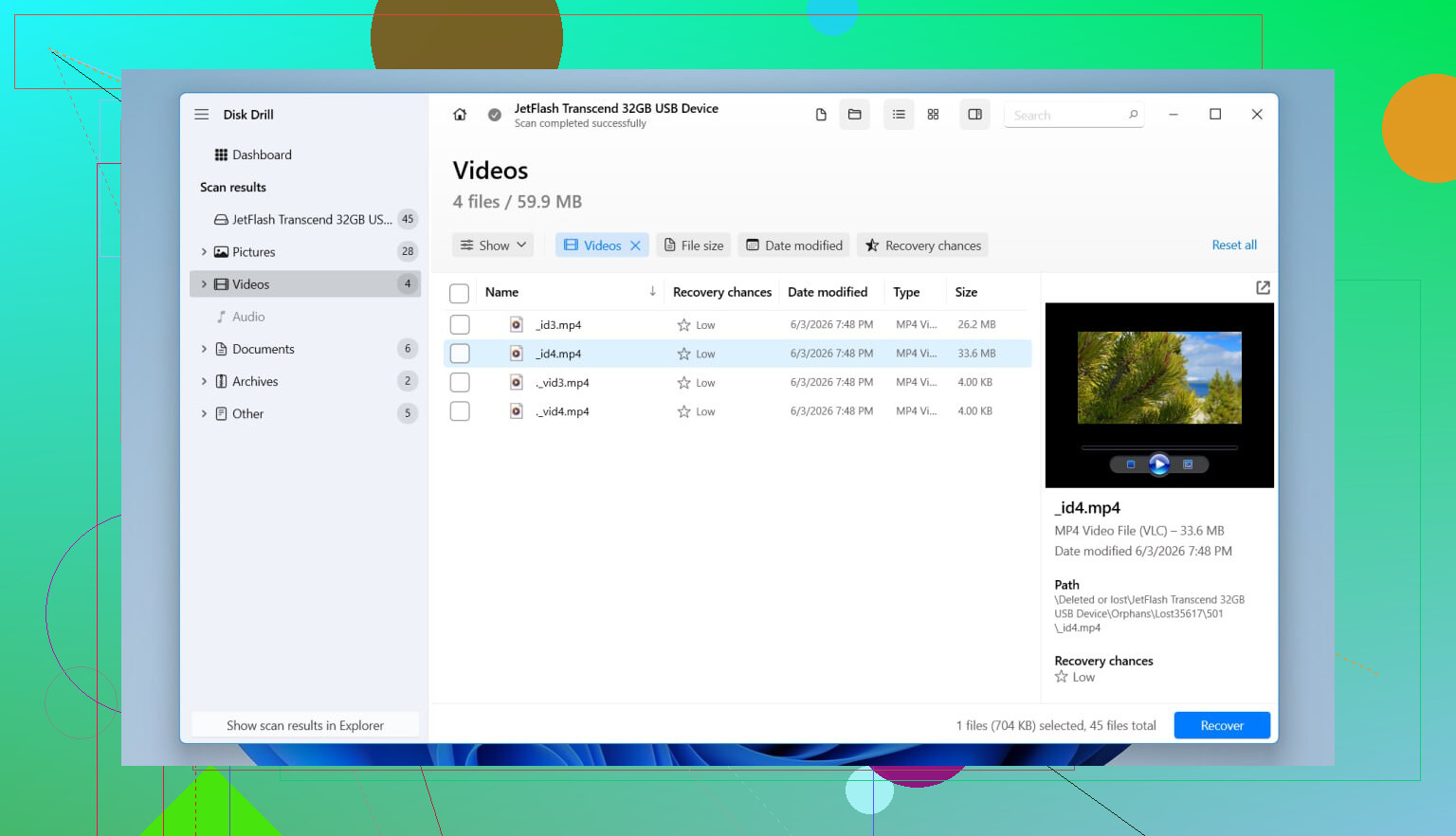
Ik gebruikte Disk Drill voor dit soort ellende omdat het verwijderde partities meestal ook echt als partities terugvindt, en niet alleen als een hoop ruwe bestanden met kapotte namen. Als het werkt, behoud je mappen en bestandsnamen, wat later een hoop sorteerwerk scheelt. Het ondersteunt ook de gebruikelijke Windows-bestandssystemen, NTFS, FAT32, exFAT en ReFS.
Wat ik deed:
- Disk Drill geïnstalleerd op een andere fysieke schijf.
- Geopend en de volledige fysieke schijf geselecteerd, niet alleen een overgebleven volume.
- Een scan gestart.
- Gewacht. Duurt even. Als de verwijderde partitie verschijnt, staat die vaak als een eigen item vermeld.
- Eerst een voorbeeld van belangrijke bestanden bekeken. Sla dit deel niet over.
- De mappen en bestanden geselecteerd die ik wilde behouden.
- Ze hersteld naar een andere schijf. Niet dezelfde schijf. Nooit dezelfde schijf.
- Daarna een paar herstelde bestanden geopend om te controleren of ze niet beschadigd waren.
Als je schijf al vreemd deed voordat de partitie verdween, willekeurige verbrekingen van de verbinding, SMART-waarschuwingen, rare geluiden, of alles dat extreem traag werd, dan zou ik eerst een image van de schijf maken en die image scannen. Herhaaldelijk lezen van een falende schijf is geen goed idee.
Probeer daarna de partitie opnieuw op te bouwen
Nadat je belangrijke bestanden veilig zijn, zou ik pas aan partitieherstel beginnen.
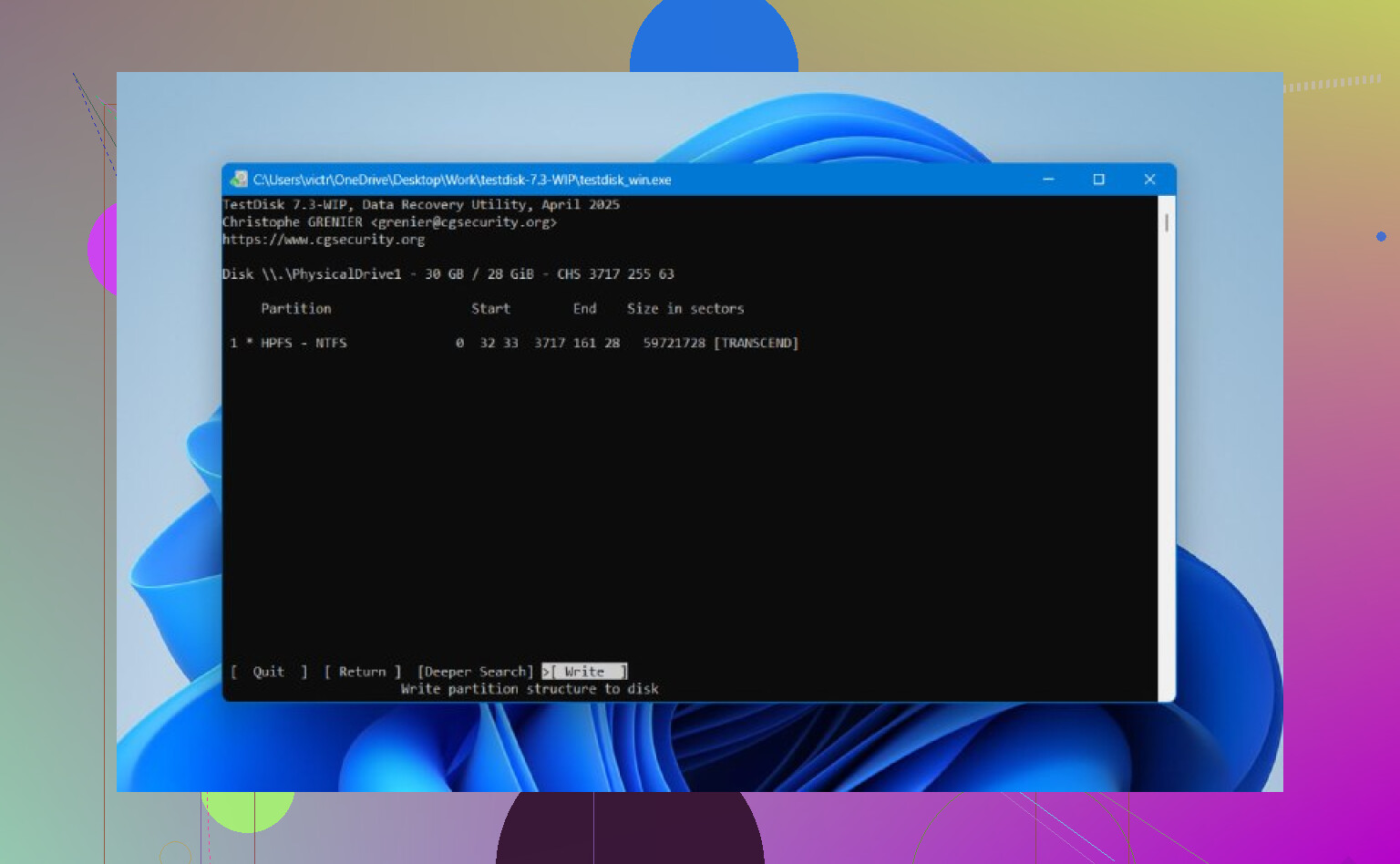
Als gratis optie wordt TestDisk niet voor niets nog steeds genoemd. Het is old-school en tekstgebaseerd. Niet gebruiksvriendelijk. Nog steeds nuttig. Als de partitietabel niet veel is overschreven, vindt het vaak verloren partities en schrijft het die terug.
Gebruikelijke werkwijze:
- Download TestDisk en pak het uit.
- Voer testdisk_win uit.
- Maak een nieuw logbestand aan.
- Selecteer de fysieke schijf met de verwijderde partitie.
- Accepteer het type partitietabel dat het detecteert.
- Kies Analyse.
- Voer Quick Search uit.
- Als de ontbrekende partitie verschijnt, markeer die dan.
- Zo niet, voer dan Deeper Search uit.
- Gebruik Write om de herstelde partitietabel op te slaan.
- Bevestig, herstart Windows en controleer de schijf daarna opnieuw.
Als het werkt, komt de partitie terug en staan je bestanden er nog steeds op. Als je TestDisk gebruikt, blijf dan gefocust. Het geeft je genoeg low-level opties om van een kleine fout een grotere te maken. Ik zou niet in de menu's rondneuzen tenzij mijn bestanden al ergens veilig waren gekopieerd.
Nog één ding. SSD's zijn hierbij lastiger vanwege TRIM. Het verwijderen van een partitie activeert niet altijd meteen opschoning, maar zodra de SSD zijn eigen onderhoud begint te doen, wordt oude data moeilijker terug te halen. Tijd is bij SSD's belangrijker dan bij draaiende schijven, voor zover ik heb gezien.
Als noch Disk Drill noch TestDisk de partitie terugbrengt, maar je bestanden al zijn hersteld, zit je nog steeds goed. Op dat punt zou ik in Schijfbeheer een nieuwe partitie maken, een snelle formattering uitvoeren en de herstelde bestanden terugkopiëren.
Stop eerst met het gebruik van de schijf. Nog geen reparatietools. Niet formatteren. Geen chkdsk. Ik weet dat @mikeappsreviewer neigde naar eerst herstellen, en daar ben ik het grotendeels mee eens, maar ik zou er één stap voor zetten als de schijf instabiel is.
Controleer de gezondheid van de schijf met iets eenvoudigs zoals CrystalDiskInfo. Als SMART slechte sectoren, wachtende sectoren toont, of de schijf steeds de verbinding verbreekt, maak dan eerst een kloon met HDD Raw Copy Tool of ddrescue. Werk vanaf de kloon. Een haperende externe schijf wordt snel erger, en herhaalde scans zijn wat herstelpogingen de das omdoet.
Als de gezondheid van de schijf er normaal uitziet, is de makkelijkste veilige route nog steeds een alleen-lezen scan met Disk Drill op Windows. Scan de volledige fysieke schijf, bekijk bestanden vooraf en exporteer herstelde gegevens naar een andere schijf. Kies eerst je onmisbare werkbestanden. Ga niet meteen achter de volledige partitie aan.
Ik zou CHKDSK in dit stadium overslaan. Veel mensen voeren het te vroeg uit en dan herschrijft het bestandssysteemgegevens. Geweldig voor een beschadigd bestandssysteem, slecht voor ontbrekende partities.
Nadat je bestanden veilig zijn, test je pas partitieherstel. Als Windows alleen de partitievermelding is kwijtgeraakt, vindt een tool zoals TestDisk of zelfs DMDE vaak de oude structuur. DMDE is het bekijken waard als TestDisk te onhandig aanvoelt. Het toont partitiegrenzen duidelijker, vind ik.
Als je een eenvoudige handleiding wilt voor bestandsherstel in Windows, helpt deze video: eenvoudige handleiding voor bestandsherstel in Windows.
Korte versie:
- Stop met schrijven.
- Controleer SMART.
- Maak eerst een kloon als de schijf ongezond is.
- Herstel bestanden met Disk Drill naar een andere schijf.
- Repareer de partitie pas nadat je gegevens veilig zijn.
Die volgorde redt meer gegevens, punt. Twee typefouten voor de eerlijkheid: haast je hier niet mee, en schrijf niets naar de schijf.
Voordat je iets met herstelsoftware doet, probeer eerst de doodsimpele controles die mensen vaak overslaan.
- Verwissel de USB-kabel.
- Probeer een andere USB-poort, bij voorkeur aan de achterkant van de pc.
- Sluit hem aan op een andere computer.
- Controleer Apparaatbeheer en Schijfbeheer.
- Als de partitie er wel is maar als RAW is gemarkeerd, dan is dat een ander probleem dan volledig niet-toegewezen ruimte.
Ik ben het op één punt niet helemaal eens met @mikeappsreviewer en @vrijheidsvogel: niet elke ontbrekende partitie heeft meteen eerst een diepe scan nodig. Soms doet de behuizing of USB-brug vreemd na onveilig loskoppelen en lijkt de schijf kapot terwijl dat eigenlijk niet zo is. Ik heb externe schijven zien terugkomen door de kale schijf simpelweg naar een andere SATA/USB-adapter te verplaatsen.
Als Schijfbeheer de juiste grootte toont maar geen letter, wijs er dan een toe. Als de behuizing verdacht is, haal de schijf dan alleen uit de externe behuizing als het een standaard desktopschijf is en je je daar prettig bij voelt. Bij sommige draagbare WD-modellen is het USB-bord gekoppeld aan hardwareversleuteling, dus ga niet blind sleutelen.
Als de partitie echt weg is, herstel dan eerst de bestanden voordat je reparaties probeert. Disk Drill is een degelijke beginnersoptie omdat de interface eenvoudig is en het je meestal snel een idee geeft of de gegevens van de verloren partitie nog leesbaar zijn. Ik zou nog steeds vermijden om wijzigingen naar de schijf te schrijven totdat je de belangrijke bestanden ergens anders naartoe hebt gekopieerd.
Als je bovendien een degelijk overzicht wilt in plaats van te gokken, dan is dit een behoorlijk nuttige lijst met beste dataherstelsoftware voor Mac en pc .
Nog één ding: als de schijf klikt, uitschakelt tijdens het draaien of verdwijnt tijdens het lezen, stop dan. Dan is het geen doe-het-zelf-partitieprobleem meer, maar geeft de hardware een duidelijk waarschuwingssignaal.
Eén invalshoek die ik zou toevoegen en die @vrijheidsvogel, @jeff en @mikeappsreviewer slechts licht hebben aangestipt: zorg ervoor dat dit niet alleen een kapot partitietype of een beschadigde bootsector op het volume zelf is.
Als Windows de ruimte als RAW toont in plaats van als niet-toegewezen, zou ik niet meteen overgaan tot het herschrijven van partities. Inspecteer het eerst met een partitietool die niet schrijft en kijk of de startsector van het volume er nog logisch uitziet. Veel gevallen van een verloren partitie zijn in werkelijkheid een probleem met de header van het bestandssysteem, niet een verdwenen partitietabel.
Mijn volgorde zou zijn:
- Controleer of de schijf de oude capaciteit correct rapporteert.
- Kijk of het ontbrekende gebied RAW, niet-toegewezen of simpelweg zonder stationsletter is.
- Als het RAW is, geef dan prioriteit aan het extraheren van bestanden, niet aan partitiefixes.
- Als het niet-toegewezen is, controleer dan of de oude partitiegrenzen nog detecteerbaar zijn.
- Beslis pas daarna tussen herstel en reparatie.
Over Disk Drill: dat is hier logisch als je het minst frustrerende pad wilt.
Voordelen:
- eenvoudige interface
- goed om snel herstelbare bestanden te bekijken
- redelijk goed in het terugvinden van de oude mapstructuur
- minder intimiderend dan commandoregeltools
Nadelen:
- diepe scans kunnen traag zijn
- niet de goedkoopste optie als je volledig herstel nodig hebt
- bij falende schijven blijft het riskant om de originele schijf te lang te scannen
Mijn kleine meningsverschil met de groep die zegt eerst bestanden herstellen, wat er ook gebeurt is dit: als de partitie zichtbaar intact is en het letterlijk alleen een verloren stationsletter is, dan is herstelsoftware overdreven. Los eerst het koppelingsprobleem op. Maar als iets er onduidelijk uitziet, dan is Disk Drill vóór reparatie inderdaad de veiligere keuze.