Ich habe versehentlich einige wichtige Dateien gelöscht und dann den Papierkorb auf meinem Windows-PC geleert. Ich versuche herauszufinden, welche Methode zur Wiederherstellung des Papierkorbs am sichersten ist, bevor ich die Situation verschlimmere oder die Daten überschreibe. Welche Tools oder Schritte funktionieren tatsächlich?
Wenn Sie den Papierkorb versehentlich geleert haben, verwenden Sie dieses Laufwerk nicht weiter, wenn die Datei wichtig ist. In vielen Fällen hat Windows die Datei noch nicht wirklich gelöscht. Es markiert diesen Speicherplatz meist nur als frei, und die Daten können manchmal wiederhergestellt werden, bis etwas Neues darüber geschrieben wird.
Prüfen Sie zuerst den Papierkorb noch einmal. Das klingt banal, lohnt sich aber, besonders wenn sich die Datei in einem Ordner befand, den Sie gelöscht haben. Öffnen Sie den Papierkorb über den Desktop, suchen Sie die Datei oder den Ordner, falls er noch vorhanden ist, klicken Sie mit der rechten Maustaste darauf und wählen Sie Wiederherstellen. Windows sollte ihn an seinen ursprünglichen Speicherort zurücklegen.
Wenn der Papierkorb wirklich leer ist, vermeiden Sie es, etwas auf diesem Laufwerk zu speichern oder herunterzuladen. Installieren Sie dort auch keine Wiederherstellungstools. Viel Surfen, das Installieren von Apps, das Erstellen von Dokumenten oder das Kopieren von Dateien kann neue Daten über den Bereich schreiben, in dem sich die gelöschte Datei zuvor befand.
Prüfen Sie danach Sicherungen. Wenn Dateiversionsverlauf oder frühere Windows-Versionen aktiviert waren, gehen Sie zu dem Ordner, in dem sich die Datei ursprünglich befand, klicken Sie mit der rechten Maustaste in den Ordner und wählen Sie Vorherige Versionen wiederherstellen. Suchen Sie nach einer Version von vor dem Löschen der Datei, öffnen Sie sie und kopieren Sie die Datei an einen sicheren Ort.
Sie können den Dateiversionsverlauf auch hier öffnen:
Systemsteuerung > System und Sicherheit > Dateiversionsverlauf > Persönliche Dateien wiederherstellen
In dieser Ansicht können Sie ältere Versionen häufig gesicherter Ordner wie Dokumente, Bilder, Desktop und ähnlicher Speicherorte durchsuchen.
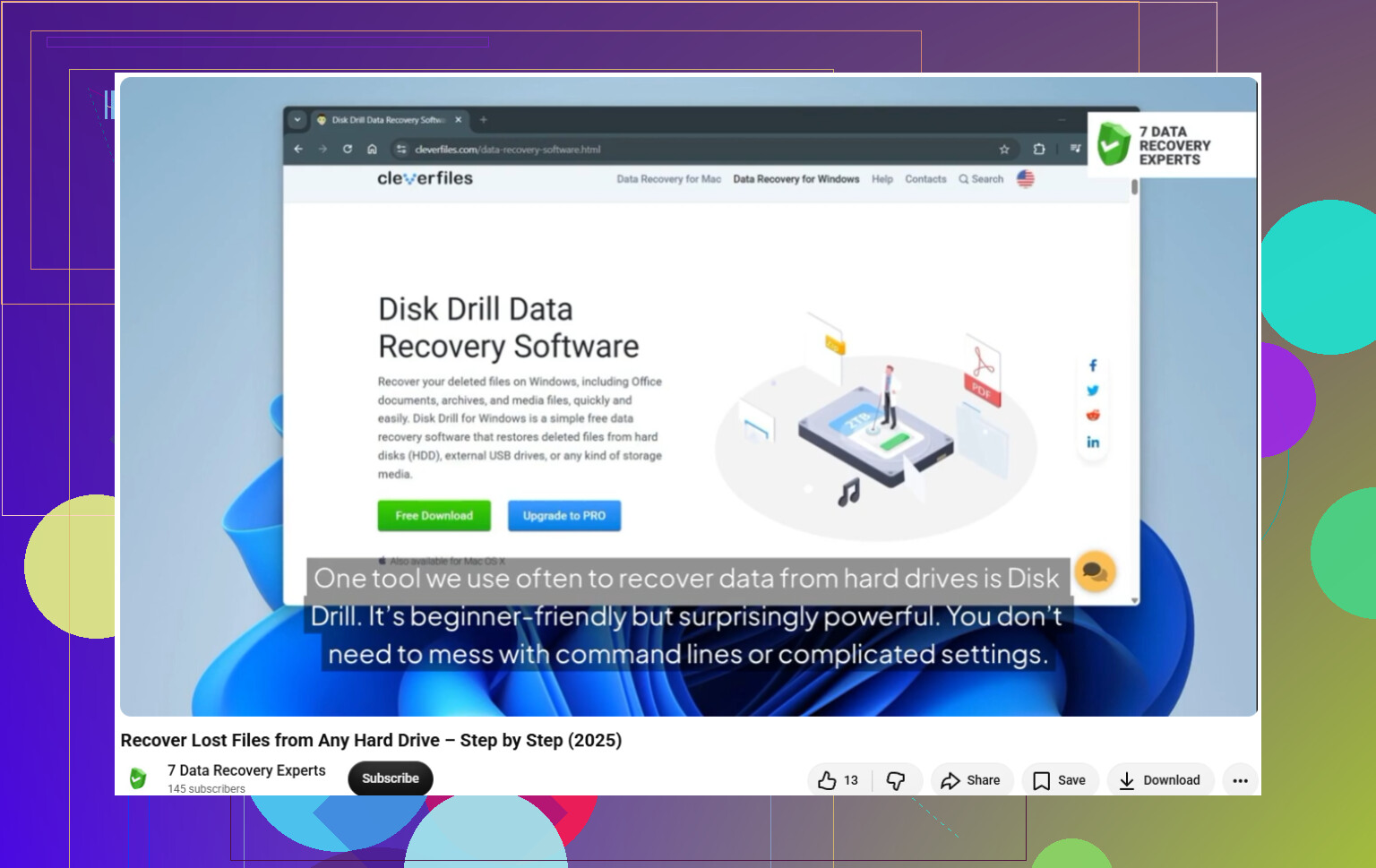
Wenn Sie kein Backup haben, ist Wiederherstellungssoftware der nächste Schritt. Disk Drill ist eine Möglichkeit, die NTFS-, FAT32- und andere Dateisysteme nach gelöschten Dokumenten, Fotos, Videos und anderen Dateitypen durchsuchen kann.
Wichtig ist, wo Sie Dinge installieren und speichern. Wenn sich die verlorene Datei auf C: befand, installieren Sie das Wiederherstellungsprogramm an einem anderen Ort, etwa auf einem anderen internen Laufwerk, einem externen Laufwerk oder einem anderen geeigneten Speichergerät.
Grundlegender Ablauf:
- Öffnen Sie die Wiederherstellungssoftware und wählen Sie das Laufwerk aus, auf dem sich die gelöschte Datei befand.
- Wählen Sie Nach verlorenen Daten suchen.
- Lassen Sie den Scan vollständig durchlaufen. Ein tieferer Scan kann Dateien finden, auch wenn die ursprünglichen Namen oder Ordnerpfade nicht mehr vorhanden sind.
- Sehen Sie sich alles an, was sich in der Vorschau anzeigen lässt. Wenn die Datei korrekt in der Vorschau erscheint, ist das ein gutes Zeichen, auch wenn es eine perfekte Wiederherstellung noch nicht garantiert.
- Wählen Sie die gewünschten Dateien aus und klicken Sie auf Wiederherstellen.
- Speichern Sie die wiederhergestellten Dateien auf einem anderen Laufwerk, nicht auf dem, das Sie scannen.
Die Windows-Version enthält möglicherweise einen kleinen Umfang kostenloser Wiederherstellung, was ausreichen kann, wenn Sie nur einige wenige kleine Dateien benötigen. Prüfen Sie vor dem Start die aktuellen Lizenzbedingungen, damit Sie wissen, was Sie erwarten können.
Wenn sich die gelöschte Datei auf einer SSD befand, kann die Wiederherstellung wegen TRIM weniger zuverlässig sein. TRIM hilft der SSD, gelöschte Blöcke zu bereinigen, sodass die ursprünglichen Daten schneller nicht mehr verfügbar sein können. Je früher Sie die Nutzung des Computers beenden und die Wiederherstellung versuchen, desto besser stehen Ihre Chancen in der Regel.
Wenn sich die Dateien auf einem SSD-Systemlaufwerk befanden, ist es möglicherweise die sicherste Methode, die Nutzung dieser Windows-Installation vollständig einzustellen, bevor Sie irgendetwas anderes tun. Selbst das Booten, Aktualisieren, Synchronisieren mit OneDrive oder das Zulassen, dass ein Browser Dateien zwischenspeichert, kann auf dieselbe Festplatte schreiben. Bei einer SSD kann TRIM die Wiederherstellung noch schneller scheitern lassen, daher ist ausprobieren mit ein paar Tools und dann sehen nicht immer harmlos.
Bei allem, was wirklich wichtig ist, würde ich Wiederherstellungssoftware als Schritt zwei behandeln, nicht als Schritt eins. Der sauberere Ansatz besteht darin, das Laufwerk zu entfernen oder von einem anderen Laufwerk zu booten und dann, wenn möglich, ein sektorweises Abbild der betroffenen Festplatte zu erstellen. Arbeiten Sie mit dem Abbild, nicht mit dem Original. Auf diese Weise haben Sie, falls Disk Drill oder eine andere Wiederherstellungs-App einen langen Scan durchführt, abstürzt oder Sie die falsche Option wählen, immer noch das unberührte Original, auf das Sie zurückgreifen können. Das ist bei Festplatten wichtiger als bei SSDs, aber es ist trotzdem eine gute Gewohnheit.
Wenn die Dateien ersetzbar sind oder es nicht wert sind, ein Labor zu bezahlen, dann ja, ist ein normaler Wiederherstellungsscan sinnvoll. Stellen Sie die Dateien nur nicht auf demselben Laufwerk wieder her. Speichern Sie wiederhergestellte Dateien auf einer externen Festplatte oder einer anderen internen Festplatte. Und seien Sie realistisch bei Dateinamen und Ordnern: Nachdem der Papierkorb geleert wurde, finden manche Tools möglicherweise den Inhalt, aber nicht den ursprünglichen Pfad oder Namen, daher ist die Vorschau der Dateien wichtiger, als der Dateiliste zu vertrauen.
Wenn sich die gelöschten Dateien auf einer separaten Festplatte befanden, also nicht auf dem Windows-Laufwerk C:, würde ich den PC herunterfahren und diese Festplatte abziehen, anstatt sie weiterhin vom selben PC aus zu scannen. Viele vergessen, dass eine Wiederherstellung auch durch gut gemeinte Windows-Funktionen zunichtegemacht werden kann, etwa durch CHKDSK-Reparaturen, Indizierung, Miniaturansichten, Antivirus-Quarantäne oder einen Cloud-Sync-Client, der Ordner neu erstellt. Führen Sie keine Bereinigungstools aus, reparieren Sie das Laufwerk nicht und formatieren Sie es nicht, auch wenn Windows dazu auffordert. Für eine Wiederherstellung mit geringem Wert versuchen Sie einen schreibgeschützten Scan mit etwas wie Disk Drill oder einem anderen Tool und stellen Sie die Daten auf einem anderen Laufwerk wieder her. Bei allem, dessen Verlust wirklich schmerzhaft wäre, erstellen Sie zuerst ein Abbild oder wenden Sie sich an ein Labor, bevor Sie experimentieren. Die schlechteste Methode ist, fünf Wiederherstellungs-Apps auf demselben Laufwerk zu installieren und sie zu vergleichen, nachdem der Schaden bereits entstanden ist.
Das Herausziehen der Festplatte kann nach hinten losgehen, wenn das Windows-Laufwerk mit BitLocker verschlüsselt ist und Sie den Wiederherstellungsschlüssel nicht haben. Bevor Sie sie entfernen, von einem anderen USB-Stick booten oder sie an einen anderen PC anschließen, stellen Sie sicher, dass Sie das Laufwerk entsperren können. Andernfalls machen Sie aus einer normalen Wiederherstellungsaufgabe womöglich ein „jetzt kann ich nicht einmal mehr die Festplatte lesen“.
Ich stimme dem obigen Rat, nicht auf das Laufwerk zu schreiben, größtenteils zu, würde aber „sicher“ von „bequem“ trennen. Der sicherste DIY-Weg ist: die Nutzung der betroffenen Windows-Installation stoppen, zuerst nicht-destruktive Quellen prüfen und dann scannen. Mit nicht-destruktiven Quellen meine ich den Papierkorb von OneDrive/Dropbox, E-Mail-Anhänge, den Download-Verlauf, app-spezifische Wiederherstellungsordner, Windows-Vorherige Versionen und jedes Backup-Laufwerk. Das sind langweilige Prüfungen, aber sie beanspruchen die ursprüngliche Festplatte nicht und lösen das Problem manchmal in fünf Minuten.
Wenn das fehlschlägt, verwenden Sie Wiederherstellungssoftware von einem anderen Laufwerk aus und stellen Sie auf einem anderen Laufwerk wieder her. Disk Drill oder ein ähnliches Tool ist für einen normalen Scan nach gelöschten Dateien in Ordnung, aber installieren Sie es nicht auf demselben C:-Laufwerk, von dem Sie den Papierkorb geleert haben. Wenn die Dateien geschäftskritisch sind, Familienfotos ohne Backup, rechtliche Unterlagen usw., versuchen Sie nicht stundenlang noch einen weiteren Scan. Erstellen Sie zuerst ein Abbild des Laufwerks oder bezahlen Sie ein Labor. Bei ersetzbaren Daten ist ein vorsichtiger Scan vernünftig. Erwarten Sie nur gemischte Ergebnisse: Namen, Ordner und Daten können falsch sein, auch wenn der Dateiinhalt wiederherstellbar ist.