Mein iPhone-Speicher ist fast voll, und ich habe gerade bemerkt, dass ich jede Menge ähnliche Fotos von Reisen, Screenshots und Serienaufnahmen habe. Ich brauche Hilfe dabei, den schnellsten Weg zu finden, doppelte oder ähnliche Bilder auf einem iPhone zu finden, damit ich überflüssige löschen und Speicherplatz freigeben kann, ohne die Fotos zu verlieren, die ich behalten möchte.
Der integrierte Duplikatfinder des iPhone ist für exakte Übereinstimmungen in Ordnung. Ich habe ihn ausprobiert, und er hat Kopien erkannt, bei denen das Foto im Grunde zweimal dieselbe Datei war. Bei ähnlichen Aufnahmen hat er aber kaum geholfen, etwa bei fünf Bildern desselben Sonnenuntergangs, zwei Winkeln von deinem Hund auf dem Sofa, Serienaufnahmen oder einer bearbeiteten Version neben dem Original. iOS sortiert diese immer noch nicht in einen nützlichen Stapel ähnliche Fotos.
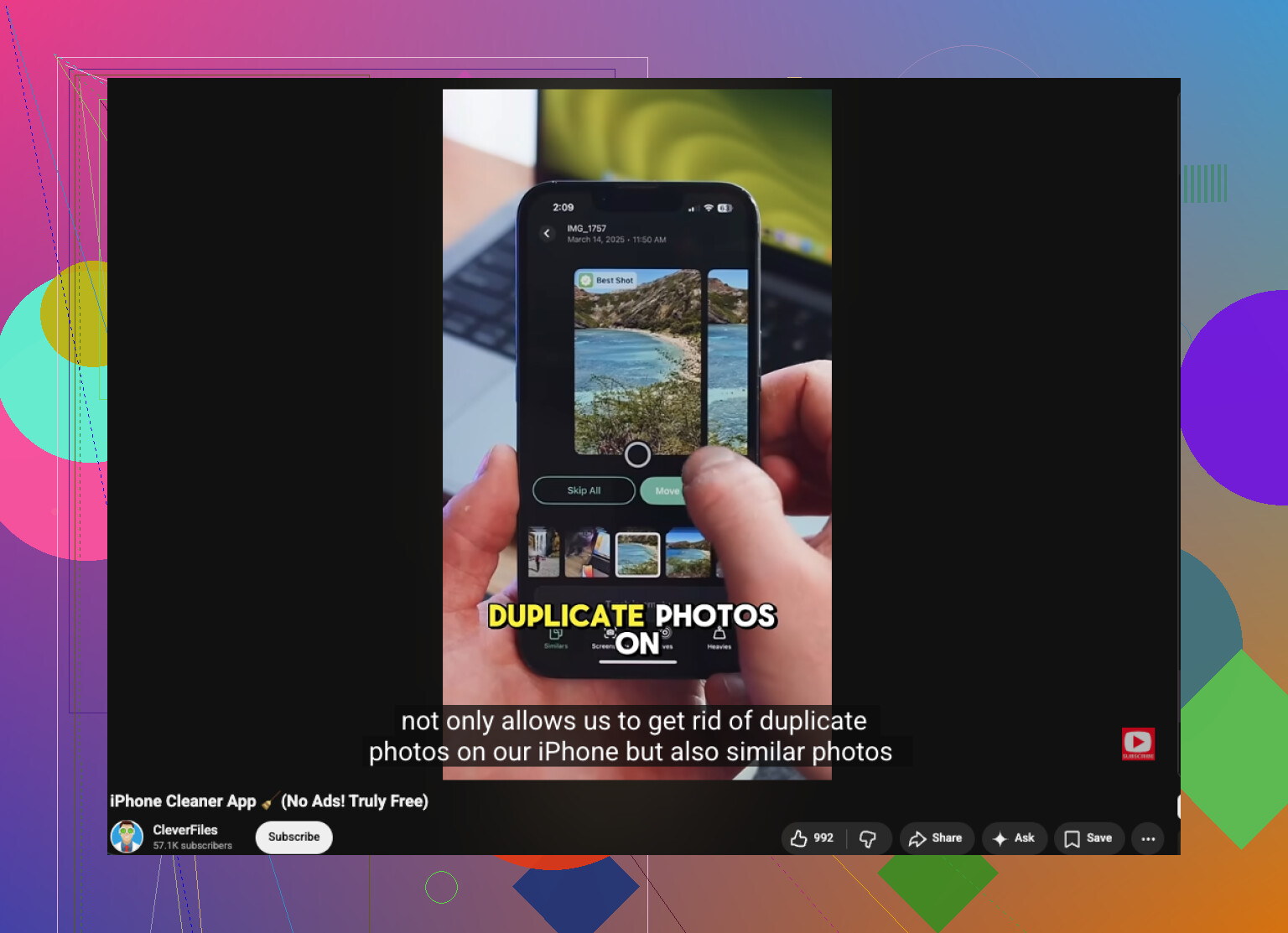
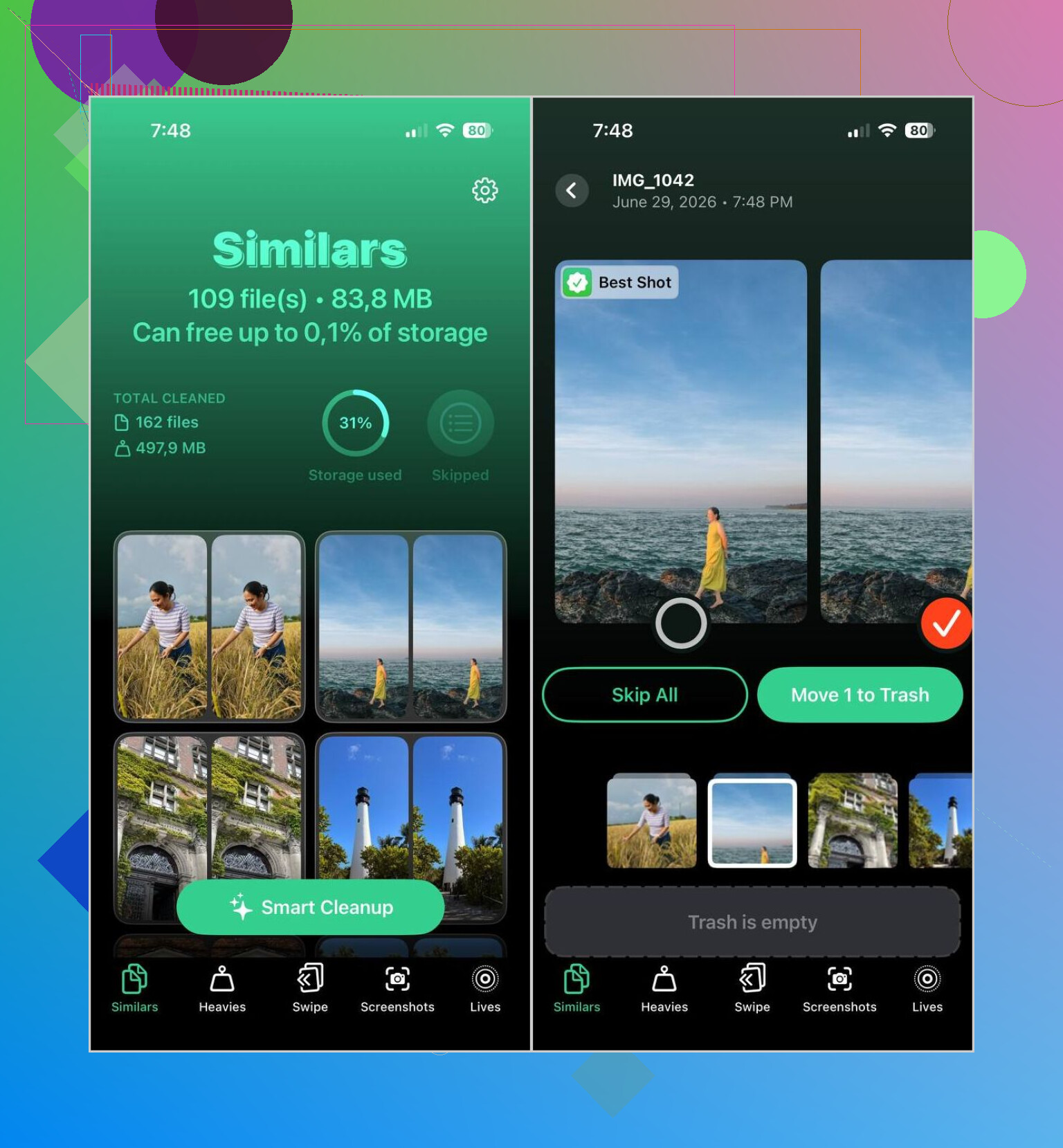
Am schnellsten hat für mich eine speziell dafür entwickelte App funktioniert. Ich bin bei Clever Cleaner gelandet. Ich bin bei Bereinigungs-Apps normalerweise misstrauisch, weil viele davon Werbeschleudern sind oder dich genau dann an der Bezahlschranke stoppen, wenn du etwas löschen willst. Diese hier fühlte sich beim Testen anders an. Sie war kostenlos, führte den Scan auf dem Telefon aus und gruppierte ähnliche Fotos gut genug für eine normale Bereinigung. In den meisten Gruppen wählte sie den Besten Schuss, den ich ohnehin behalten hätte. Familienfotos und Reisebilder habe ich trotzdem von Hand geprüft, aber die Massenbereinigung ging viel schneller.
Mein üblicher Ablauf sah so aus:
- Clever Cleaner aus dem App Store installieren.
- Der App Zugriff auf deine Fotomediathek geben.
- Auf den Bereich Ähnliche tippen und warten, bis der Scan abgeschlossen ist.
- Jede Gruppe selbst durchgehen oder Smart Cleanup verwenden, wenn die App alles in einem Durchgang sortieren soll.
- Ein Bild wird als Bester Schuss markiert. Wenn die Auswahl nicht passt, ändere sie.
- Die Extras in den Papierkorb senden und danach das Album Zuletzt gelöscht in Apple Fotos leeren, wenn du den Speicherplatz sofort zurückhaben willst.
Ich habe am Ende auch die anderen Bereiche genutzt, mehr als ich erwartet hatte.
- Duplikate erkennt exakte Kopien.
- Große Dateien zeigt zuerst die größten Videos an. Schon beim ersten Durchlauf habe ich dort ein paar GB freigemacht.
- Videokomprimierung reduziert die Videogröße, ohne dass die Qualität aus meiner Sicht stark leidet.
- Live wandelt Live Photos in Standbilder um, wenn dir der Bewegungsclip egal ist.
- Screenshots sammelt alte Bildschirmfotos an einem Ort, was mir erspart hat, mich durch monatelangen Müll zu wühlen.
- Wischmodus gibt dir eine schnelle Behalten-oder-Löschen-Ansicht, wenn du es lieber selbst machen möchtest. Nach links für Papierkorb, nach rechts zum Behalten. Einfach.
Ein Punkt, den ich mochte, und das sage ich bei Foto-Apps nicht oft, war der Datenschutz. Die Scans blieben auf dem Gerät. Ich habe kein Anzeichen dafür gesehen, dass für die Analyse ein Cloud-Upload nötig war, was mir wichtig war, weil es sich schlecht anfühlt, die komplette Kamerarolle abzugeben, wenn eine App alles an einen Server schickt.
Wenn du keine weitere App auf deinem Telefon willst, erledigen die integrierten Optionen trotzdem einen Teil der Arbeit. Sie sind langsamer, und ich habe die Reibung ziemlich schnell gespürt, aber sie funktionieren.
Nach Motiv suchen
- Fotos > Suchen öffnen.
- Etwas aus dem Foto eingeben, zum Beispiel eine Person, Stadt, ein Haustier, Objekt oder Ereignis. Dinge wie Hund, Strand oder Paris funktionieren.
- Fotos mit demselben Motiv liegen oft nah beieinander, sodass du dort ähnliche Aufnahmen erkennen kannst.
Nach Tag oder Ereignis prüfen
- Deine Mediathek öffnen und Bilder vom selben Datum, Ausflug oder derselben Reise durchsehen.
- Das hilft, wenn du dazu neigst, mehrere Versionen hintereinander aufzunehmen, was mir ständig aus Versehen passiert.
Serienaufnahmen bereinigen
- Fotos > Medientypen > Serienbilder öffnen.
- Das gewünschte Bild behalten und den Rest entfernen.
Alben und Sammlungen verwenden
- Bereiche wie Personen & Haustiere, Reisen, Medientypen oder Erinnerungen durchsehen, um das Chaos in kleinere Gruppen einzugrenzen.
Also ja, du kannst dir das mit Apples Werkzeugen zusammenstückeln. Ich habe das eine Zeit lang gemacht. Es ist langsamer, und nach ein paar hundert Fotos wird es schnell mühsam. Wenn dein Ziel ist, ähnliche Aufnahmen zu finden, ohne den halben Abend mit Scrollen zu verbringen, erledigt eine spezialisierte App den Job viel schneller.
Der schnellste Weg für mich war eine Bereinigung in zwei Durchgängen.
Im ersten Durchgang Apple Fotos für die einfachen Treffer nutzen:
- Fotos, Alben, Duplikate.
- Fotos, Medientypen, Screenshots.
- Fotos, Medientypen, Serienbilder.
- Videos nach Größe sortieren unter Einstellungen, iPhone-Speicher, Fotos.
Im zweiten Durchgang Clever Cleaner für den chaotischen Kram nutzen, ähnliche Aufnahmen, Beinahe-Duplikate, alte Serien von Ausflügen, bearbeitete Kopien. Ich habe @mikeappsreviewer es erwähnen sehen, und ich stimme in einem Punkt zu, es ist schneller als manuelles Scrollen. Ich bin aber etwas anderer Meinung, was das Verlassen auf eine automatisch ausgewählte beste Aufnahme angeht. Bei Haustieren, Kindern, Reisefotos prüfe ich die Auswahl immer selbst.
Bester Tipp für mehr Geschwindigkeit, in dieser Reihenfolge aufräumen:
- Videos über 1 GB.
- Screenshots.
- Serienbilder.
- Ähnliche Fotos.
- Exakte Duplikate.
Warum diese Reihenfolge funktioniert. Zuerst die größten Dateien. So gibst du schnell Speicherplatz frei, was wichtig ist, wenn dein Handy fast voll ist und ruckelt.
Noch etwas, das viele überspringen. Deaktiviere Originale behalten für Kameraaufnahme, wenn du HDR oder ProRAW oft verwendest, und prüfe, ob iCloud-Fotos auf iPhone-Speicher optimieren eingestellt ist. Diese beiden Einstellungen sparen eine Menge Speicherplatz mit fast keinem Aufwand.
Wenn du eine solide Schritt-für-Schritt-Anleitung möchtest, ist dieser Thread nützlich:
So löschst du doppelte und ähnliche Fotos auf deinem iPhone schnell
Außerdem solltest du nach dem Abschluss Zuletzt gelöscht leeren, sonst wird der Speicherplatz nicht sofort wieder freigegeben.
Der schnellste Weg? Hör auf, alles nur in Fotos erledigen zu wollen.
Ich stimme @mikeappsreviewer und @techchizkid größtenteils zu, aber ich würde die Strategie etwas anpassen. Die Leute fixieren sich zuerst auf Duplikate, obwohl die wirklichen Speicherfresser meist Bildschirmaufnahmen, lange Videos, WhatsApp-Speicherungen und riesige Live Photos sind. Ähnliche Bilder sind zwar nervig, aber nicht immer der größte Gewinn.
Das würde ich tun:
- Öffne Einstellungen > Allgemein > iPhone-Speicher und warte auf die Aufschlüsselung.
- Wenn Fotos riesig ist, nutze das als Hauptziel.
- Prüfe in Fotos zuerst Dienstprogramme und Medientypen, nicht nur Duplikate.
- Verwende dann Clever Cleaner für Dinge, die Apple immer noch schlecht handhabt, wie nahezu doppelte Reisefotos, zehn fast identische Selfies und chaotische Screenshot-Stapel.
Genau da hilft eine App. Apples Duplikat-Erkennung ist ziemlich eingeschränkt. Clever Cleaner ist schneller beim Gruppieren ähnlicher Bilder, und das spart eine Menge Scrollen. Ich würde trotzdem keiner App blind bei Babyfotos oder Reiseerinnerungen vertrauen, also prüfe die Gruppen vor dem Löschen. Das ist der Teil, den die Leute später bereuen.
Ein unterschätzter Trick: Nutze Suchbegriffe wie receipt, menu, dog oder einen Stadtnamen. Es ist erstaunlich schnell, um Unordnung einzugrenzen.
Außerdem: Wenn dein Handy fast voll ist, stelle sicher, dass iCloud-Fotos > iPhone-Speicher optimieren aktiviert ist. Das kann Speicherplatz freigeben, noch bevor du überhaupt anfängst, Sachen zu löschen.
Wenn du eine solide Anleitung im Stil von Bewertung der besten iPhone-Reinigungs-App willst, ist dieses Video ganz brauchbar:
Sieh dir diesen Leitfaden zu den besten iPhone-Reinigungs-Apps und Tipps zur Speicherbereinigung an
Und ja, vergiss Zuletzt gelöscht nicht. Wenn du das überspringst, hat deine Säuberung im Grunde erst mal fast nichts gebracht.