Meine externe Festplatte zeigte plötzlich eine fehlende Partition an, nachdem ich sie von meinem PC getrennt hatte, und jetzt kann ich nicht auf wichtige Dateien zugreifen, die ich für die Arbeit und persönliche Backups benötige. Ich suche nach dem sichersten Weg, die verlorene Partition wiederherzustellen, ohne die Situation zu verschlimmern, und ich wäre sehr dankbar für Ratschläge zu Wiederherstellungsschritten oder vertrauenswürdiger Software zur Partitionswiederherstellung.
Ich habe das einmal in der Datenträgerverwaltung gemacht und die falsche Partition gelöscht. Mir wurde ungefähr zehn Minuten lang übel. Die gute Nachricht ist, dass eine gelöschte Partition nicht immer bedeutet, dass die Dateien weg sind. In vielen Fällen entfernt Windows zuerst die Zuordnung zu den Daten. Die Daten selbst liegen oft noch dort, bis neue Schreibvorgänge sie überschreiben.
Wenn dir das passiert ist, fass das Laufwerk jetzt nicht mehr an. Erstelle keine neue Partition. Formatiere den nicht zugeordneten Speicherplatz nicht. Kopiere keine Dateien darauf. Jeder Schreibvorgang verringert deine Chancen.
Prüfe Datenträgerverwaltung, bevor du irgendetwas Größeres unternimmst.
- Wenn die Partition noch angezeigt wird und sie nur ihren Laufwerksbuchstaben verloren hat, weise einen zu und prüfe, ob sie wieder eingebunden wird.
- Wenn der Bereich als Nicht zugeordnet angezeigt wird, behandle ihn wie eine gelöschte Partition und stelle zuerst die Daten wieder her.
Holen Sie zuerst die Dateien
Ich würde mit der Dateiwiederherstellung anfangen, nicht mit der Partitionsreparatur. Das ist der sicherere Weg. Geringere Gefahr, eine schlechte Situation noch schlimmer zu machen.
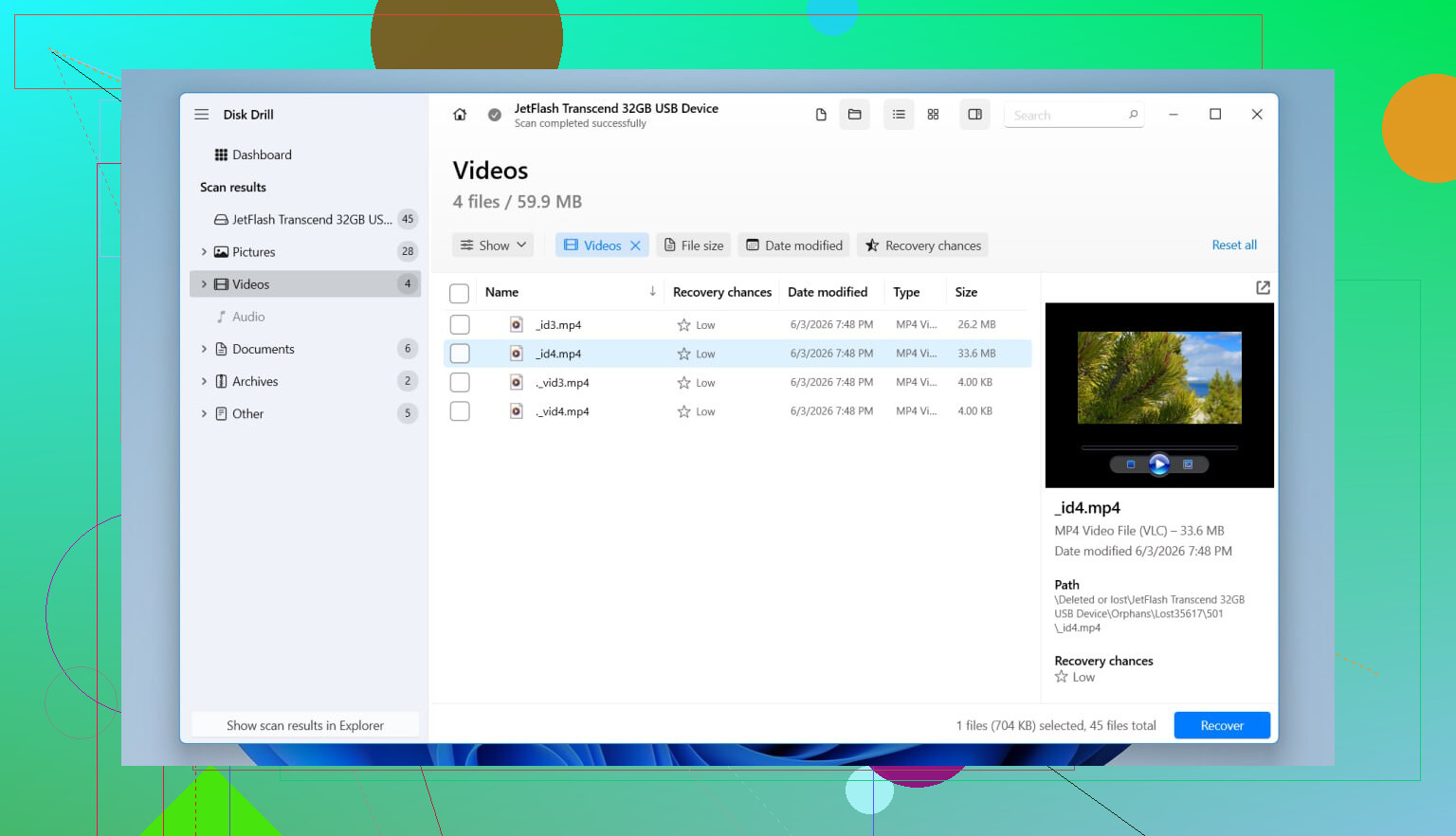
Ich habe für so ein Chaos Disk Drill verwendet, weil es gelöschte Partitionen meist als Partitionen findet und nicht nur als Haufen roher Dateien mit kaputten Namen. Wenn es funktioniert, bleiben Ordner und Dateinamen erhalten, was später eine Menge Sortierarbeit spart. Es unterstützt auch die üblichen Windows-Dateisysteme, also NTFS, FAT32, exFAT und ReFS.
Was ich gemacht habe:
- Disk Drill auf einem anderen physischen Laufwerk installiert.
- Geöffnet und die gesamte physische Festplatte ausgewählt, nicht nur ein übrig gebliebenes Volume.
- Einen Scan gestartet.
- Gewartet. Dauert etwas. Wenn die gelöschte Partition angezeigt wird, erscheint sie oft als eigener Eintrag.
- Zuerst wichtige Dateien in der Vorschau geprüft. Diesen Teil nicht überspringen.
- Die Ordner und Dateien ausgewählt, die mir wichtig waren.
- Sie auf einem anderen Laufwerk wiederhergestellt. Nicht auf derselben Festplatte. Niemals auf derselben Festplatte.
- Danach ein paar wiederhergestellte Dateien geöffnet, um sicherzugehen, dass sie nicht beschädigt waren.
Falls sich Ihr Laufwerk schon seltsam verhalten hat, bevor die Partition verschwand, etwa zufällige Verbindungsabbrüche, SMART-Warnungen, ungewöhnliche Geräusche oder extreme Verlangsamungen, würde ich zuerst ein Abbild der Festplatte erstellen und dann stattdessen das Abbild scannen. Wiederholte Lesevorgänge auf einem ausfallenden Laufwerk sind keine gute Idee.
Versuche dann, die Partition wiederherzustellen
Nachdem deine wichtigen Dateien in Sicherheit sind, würde ich mich erst dann an die Partitionsreparatur machen.
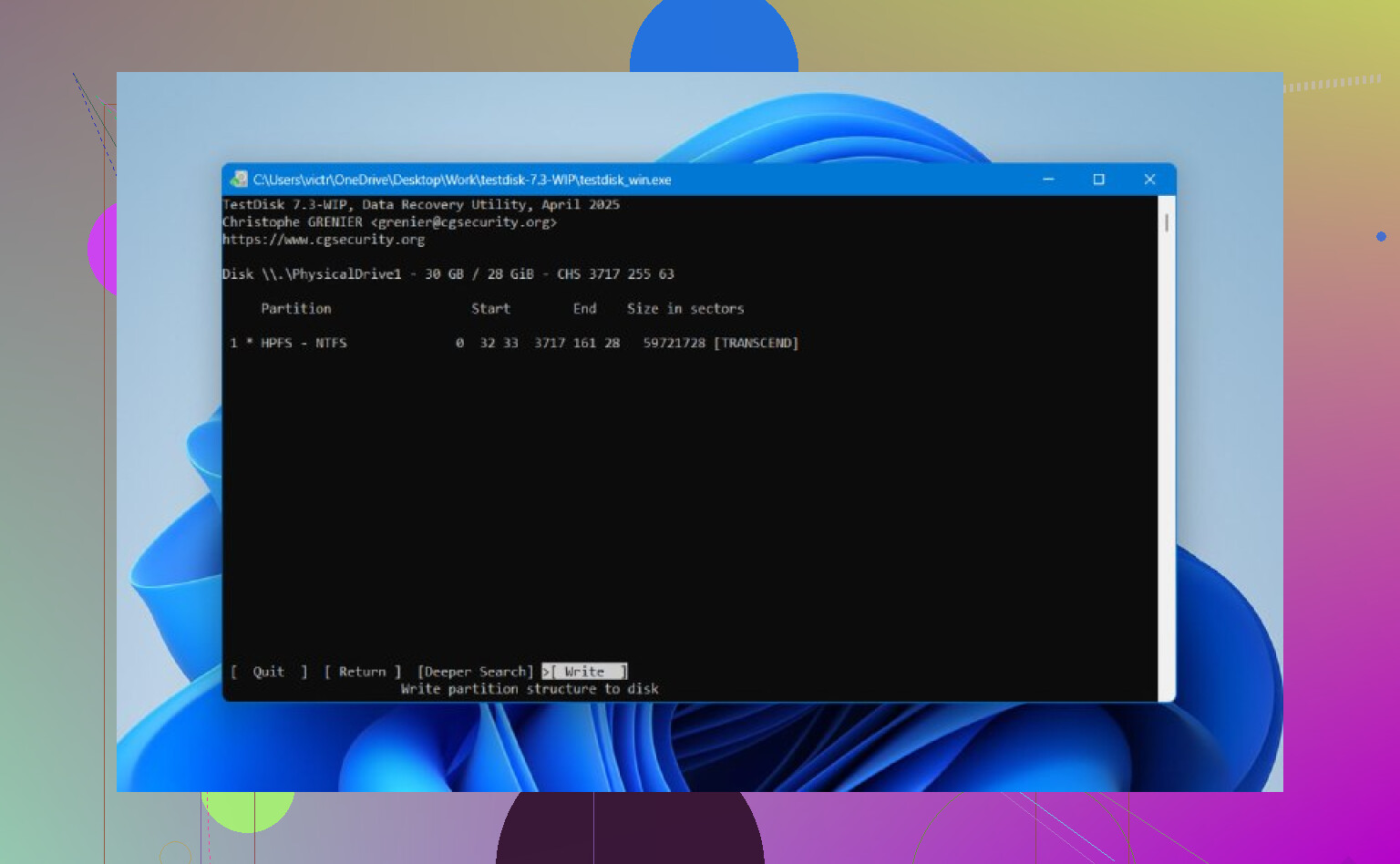
Als kostenlose Option wird TestDisk nicht ohne Grund immer noch erwähnt. Es ist altmodisch und textbasiert. Nicht benutzerfreundlich. Trotzdem nützlich. Wenn die Partitionstabelle nicht stark überschrieben wurde, findet es oft verlorene Partitionen und schreibt sie wieder zurück.
Der übliche Ablauf:
- Lade TestDisk herunter und entpacke es.
- Starte testdisk_win.
- Erstelle ein neues Protokoll.
- Wähle den physischen Datenträger mit der gelöschten Partition aus.
- Bestätige den erkannten Partitionstabellentyp.
- Wähle Analyse.
- Führe Quick Search aus.
- Wenn die fehlende Partition erscheint, markiere sie.
- Falls nicht, führe Deeper Search aus.
- Verwende Write, um die wiederhergestellte Partitionstabelle zu speichern.
- Bestätige, starte Windows neu und prüfe den Datenträger dann erneut.
Wenn es funktioniert, kommt die Partition zurück und deine Dateien sind noch da. Wenn du TestDisk verwendest, bleib konzentriert. Es gibt dir genug Low-Level-Optionen, um aus einem kleinen Fehler einen größeren zu machen. Ich würde nicht in den Menüs herumprobieren, solange meine Dateien nicht bereits an einem sicheren Ort kopiert wurden.
Noch etwas. SSDs sind dabei schwieriger wegen TRIM. Das Löschen einer Partition löst die Bereinigung nicht immer sofort aus, aber sobald die SSD mit ihrer eigenen Speicherbereinigung beginnt, lassen sich alte Daten schwerer zurückholen. Meiner Erfahrung nach ist Zeit bei SSDs wichtiger als bei Festplatten mit rotierenden Scheiben.
Wenn weder Disk Drill noch TestDisk die Partition zurückbringt, deine Dateien aber bereits wiederhergestellt sind, ist trotzdem alles in Ordnung. Dann würde ich in der Datenträgerverwaltung eine neue Partition erstellen, eine Schnellformatierung durchführen und die wiederhergestellten Dateien wieder zurückkopieren.
Stellen Sie die Nutzung des Laufwerks zunächst ein. Noch keine Reparaturtools. Kein Formatieren. Kein chkdsk. Ich weiß, dass @mikeappsreviewer eher zur Wiederherstellung zuerst tendierte, und ich stimme größtenteils zu, aber ich würde einen Schritt davor setzen, wenn die Festplatte instabil ist.
Prüfen Sie den Zustand des Laufwerks mit etwas Einfachem wie CrystalDiskInfo. Wenn SMART fehlerhafte Sektoren, ausstehende Sektoren anzeigt oder das Laufwerk sich ständig trennt, klonen Sie es zuerst mit HDD Raw Copy Tool oder ddrescue. Arbeiten Sie mit dem Klon. Ein unzuverlässiges externes Laufwerk wird schnell schlimmer, und wiederholte Scans sind es, die Wiederherstellungen zunichtemachen.
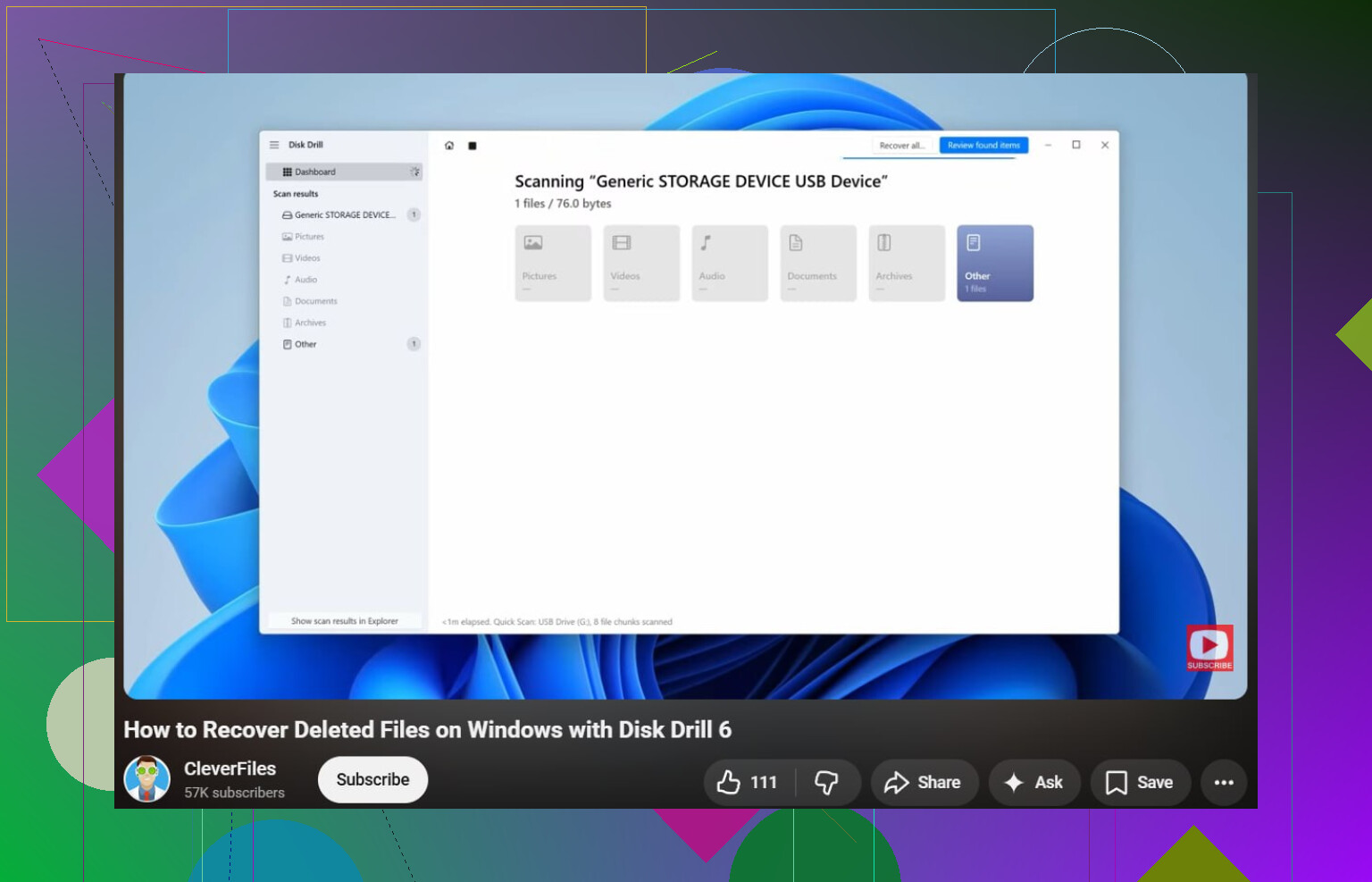
Wenn der Zustand des Laufwerks normal aussieht, ist der einfachste sichere Weg weiterhin ein schreibgeschützter Scan mit Disk Drill unter Windows. Scannen Sie die gesamte physische Festplatte, prüfen Sie Dateien in der Vorschau und exportieren Sie wiederhergestellte Daten auf ein anderes Laufwerk. Wählen Sie zuerst Ihre unbedingt benötigten Arbeitsdateien aus. Versuchen Sie nicht sofort, die komplette Partition wiederherzustellen.
Ich würde CHKDSK in diesem Stadium überspringen. Viele Leute führen es zu früh aus, und es schreibt Dateisystemdaten neu. Großartig für ein beschädigtes Dateisystem, schlecht für fehlende Partitionen.
Nachdem Ihre Dateien sicher sind, testen Sie dann die Partitionsreparatur. Wenn Windows nur den Partitionseintrag verloren hat, findet ein Tool wie TestDisk oder sogar DMDE oft die alte Struktur. DMDE ist einen Blick wert, wenn sich TestDisk zu umständlich anfühlt. Meiner Meinung nach zeigt es Partitionsgrenzen klarer an.
Wenn Sie eine einfache Anleitung zur Dateiwiederherstellung unter Windows möchten, hilft dieses Video: einfache Schritt-für-Schritt-Anleitung zur Windows-Dateiwiederherstellung.
Kurzfassung:
- Schreibzugriffe stoppen.
- SMART prüfen.
- Bei schlechtem Zustand zuerst klonen.
- Dateien mit Disk Drill auf eine andere Festplatte wiederherstellen.
- Die Partition erst reparieren, nachdem Ihre Daten sicher sind.
Diese Reihenfolge rettet schlicht mehr Daten. Zwei Tippfehler der Ehrlichkeit halber: überstürzen Sie das nicht, und schreiben Sie nichts auf das Laufwerk.
Bevor du irgendein Wiederherstellungssoftware-Zeug machst, probiere die simpel-dummen Prüfungen, die Leute gern überspringen.
- Tausche das USB-Kabel.
- Probiere einen anderen USB-Port, vorzugsweise auf der Rückseite des PCs.
- Schließe sie an einen anderen Computer an.
- Prüfe den Geräte-Manager und die Datenträgerverwaltung.
- Wenn die Partition da ist, aber als RAW markiert wird, ist das ein anderes Problem als vollständig nicht zugeordneter Speicherplatz.
Ich widerspreche @mikeappsreviewer und @vrijheidsvogel in einem Punkt leicht: Nicht jede fehlende Partition braucht sofort zuerst einen tiefen Scan. Manchmal spielt das Gehäuse oder die USB-Bridge nach einem unsicheren Ausstecken verrückt und die Festplatte wirkt kaputt, obwohl sie es eigentlich nicht ist. Ich habe schon erlebt, dass externe Laufwerke allein dadurch wieder funktionierten, dass man das nackte Laufwerk an einen anderen SATA/USB-Adapter angeschlossen hat.
Wenn die Datenträgerverwaltung die richtige Größe anzeigt, aber keinen Buchstaben, weise einen zu. Wenn das Gehäuse verdächtig ist, nimm das Laufwerk nur dann aus dem externen Gehäuse, wenn es sich um ein normales Desktop-Laufwerk handelt und du dich dabei wohlfühlst. Bei einigen tragbaren WD-Modellen ist die USB-Platine mit der Hardware-Verschlüsselung verknüpft, also operiere nicht blind daran herum.
Wenn die Partition wirklich weg ist, dann ja, stelle Dateien wieder her, bevor du Reparaturen versuchst. Disk Drill ist eine solide Option für Einsteiger, weil die Oberfläche einfach ist und man damit normalerweise schnell eine Vorstellung bekommt, ob die Daten der verlorenen Partition noch lesbar sind. Ich würde trotzdem vermeiden, irgendwelche Änderungen auf das Laufwerk zu schreiben, bis du die wichtigen Dateien woandershin kopiert hast.
Außerdem, wenn du statt zu raten lieber eine gute Übersicht willst, ist das hier eine ziemlich nützliche Liste mit der besten Datenwiederherstellungssoftware für Mac und PC.
Noch eine Sache: Wenn das Laufwerk klickt, herunterfährt oder beim Lesen verschwindet, hör auf. Das ist dann kein DIY-Partitionsproblem mehr, sondern Hardware, die deutlich Alarm schlägt.
Ein Aspekt, den ich noch ergänzen würde und den @vrijheidsvogel, @jeff und @mikeappsreviewer nur leicht angeschnitten haben: Stelle sicher, dass es sich nicht nur um einen defekten Partitions-Typ oder einen beschädigten Bootsektor auf dem Volume selbst handelt.
Wenn Windows den Bereich als RAW statt als nicht zugeordnet anzeigt, würde ich nicht sofort mit dem Neuschreiben der Partition beginnen. Prüfe ihn zuerst mit einem nicht schreibenden Partitionstool und sieh nach, ob der Startsektor des Volumes noch plausibel aussieht. Viele Fälle von verlorenen Partitionen sind in Wirklichkeit ein Problem mit dem Dateisystem-Header, nicht mit einer verschwundenen Partitionszuordnung.
Meine Reihenfolge wäre:
- Prüfen, ob das Laufwerk die alte Kapazität korrekt meldet.
- Nachsehen, ob der fehlende Bereich RAW, nicht zugeordnet oder einfach nur ohne Laufwerksbuchstaben ist.
- Falls RAW, Dateiextraktion priorisieren, nicht Partitionsreparaturen.
- Falls nicht zugeordnet, prüfen, ob die alten Partitionsgrenzen noch erkennbar sind.
- Erst danach zwischen Wiederherstellung und Reparatur entscheiden.
Zu Disk Drill: Das ergibt hier Sinn, wenn du den am wenigsten frustrierenden Weg willst.
Vorteile:
- einfache Benutzeroberfläche
- gut, um wiederherstellbare Dateien schnell in der Vorschau anzuzeigen
- ordentlich beim Auffinden alter Ordnerstrukturen
- weniger einschüchternd als Kommandozeilen-Tools
Nachteile:
- Tiefenscans können langsam sein
- nicht der günstigste Weg, wenn du eine vollständige Wiederherstellung brauchst
- bei ausfallenden Laufwerken ist es weiterhin riskant, das Original-Laufwerk zu lange zu scannen
Meine leichte Meinungsverschiedenheit mit der Fraktion wiederherstellen Sie zuerst Dateien egal was ist folgende: Wenn die Partition sichtbar intakt ist und es wirklich nur ein verlorener Laufwerksbuchstabe ist, ist Wiederherstellungssoftware übertrieben. Behebe zuerst das Einbindungsproblem. Wenn aber irgendetwas unklar aussieht, dann ist Disk Drill vor der Reparatur der sicherere Weg.