Mein iPhone-Speicher zeigt an, dass Medien viel mehr Speicherplatz belegen, als ich in der Fotos-App sehen kann. Ich habe meine Fotos und Videos bereits überprüft, aber die Zahlen stimmen nicht überein, und ich bin mir nicht sicher, was den zusätzlichen Speicherplatz belegt. Ich brauche Hilfe dabei herauszufinden, was auf dem iPhone-Speicher als Medien zählt und wie ich diesen Speicherplatz freigeben kann.
Ich starrte immer wieder auf die iPhone-Speicherleiste, und nach einer Weile wurde das Muster nervig offensichtlich. Der Abschnitt „Medien“ verwirrt die Leute, weil er nicht dasselbe ist wie „Fotos“. Man löscht eine Menge Bilder, entfernt ein paar Apps, und dann verschiebt sich die Leiste kaum. Was passiert, ist einfach. Apple teilt deinen Speicher in separate Bereiche auf, und Medien verbergen oft ein anderes Chaos als das in Fotos.
Was sich im Bereich Medien befindet
Ihre eigenen Fotos und Videos befinden sich unter Fotos. Medien ist der andere Stapel. Ich spreche von heruntergeladenen Songs aus Apple Music oder Spotify, offline gespeicherten Filmen und TV-Folgen, Podcast-Downloads, Sprachmemos, benutzerdefinierten Klingeltönen, zwischengespeichertem Artwork, Vorschaubildern und anderen von Apps hinterlassenen Resten, die gespeichert werden, damit Feeds und Mediatheken schneller laden.
Unter iOS 17 und neuer gibt es noch eine weitere Falle namens Synchronisierte Medien. Wenn Sie Dateien von einem Mac oder PC über den Finder oder die alte iTunes-Synchronisierung übertragen haben, landen sie dort. Heimvideos, alte Alben, zufällige Dateien aus vergangenen Jahren. Der nervige Teil ist, dass Apple es wie einen einzigen großen Block anzeigt. Keine klare Liste. Keine saubere Möglichkeit, auf der integrierten Speicherseite zu prüfen, was sich darin befindet.
Das Löschen von Downloads löscht nicht deine Mediathek
Das ist der Punkt, den die meisten Leute zu übersehen scheinen. Wenn du in Musik einen heruntergeladenen Song entfernst oder in der TV-App einen Offline-Film löschst, löschst du die auf deinem Telefon gespeicherte Kopie, nicht den Eintrag aus deinem Account. Er bleibt weiterhin in deiner Cloud-Mediathek. Du kannst ihn später streamen oder erneut herunterladen, wenn du ihn brauchst.
Das gleiche gilt für Podcasts und Hörbücher. Wenn dein Ziel darin besteht, Speicherplatz zu sparen, funktioniert das Löschen von Downloads. Du behältst den Zugriff. Du verlierst die lokale Datei. Ein großer Unterschied.
Warum Apples integrierter Speicherbildschirm langsam wirkt
Ich habe den Standardweg viel zu lange genutzt. Einstellungen, Allgemein, iPhone-Speicher und dann App für App antippen. Musik. Podcasts. TV. Dann jede Streaming-App. Dann wieder zurück. Es wird zu einer Schnitzeljagd.
Schlimmer noch: Die Speicheraufschlüsselung zeigt oft Gesamtsummen statt nützlicher Details. Du siehst 20 GB, die von Medien belegt werden, aber keine klare Antwort darauf, wodurch das verursacht wird. Manchmal sind es drei vergessene Downloads. Manchmal sind es Dutzende kleinerer Dateien, die über mehrere Apps verteilt sind. Die native Ansicht hilft kaum dabei, das zu sortieren.
Außerdem gibt es keine richtige Möglichkeit, deine Medien insgesamt nach Größe zu sortieren. Wenn du zuerst die zehn größten Dateien sehen willst, hast du Pech. Du tippst dich durch und rätst. Das habe ich öfter gemacht, als ich zugeben möchte.
Was für mich besser funktioniert hat
Nachdem ich die manuelle Bereinigungsroutine immer wieder durchgezogen hatte, bin ich schließlich bei Clever Cleaner gelandet. Ich war anfangs skeptisch, weil die meisten Cleaner-Apps, die ich ausprobiert hatte, voller Werbung waren oder die eine nützliche Funktion hinter einem Abo-Bildschirm versteckten. Diese hier fühlte sich anders an. Keine Werbung. Keine Bezahlschranke, die sofort auftaucht, sobald ich auf etwas Nützliches tippe. Ich habe halb damit gerechnet, dass es irgendwo einen Haken gibt, und keinen gefunden.
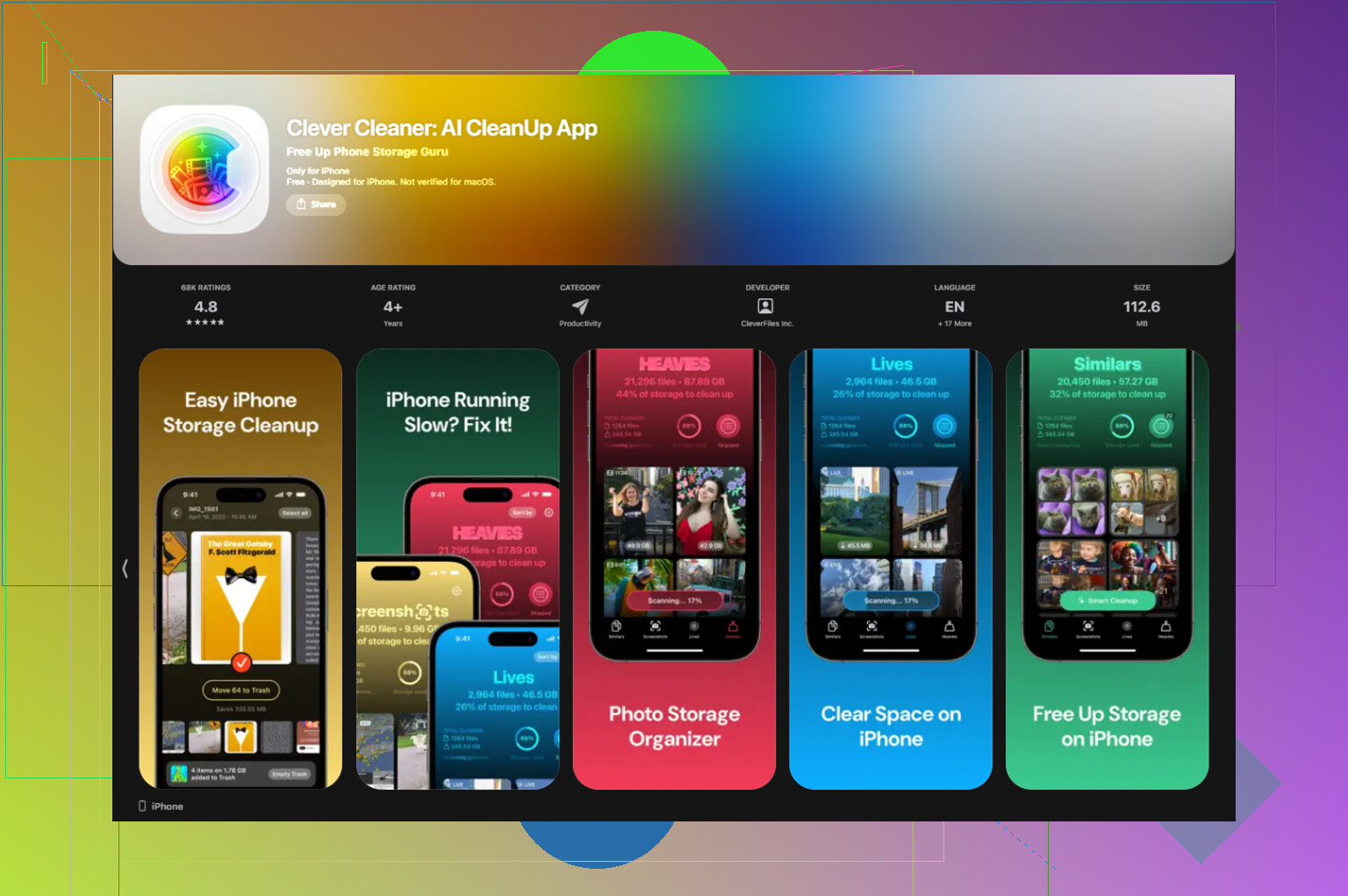
Der Teil, der am engsten mit dem Medienproblem zusammenhängt, ist der Tab Heavies. Er ordnet deine Bibliothek von der größten Datei bis zur kleinsten und zeigt die genaue Größe an. Das war wichtiger, als ich erwartet hatte. Alte 4K-Clips, offline gespeicherte Filme, die ich nach einer Reise vergessen hatte, Podcast-Downloads, die ich nie zu Ende gehört habe — all das landete schnell ganz oben. Kein Rätselraten. Du siehst die größten Speicherfresser, bevor du irgendetwas löschst.
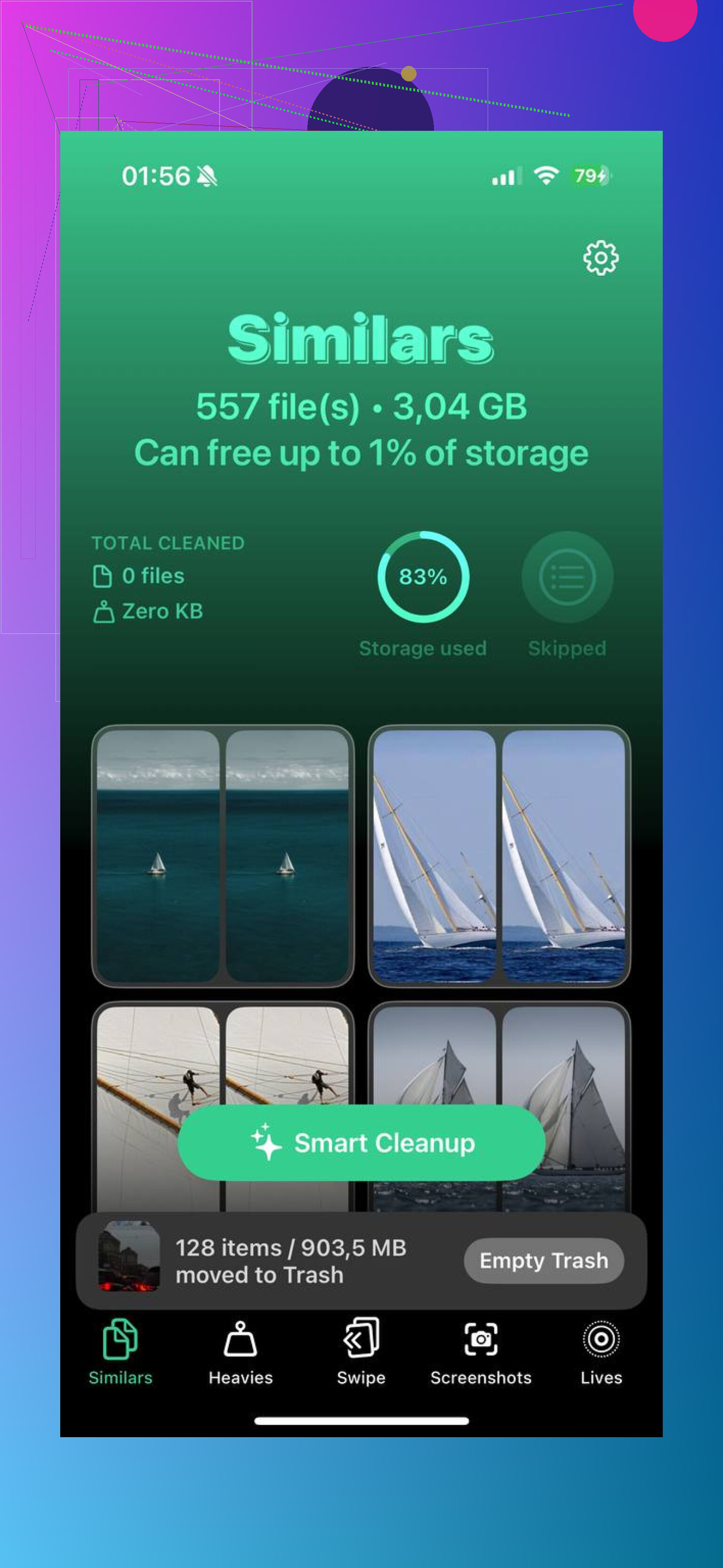
Es gibt auch den Tab Similars, der sich um ein anderes Speicherleck kümmert. Fast doppelte Fotos. Serienaufnahmen, wiederholte Versuche desselben Bildes, fünf Winkel desselben Kassenbons, zehn Versionen desselben Haustierfotos, weil eine etwas weniger verschwommen aussah als die anderen. Das wird zusammen gruppiert, dann behältst du eins und wirfst den Rest weg. Das hat weniger Zeit gekostet, als von Hand durch die Fotos-App zu scrollen.
Ein Detail, das mir wichtig war, ist der Datenschutz. Die Verarbeitung bleibt auf dem Gerät. Nichts aus deiner Bibliothek wird zur Analyse irgendwoandershin geschickt. Wenn dein Handy voller Screenshots, persönlicher Clips oder sonstigem privaten Kram ist, dann ist das wichtig.
Drei Dinge, die Sie zuerst prüfen sollten
- Öffnen Sie YouTube, Netflix und Spotify. Suchen Sie nach Offline-Downloads, die Sie vergessen haben.
- Gehen Sie zu Einstellungen, Nachrichten, Nachrichten behalten und stellen Sie es dann auf 30 Tage oder 1 Jahr, damit sich alte Videoanhänge nicht für immer ansammeln.
- Verwenden Sie den Bereich Heavies in Clever Cleaner und finden Sie zuerst die Dateien, die am meisten Speicherplatz verbrauchen.
Dann kommt der Schritt, den viele überspringen. Öffnen Sie In Fotos Zuletzt gelöscht und entfernen Sie dort alles. Diese Dateien bleiben 30 Tage lang dort und belegen die ganze Zeit weiterhin Speicherplatz. Wenn sich der Balken einfach nicht bewegen will, ist das oft der Grund. Ich habe das einmal übersehen und dachte, mein Handy hätte einen Fehler. Nein. Die Sachen lagen immer noch dort.
Was du in Fotos siehst, ist nicht die gesamte Summe von Medien. Diese Abweichung ist auf dem iPhone normal.
Ein paar Dinge erhöhen den Medien-Speicher, ohne in Fotos klar sichtbar zu sein:
- Nachrichtenanhänge. Videos, Memes, Sprachnotizen, GIFs. Das summiert sich schnell.
- Safari-Downloads und Medien in der Dateien-App. Sachen, die auf Auf meinem iPhone oder in iCloud Drive gespeichert sind.
- App-Caches. Instagram, TikTok, WhatsApp, Telegram, CapCut, VLC. Sie behalten temporäre Videodateien und Vorschauen.
- Sprachmemos, GarageBand-Dateien, iMovie-Exporte, Bildschirmaufnahmen.
- Synchronisierte Medien aus alter Finder- oder iTunes-Synchronisierung.
Ich bin mit @mikeappsreviewer in einem Punkt leicht anderer Meinung. Das Problem sind nicht immer versteckte Downloads. Sehr oft sind es Nachrichten und aufgeblähte App-Caches. Ich habe gesehen, dass allein WhatsApp 15 GB belegt hat, und Fotos zeigte nichts davon an. Dasselbe bei Telegram. Heimtückische Sachen.
Was ich prüfen würde:
- Einstellungen > Allgemein > iPhone-Speicher, warte 1 bis 2 Minuten, bis die Leiste die Berechnung abgeschlossen hat.
- Öffne Nachrichten > oberste Kontakt-Threads > lösche große Videoanhänge.
- Prüfe Dateien-App > Downloads.
- Öffne in WhatsApp oder Telegram die Speichernutzung.
- Installiere große Streaming- oder Social-Apps neu, wenn ihr Cache aufgebläht aussieht.
Wenn du eine schnellere Möglichkeit suchst, große Dateien in deiner Fotomediathek zu finden, hilft Clever Cleaner. Es behebt nicht jedes Cache-Problem außerhalb von Fotos, aber es ist nützlich für große Videos und das Bereinigen von Duplikaten. Außerdem, wenn du eine Anleitung von Drittanbietern möchtest, sieh dir diese Videobewertung zur Bereinigung des iPhone-Speichers an.
Noch etwas. Die Speicherzahlen des iPhone hängen manchmal hinterher. Lösche Dinge, starte neu und prüfe dann erneut. iOS ist beim Aktualisieren der Aufschlüsselung nervig langsam.
Was die Leute verwirrt, ist, dass der Speicherbalken eine Kategorieschätzung ist und kein sauberes Inventar. Deshalb kann Medien durch Dinge aufgebläht werden, die iOS nur grob einordnet, während Fotos nur zeigt, was der Fotomediathek gehört.
Ich würde @mikeappsreviewer und @espritlibre hier tatsächlich ein wenig widersprechen: Cache ist zwar ein Teil davon, klar, aber manchmal ist die Abweichung einfach nur Indexierungs-Müll nach Updates, fehlgeschlagenen Synchronisierungen oder alten Backups, die seltsam wiederhergestellt wurden. iOS liebt vage Zahlen.
Ein paar Stellen, die Leute oft vergessen:
- Apple Music Classical/heruntergeladene Lossless-Dateien
- Foto-/Videoanhänge in Notizen
- heruntergeladene Reels oder Bearbeitungen in Apps wie InShot/CapCut
- Bildschirmaufnahmen, die nicht auffallen, wenn man nie nach Medientyp sortiert hat
- Inhalte aus geteilten Alben und bearbeitete Duplikate
- lokal gespeicherte Mail-Anhänge
Prüfe auch Einstellungen > Kamera > Video aufnehmen. Wenn du in 4K/60 oder ProRes filmst, kann selbst eine kleine Mediathek den Speicher sehr schnell auffressen.
Wenn Fotos selbst das Problem ist, ist Clever Cleaner nützlich, um riesige Videos und annähernde Duplikataufnahmen schneller sichtbar zu machen, als Apple es tut. Es gibt auch einen soliden Artikel darüber, warum Clever Cleaner als Top-Aufräum-App hervorsticht.
Wenn die Zahl nach dem Aufräumen immer noch falsch aussieht, starte das Telefon neu und gib iPhone-Speicher dann ein paar Minuten Zeit, um neu zu berechnen. iOS ist manchmal seltsam schlecht darin, Live-Zahlen anzuzeigen.
Ich würde noch einen Aspekt hinzufügen, den die anderen nur leicht angesprochen haben: Datenbank-Überreste. Nicht nur Cache, nicht nur Downloads. Nach größeren iOS-Updates können Foto-Indizierung, Gesichtserkennung, Neugenerierung von Miniaturansichten und Sidecar-Dateien bearbeiteter Medien die Speicherkategorien vorübergehend auf seltsame Weise aufblähen. Deshalb widerspreche ich @espritlibre und @cazadordeestrellas ein wenig darin, wie oft das tatsächlich „echte“ Medien sind, die man manuell finden kann. Manchmal ist die Zahl aufgebläht, weil iOS Arbeitsdateien schlecht kategorisiert.
Ein paar zu selten geprüfte Stellen:
- Bearbeitungen in Fotos: zugeschnittene/gefilterte Videos können zusätzliche Daten behalten
- Geteilte Alben: kleine Vorschauen und synchronisierte Inhalte summieren sich
- Bücher-App: PDFs, Hörbücher, importierte Dateien
- Notizen-App: gescannte Dokumente und eingebettete Videos
- Mail: heruntergeladene Anhänge, die offline gespeichert sind
- Drittanbieter-Editoren: Export-Überreste von VN, CapCut, InShot
Was ich anders machen würde als bei den üblichen Ratschlägen:
- Vergleiche die Größe von Fotos unter Einstellungen > Allgemein > iPhone-Speicher mit dem, was du in der Fotos-App „siehst“.
- Aktiviere iPhone-Speicher optimieren, wenn du iCloud-Fotos verwendest.
- Prüfe Einstellungen > Apple-ID > iCloud > Speicher verwalten > Fotos auf Hinweise zu Synchronisierungsabweichungen.
- Schließe Fotos zwangsweise, starte neu, lade das Telefon auf und verbinde es über Nacht mit WLAN. iOS beendet Bereinigung/Indizierung oft erst dann.
Zu Clever Cleaner: nützlich, wenn deine tatsächliche Fotomediathek der Übeltäter ist, besonders bei riesigen Videos und Duplikaten.
Vorteile: schnelle größenbasierte Bereinigung, einfacher als Apples Sortierung, einfache Benutzeroberfläche.
Nachteile: entfernt weder Mail-, Nachrichten- noch App-Cache-Müll, daher erklärt es nicht jede Abweichung bei „Medien“.
Also ja, @mikeappsreviewer hat recht, dass es versteckte Medien gibt, aber ich würde nicht davon ausgehen, dass jedes fehlende Gigabyte eine vergessene Filmdatei ist. Manchmal ist es einfach nur iOS, das unordentlich mit der Speicherberechnung umgeht.