Ich habe meinen Speicher überprüft und die installierten Apps zusammengerechnet, und sie kommen nur auf etwa 20 GB, aber die Kategorie Anwendungen zeigt 50 GB an. Ich versuche herauszufinden, was den zusätzlichen Speicherplatz belegt und ob es sich um App-Daten, übrig gebliebene Dateien oder eine falsche Anzeige handeln könnte. Ich brauche Hilfe dabei zu verstehen, woher dieser fehlende Speicherplatz kommt und wie ich ihn sicher bereinigen kann.
Warum die Zahl „Anwendungen“ auf dem iPhone falsch aussieht
Ich bin auf meinem eigenen Handy darauf gestoßen, und es hat mich zwei Tage lang wahnsinnig gemacht. Ich habe die App-Liste geprüft, die großen zusammengerechnet, und trotzdem behauptete der obere Speicherbalken, dass „Anwendungen“ zig Gigabyte mehr belegen würde, als es sollte. Es sah erfunden aus. Es war nicht erfunden, aber iOS erklärt das ziemlich schlecht.
Wenn du Einstellungen > Allgemein > iPhone-Speicher öffnest, ist der Bereich „Anwendungen“ nicht nur die Apps, die du auf deinem Home-Bildschirm bemerkst. Ich habe festgestellt, dass dort meist ein paar verschiedene Kategorien zusammengefasst werden:
Was gezählt wird
Zuerst die App selbst. Die heruntergeladenen Programmdateien.
Dann unterstützende Dateien. Sprachdateien, integrierte Assets, heruntergeladene Komponenten, all die Teile, die die App zusätzlich zur Hauptinstallation braucht.
Dann deine gespeicherten Daten. Logins, Einstellungen, lokale Dateien, Offline-Inhalte, Sitzungsdaten.
Dann Cache, und hier wird es chaotisch. Soziale Apps, Streaming-Apps, Chat-Apps, Spiele – sie sammeln schnell temporäre Dateien an. Feed-Bilder, kurze Videos, Sticker, Kartenkacheln, Spielressourcen, alte Vorschaubilder. Viel Müll bleibt dort länger liegen, als man denkt.
Wenn sich deine sichtbaren Apps also zum Beispiel auf 12 GB summieren, der Speichergraph aber 40 GB unter Anwendungen anzeigt, steckt der fehlende Teil oft in Unterstützungsdateien, Benutzerdaten und Cache.
Warum die Zahlen zwischen den Bildschirmen nicht übereinstimmen
Dieser Teil hat mich aus dem Konzept gebracht. Auf einem Bildschirm zeigt iOS App-Größen auf eine Weise an. Tippst du auf eine App, werden „Dokumente & Daten“ oder verwandter Speicher anders aufgeschlüsselt. Gehst du zurück zum Hauptbalken, wirkt ein Teil davon wieder zusammengeführt.
Nach einem iOS-Update wird es noch merkwürdiger. Ich habe das direkt nach einem Update gesehen. Das Handy hat den Speicher neu indiziert, und eine Zeit lang sahen die Kategorien falsch aus. Temporäre Update-Reste und veralteter Cache wirkten wie App-Speicher, bis das System sich selbst sortiert hatte. Das brauchte Zeit, nicht nur Minuten.
Die üblichen Verursacher
Nach dem, was ich gesehen habe, bauen diese Apps im Hintergrund schneller Speicher auf, als die meisten Leute erwarten:
- TikTok
- Telegram
- YouTube-Downloads und medienlastige Apps
- Spiele mit zusätzlichen Assets
- Podcast- und Musik-Apps mit Offline-Inhalten
Sie brauchen keine riesige Installationsgröße, um insgesamt riesig zu werden. Cache und heruntergeladene Medien richten den Schaden an.
Wie sich wenig Speicher auf meinem Handy angefühlt hat
Mein iPhone 13 wurde auf eine Weise langsam, die ich nicht ignorieren konnte. Die Kamera brauchte zu lange zum Öffnen. Berührungen fühlten sich verzögert an. Ein paar Apps stürzten ohne klaren Grund ab. Zuerst habe ich iOS die Schuld gegeben, dann der Batteriekapazität, dann irgendeinem zufälligen Pech. Am Ende war der Speicher das Problem.
Sobald du fast voll bist, hat iOS weniger Platz für temporäre Arbeitsdateien. Das schadet der Leistung im Alltag. Du merkst es beim Wechseln zwischen Apps, beim Starten der Kamera, bei Updates, manchmal sogar beim Tippen. Meins fühlte sich ehrlich gesagt irgendwie kaputt an.
Was ich zuerst versucht habe
Ich habe mit den normalen Aufräum-Schritten angefangen.
Ich habe unbenutzte Apps ausgelagert. Das entfernt die App-Installation, behält aber deine Daten. Gut für ein bisschen Platz, kein Wunderheilmittel.
Ich habe auch ein paar große Apps gelöscht und neu installiert. Das hat mehr geholfen, weil eine Neuinstallation oft aufgeblähten Cache entfernt, den die App monatelang mitgeschleppt hat. Trotzdem war es nervig, das App für App zu machen.
Ich habe außerdem Medien manuell geprüft und alte Videos gefunden, von denen ich vergessen hatte, dass sie existieren, aber Fotos war langsam beim Durchsehen, und ich habe beim ersten Durchgang viel übersehen.
Was mir geholfen hat, das eigentliche Problem zu finden
Das, was das Chaos leichter erkennbar gemacht hat, war Clever Cleaner.
Ich vertraue Aufräum-Apps nicht besonders, also bin ich mit der Erwartung reingegangen, dass es Unsinn ist. Meine Erfahrung war anders. Für mich fiel besonders auf, wie die App die Dateien sichtbar machte, die den Schaden verursachten, statt irgendeine vage „optimiert“-Meldung anzuzeigen.
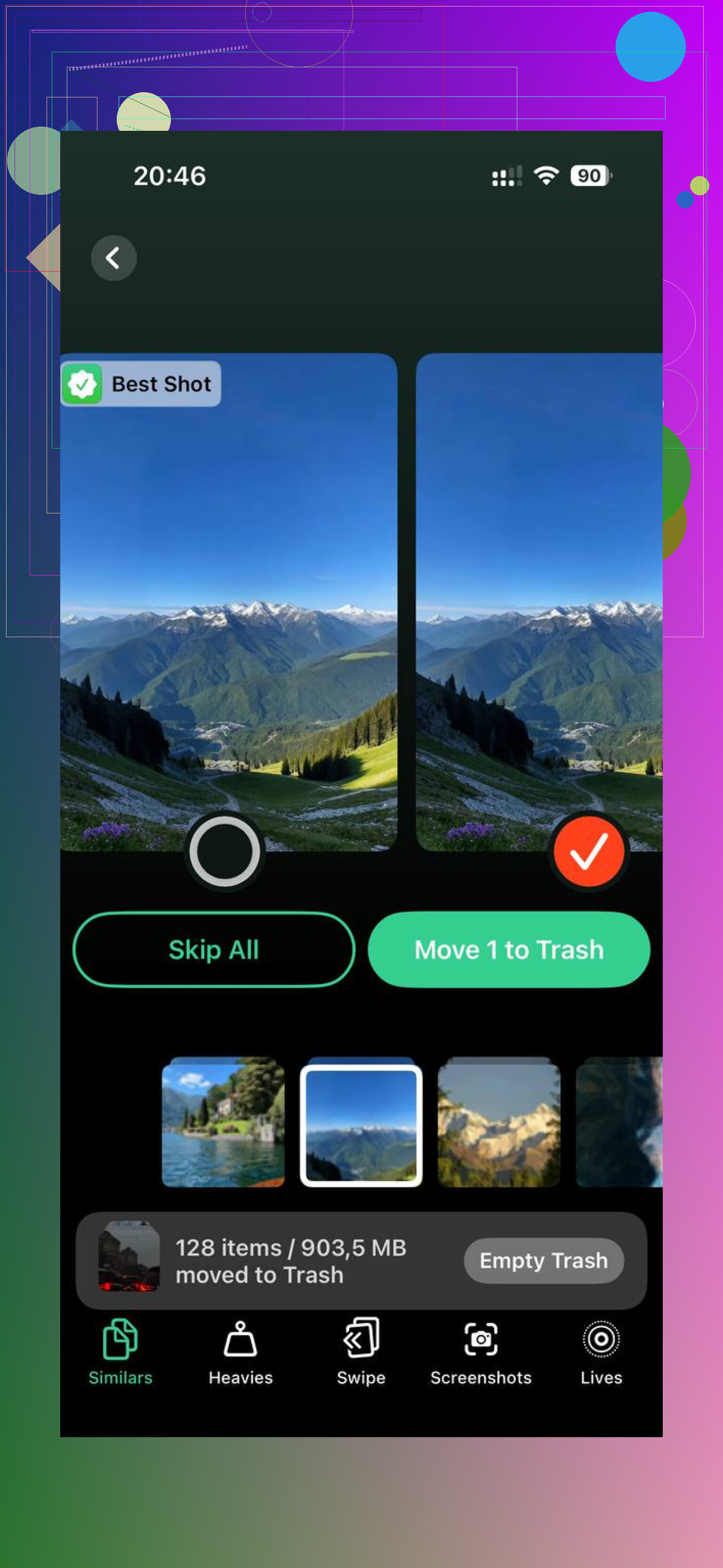
Der Bereich „Heavies“ war der nützliche Teil. Dort wurden Medien nach exakter Größe sortiert, und ich fand alte Bildschirmaufnahmen, riesige 4K-Clips und zufällig gespeicherte Videodateien, an deren Aufbewahrung ich mich überhaupt nicht erinnern konnte. Einige davon waren größer als ganze Apps.
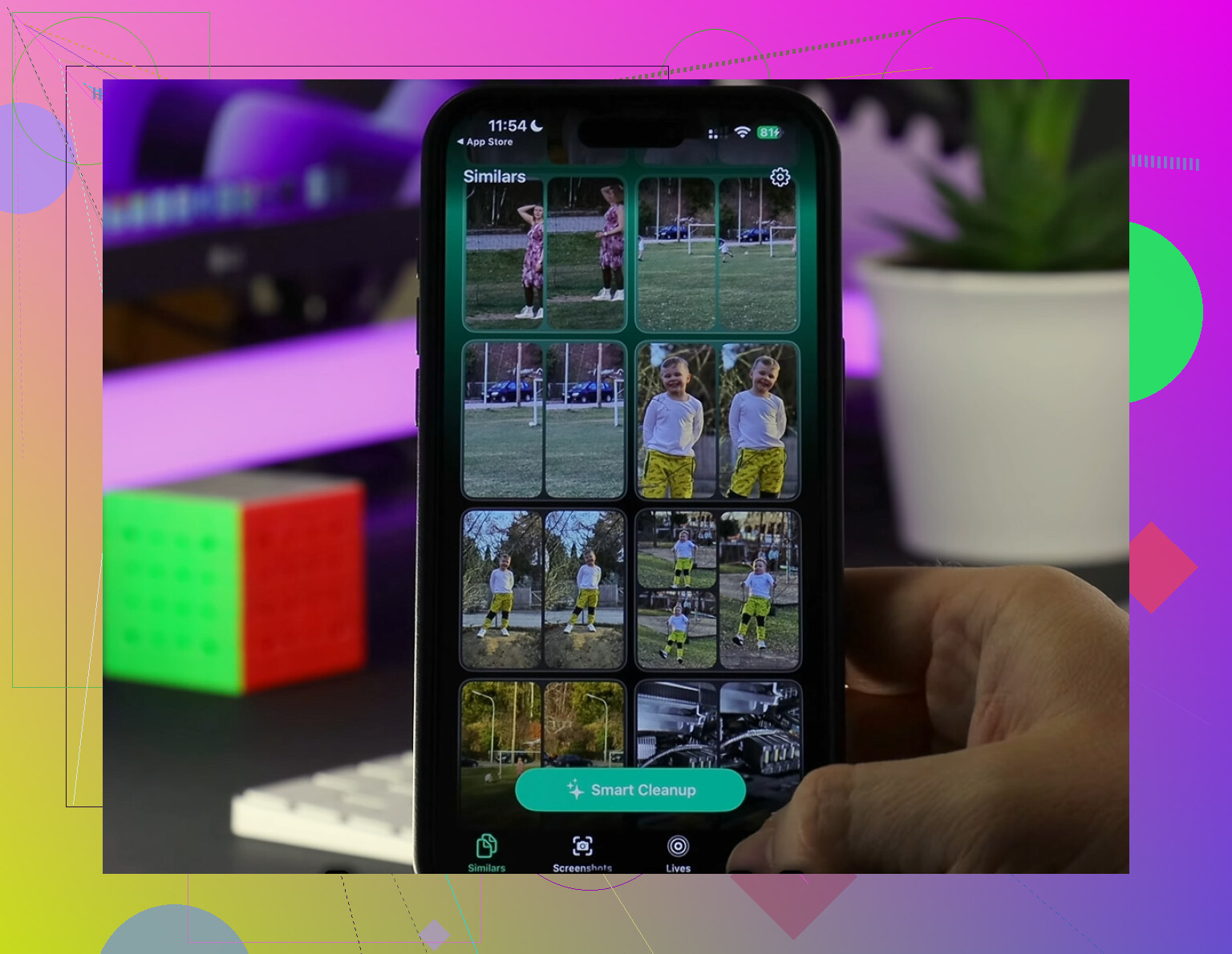
Es gibt auch ein Werkzeug namens „Similars“ für nahezu doppelte Fotos. Bei mir war es voll mit wiederholten Aufnahmen, Screenshots und zehn Versionen derselben Sache, weil ich sie später aufräumen wollte und es nie getan habe. Die Dateigrößen daneben zu sehen, machte die Entscheidung leicht.
Was sich nach dem Aufräumen geändert hat
Nachdem ich ungefähr 20 GB Müll entfernt hatte, fühlte sich das Handy nicht mehr so verstopft an. Der Speichergraph sah eher so aus, wie ich es erwartet hatte, und die Zahl „Anwendungen“ wirkte nicht mehr völlig absurd. Wichtiger noch: Die Verzögerungen gingen deutlich zurück. Die Kamera öffnete schneller. Das zufällige Ruckeln war größtenteils weg.
Wenn deine App-Liste also das eine sagt und der Speicherbalken etwas anderes, würde ich nicht sofort von versteckter Beschädigung ausgehen. Ein großer Teil der Differenz ist alter Cache, gespeicherte Medien, App-Unterstützungsdateien und übrig gebliebene Daten, die iOS in dieselbe Kategorie packt. Prüfe zuerst die aufgeblähten Apps. Dann prüfe deine Mediathek. Wenn du einen schnelleren Weg willst, die schlimmsten Speicherfresser sichtbar zu machen, war Clever Cleaner das Tool, das ich benutzt habe.
Ihre Rechnung stimmt. Die iOS-Speicherkategorien sind unübersichtlich.
„Anwendungen“ umfasst oft mehr als nur die Downloadgröße der App, die Sie in der Liste sehen. Dazu gehören App-Container, lokale Datenbanken, Nachrichtenanhänge innerhalb von Apps, Offline-Dateien und übrig gebliebene Daten von Apps, die Sie kürzlich gelöscht haben. Bei einem Punkt widerspreche ich @mikeappsreviewer allerdings etwas. Es ist nicht immer nur ein aufgeblähter Cache. Auf manchen iPhones bleiben alte App-Datensicherungen und die iOS-Speicherindizierung eine Zeit lang hängen und blähen die Zahl auf.
Was Sie zuerst prüfen sollten.
- Einstellungen, Allgemein, iPhone-Speicher. Warten Sie 2 bis 5 Minuten.
- Suchen Sie nach Apps, bei denen die Datenmenge riesig ist, die App selbst aber klein. Nachrichten, WhatsApp, Spotify, Netflix und Podcasts sind häufige Kandidaten.
- Starten Sie das iPhone neu und prüfen Sie den Speicher dann erneut.
- Wenn sich die Zahl nach einem iOS-Update geändert hat, geben Sie dem System einen Tag. Die Kategoriesummen stimmen oft eine Weile nicht ganz.
- Prüfen Sie die Dateien-App unter Auf meinem iPhone. Viele Leute übersehen dort Downloads.
- Auch Safari-Downloads und Offline-Daten der Leseliste.
Noch etwas: Gelöschte Apps hinterlassen manchmal Dokumente, bis iOS sie entfernt. Nervig, aber ja.
Wenn Sie einen schnelleren Weg möchten, die größten Speicherfresser zu finden, ist Clever Cleaner einen Blick wert. Es hilft dabei, große Medien und Duplikate sichtbar zu machen, was oft erklärt, warum sich der Speicher falsch anfühlt, selbst wenn die installierten Apps klein aussehen. Ich fand auch diese Rezension nützlich, um zu prüfen, was es macht: sehen Sie, wie Fossbytes Clever Cleaner auf dem iPhone getestet hat.
Also ja, App-Daten sind der Hauptverdächtige. Die App-Symbole auf Ihrem Bildschirm sind nur ein Teil der Gesamtmenge. iOS versteckt den Rest irgendwie, deshalb fühlt sich das alles so falsch an.
Was die Leute normalerweise verwirrt, ist, dass der große farbige Balken „Anwendungen“ keine saubere Summe der App-Größen ist, die man in der Liste grob abschätzen kann. Ich stimme @mikeappsreviewer und teilweise @ombrasilente zu, würde aber noch einen Schritt weiter gehen: Manchmal ist die Abweichung einfach eine schlechte Kategoriebeschriftung durch iOS, nicht nur „verstecktes App-Zeug“.
Ein paar Dinge werden fälschlich als App-Speicher gelesen:
- App-Gruppen-Container, die zwischen Apps geteilt werden
- heruntergeladene Stimmen, Wörterbücher, Schriftarten und Plug-in-Ressourcen
- In-App-SQLite-Datenbanken, die viel größer sind als die App-Binärdatei
- Dateianbieter-Daten von Dropbox, Google Drive, OneDrive
- Teile von Nachrichten-/Mediendaten, die iOS irgendwie seltsam zuordnet
Außerdem können „Systemdaten“ und „Anwendungen“ nach Updates Zahlen hin- und herschieben. Apples Speicherbericht ist nicht gerade … elegant lol.
Wenn du das überprüfen willst, sieh dir die Nutzung pro App an, nachdem das Telefon über Nacht eingesteckt und im WLAN war. Dann ist die Speicherindizierung genauer. Schau auch in der Dateien-App nach Anbietern, nicht nur unter „Auf meinem iPhone“.
Und ganz ehrlich: Wenn du einfach nur schnell den größten Müll finden willst, ist Clever Cleaner eine brauchbare Abkürzung, um riesige Medien und doppelte Unordnung zu erkennen, die die Gesamtsumme falsch erscheinen lassen.
Wenn du eine klarere Schritt-für-Schritt-Erklärung willst, ist diese Videoanleitung zum Bereinigen des iPhone-Speichers leichter nachzuvollziehen als Apples eigene Erklärung.
Kurzfassung: Ja, App-Daten sind wahrscheinlich ein Teil davon, aber die iOS-Berichterstattung ist auch ziemlich chaotisch und kann eine Zeit lang schlicht irreführend sein.
Ich würde einen Aspekt hinzufügen, den die anderen nur leicht angesprochen haben: Speicher-Snapshots.
Auf dem iPhone kann die Leiste Anwendungen vorübergehend Daten enthalten aus:
- fehlgeschlagenen oder unvollständigen App-Updates
- App-Thinning-Varianten, die noch nicht bereinigt wurden
- Wiederherstellungs- oder Migrationsresten nach dem Gerätewechsel
- APFS-Snapshots, die noch nicht gelöscht wurden
Daher widerspreche ich der Formulierung von @mikeappsreviewer mit hauptsächlich Cache ein wenig. Cache ist zwar häufig, aber manchmal wird die Zahl durch das Dateisystem selbst aufgebläht und nicht durch eine einzelne App, die man sinnvoll bereinigen kann.
Ein nützlicher Test: Verbinde das iPhone mit einem Mac und prüfe dort den Speicher. Finder bezeichnet dieselben Daten manchmal anders, was hilft zu bestätigen, ob iOS die Kategorie falsch meldet. Wenn die Zahl nach einem Backup- oder Synchronisierungszyklus sinkt, deutet das eher auf Indexierungs- oder Snapshot-Merkwürdigkeiten als auf echte App-Aufblähung hin.
Prüfe auch, ob du Apps mit eingebetteten Downloads verwendest, die in ihrer Hauptgröße nicht offensichtlich angezeigt werden, wie Bearbeitungs-Apps, Karten-Apps, Bibel- oder Nachschlage-Apps, DAWs oder Comic-Reader. Diese können zig GB in Asset-Paketen verbergen.
Zu Clever Cleaner: Vorteile sind schnelle Sichtbarkeit von riesigen Medien, Duplikaten und einfache Vorsortierung. Nachteile sind, dass es echte System-Fehlmeldungen nicht auf magische Weise beseitigt, und Aufräum-Apps allgemein nicht auf jeden App-Container unter iOS zugreifen können. Es ist also hilfreich, aber keine vollständige Erklärung für die Lücke.
@ombrasilente und @espritlibre haben recht, dass die iOS-Speicherabrechnung unübersichtlich ist. Ich würde nur über den Cache hinausblicken und davon ausgehen, dass ein Teil dieser Differenz von 30 GB auf Meldeverzögerungen oder beibehaltene Snapshots zurückzuführen sein kann, nicht auf aktive App-Inhalte.