Mein iPhone hat vor Kurzem angefangen, bei grundlegenden Aufgaben zu ruckeln, besonders beim Tippen, Öffnen von Apps und Wechseln zwischen Bildschirmen. Früher lief es einwandfrei, aber jetzt fühlen sich selbst einfache Aktionen verzögert an. Ich suche Hilfe dabei herauszufinden, was eine plötzliche Verlangsamung des iPhones verursachen könnte und welche Einstellungen, Speicherprobleme oder Lösungen ich zuerst überprüfen sollte.
Wenn sich dein iPhone früher normal angefühlt hat und jetzt sogar das Tippen verzögert wirkt, ist der Speicher eines der ersten Dinge, die ich prüfen würde. Nicht nur im Sinne von „Habe ich noch ein bisschen Platz frei?“, sondern ob das Telefon genug Spielraum hat, um normal zu funktionieren.
Zu dem Rat mit 1 GB freiem Speicher
Die Sache mit 1 GB stimmt, wird aber oft missverstanden. Apple betrachtet etwa 1 GB freien Speicher als absolutes Minimum, damit das Telefon nicht abstürzt, in einer Boot-Schleife hängen bleibt oder in ernsthafte Systemprobleme gerät. Das bedeutet nicht, dass sich ein iPhone mit 1 GB freiem Speicher flüssig anfühlt.
Für die normale Nutzung solltest du in der Regel eher 10 bis 20 Prozent des Speichers des Telefons frei haben. Wenn der Speicher voll wird, hat iOS weniger Platz für temporäre Dateien, Cache und virtuellen Speicher. Dadurch können selbst einfache Dinge wie Tippen, Scrollen oder das Öffnen einer App seltsam langsam wirken, weil das System ständig versucht, Dinge auf fast keinem freien Platz hin und her zu schieben.
Ein Neustart kann es für einen Moment besser wirken lassen, aber er behebt das Problem nicht wirklich, wenn der Speicher immer noch fast voll ist.
Die Apps sind meistens nicht das Hauptproblem
Das Löschen irgendeiner App oder das Leeren von Safari kann ein wenig helfen, aber bei den meisten älteren iPhones ist der größte Speicherfresser die Fotomediathek. Jahre an 4K-Videos, Bildschirmaufnahmen, Serienbildern und zehn fast identischen Aufnahmen derselben Sache summieren sich schnell.
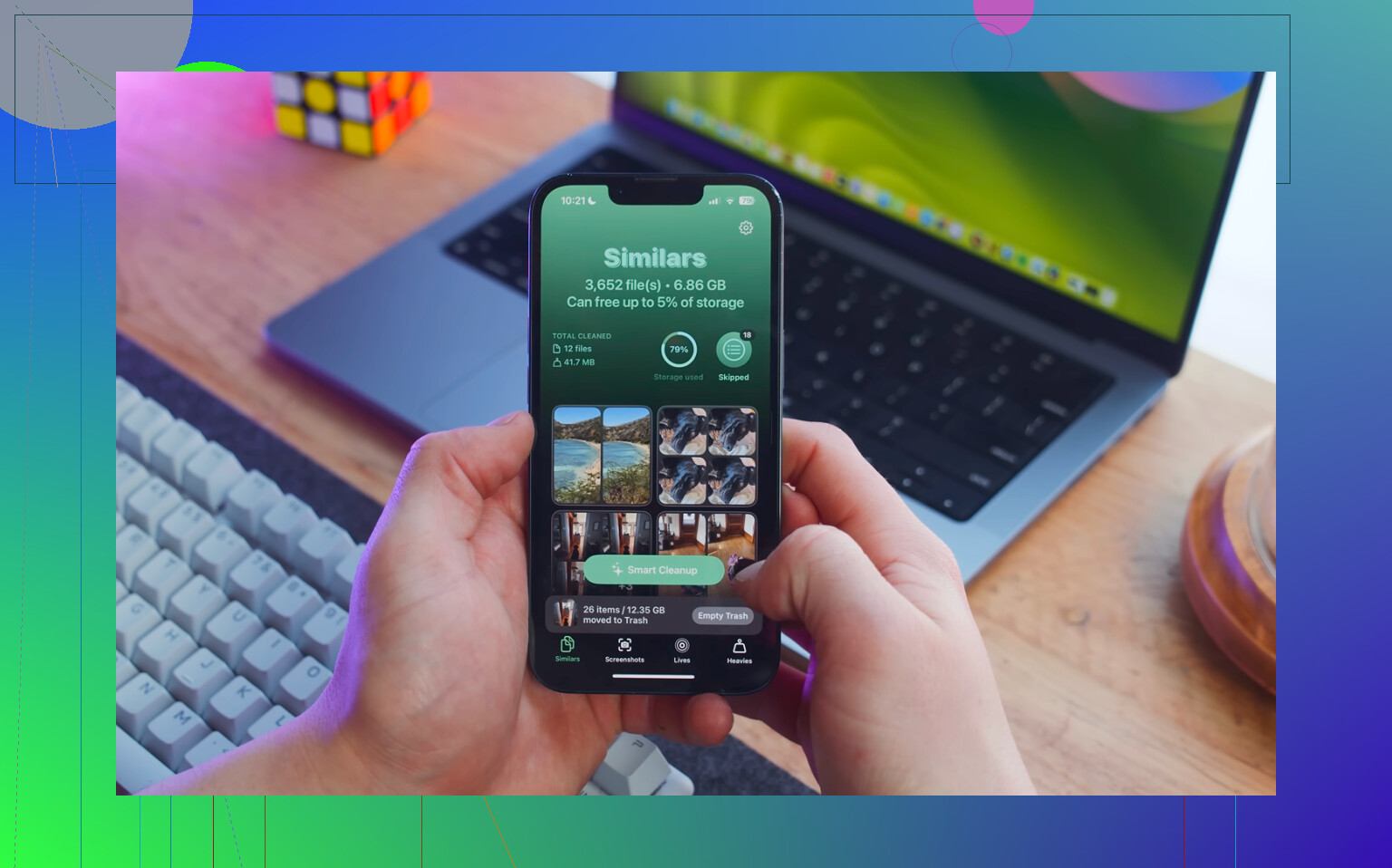
Tausende Fotos manuell durchzugehen ist mühsam, besonders wenn du zuerst die größten Dateien finden willst. Clever Cleaner ist dafür nützlich, weil es kostenlos ist, keine Werbung hat und kein Abonnement erfordert.
Die Reihenfolge beim Aufräumen, die normalerweise den größten Unterschied macht, ist:
- Beginne mit dem Tab Heavies. Dort werden Dateien von der größten zur kleinsten sortiert und die exakten Dateigrößen angezeigt, sodass alte 4K-Videos, Bildschirmaufnahmen und riesige Clips leicht zu erkennen sind. Schon das Löschen von nur wenigen davon kann mehrere Gigabyte freigeben.
- Prüfe dann den Tab Similars. Er gruppiert nahezu identische Fotos und wählt eine beste Aufnahme aus, sodass du nicht jedes Sonnenuntergangsfoto oder jedes Bild aus einer Serienaufnahme manuell vergleichen musst.
- Nach dem Löschen öffne Fotos - Alben - Zuletzt gelöscht und tippe auf Alle löschen. Dieser Teil ist wichtig. Fotos und Videos in Zuletzt gelöscht belegen noch 30 Tage lang Speicher, daher kann das Telefon langsam bleiben, bis dieser Ordner geleert wird.
Clever Cleaner verarbeitet alles direkt auf dem iPhone, daher werden die Dateien nicht irgendwo anders hochgeladen.
Ein paar Einstellungen, die du ebenfalls prüfen solltest
Gehe zu Einstellungen - Allgemein - Hintergrundaktualisierung und schalte sie aus. Die Hintergrundaktualisierung kann Apps weiterarbeiten lassen, wenn du sie nicht verwendest, was nicht hilfreich ist, wenn das Telefon ohnehin schon zu kämpfen hat.
Gehe außerdem zu Einstellungen - Safari - Verlauf und Websitedaten löschen. Safari kann mit der Zeit seinen eigenen Cache-Berg ansammeln.
Wenn der Stromsparmodus immer eingeschaltet ist, schalte ihn aus und teste das Telefon erneut. Der Stromsparmodus spart Akku teilweise durch reduzierte Leistung, daher kann er alltägliche Verzögerungen deutlicher machen.
Wenn nichts davon hilft
Prüfe Einstellungen - Batterie - Batteriezustand. Wenn die maximale Kapazität unter 80 Prozent liegt, verlangsamt iOS das Telefon möglicherweise absichtlich, um unerwartete Abschaltungen zu vermeiden. Ab diesem Punkt helfen Aufräum-Apps und Einstellungsänderungen nur noch begrenzt. Die wirkliche Lösung ist ein Batteriewechsel.
Eine Ausnahme: Wenn das direkt nach einem iOS-Update begonnen hat, besonders innerhalb der letzten 48 Stunden, könnte das Telefon im Hintergrund einfach neu indizieren. Lass es über Nacht am Ladegerät und im WLAN und gib ihm zwei oder drei Tage, bevor du entscheidest, dass wirklich etwas nicht stimmt.
Wenn die Verzögerung überall auftritt, sind Speicher und Akku naheliegende Verdächtige; wenn sie hauptsächlich beim Tippen auftritt, würde ich mir vor einer großen Bereinigung zuerst die Tastatur ansehen. Deaktiviere jede Drittanbieter-Tastatur und teste dann in Notizen. Wenn es weiterhin ruckelt, versuche unter Einstellungen > Allgemein > Tastatur vorübergehend Texterkennung und Rechtschreibprüfung auszuschalten. Ein beschädigtes Tastaturwörterbuch kann ebenfalls seltsame Verzögerungen beim Tippen verursachen, daher ist Tastaturwörterbuch zurücksetzen eine risikoarme Maßnahme, die du ausprobieren kannst, bevor du eine Menge Dinge löschst. Der Hinweis zum Speicher von @mikeappsreviewer ist weiterhin prüfenswert, aber eine Verzögerung beim Tippen allein ist nicht immer ein Problem nach dem Motto Das Handy gibt den Geist auf.
Wenn die Verlangsamung auftritt, nachdem du das Telefon eine Weile in der Hand hattest, während es lädt oder wenn es sich warm anfühlt, würde ich zuerst auf Hitze schauen, bevor ich anfange, die Hälfte des Telefons zu löschen.
iPhones können sich eine Minute lang normal anfühlen und dann plötzlich zäh werden, wenn sie gedrosselt werden. Tippverzögerung ist eines der ersten Dinge, die man bemerkt, weil jeder kleine Tastendruck eine Verzögerung hat. Eine dicke Hülle, Laden im Bett, direkte Sonne, CarPlay, Karten, Videoanrufe oder ein im Hintergrund pausiertes Spiel können das alles verschlimmern. Wenn das Telefon warm ist, nimm die Hülle ab, zieh den Stecker, sperre es für 10 Minuten und teste dann das Tippen in Notizen. Das ist ein schneller Weg, um festzustellen, ob du gegen Hitze kämpfst statt gegen ein Speicher- oder Tastaturproblem.
Ich stimme @sternenwanderer zu, dass ein Test in Notizen sinnvoll ist. Ich würde noch einen Schritt grundlegender vorgehen: Teste ein paar Minuten lang mit aktiviertem Flugmodus. Wenn das Tippen flüssig wird, wenn die Funkverbindungen aus sind, ist das Telefon möglicherweise mit iCloud-Sync, Fotos-Synchronisierung, Mail, Nachrichten oder irgendeiner App beschäftigt, die im Hintergrund ständig neue Versuche startet. Das kann dazu führen, dass sich das ganze Telefon langsam anfühlt, obwohl die Tastatur nicht wirklich der defekte Teil ist.
Prüfe auch diesen Pfad:
Einstellungen > Allgemein > iPhone-Speicher
Warte auf diesem Bildschirm etwas und sieh nach, ob dort steht, dass berechnet oder synchronisiert wird oder ob Systemdaten riesig sind. Wenn das Telefon im Hintergrund viel Speicherbereinigung durchführt, kann es verzögern, bis es fertig ist. Ich würde mich nicht auf die genaue Zahl versteifen, aber wenn du fast keinen freien Speicherplatz hast, hat @mikeappsreviewer recht, dass das die grundlegende Nutzung beeinträchtigen kann. Geh nur nicht davon aus, dass Speicher die einzige Antwort ist, wenn du noch reichlich frei hast.
Eine weitere langweilige, aber nützliche Prüfung sind Bildschirmzeit und Bedienungshilfen. Manche Leute aktivieren Einstellungen und vergessen sie dann. Gehe zu:
Einstellungen > Bedienungshilfen > Bewegung
Versuche, Bewegung reduzieren einzuschalten und Dinge wie Effekte für Nachrichten automatisch abspielen auszuschalten, falls es aktiviert ist. Das repariert kein kaputtes Telefon, kann aber ein älteres weniger ruckelig wirken lassen. Dasselbe gilt für Widgets. Ein Home-Bildschirm voller Live-Widgets kann das Wischen zwischen Bildschirmen schlechter wirken lassen, als es sein sollte, besonders bei älteren Modellen.
Ich wäre aber vorsichtig mit dem Rat, alle Apps zu schließen. Das erzwungene Schließen von allem immer wieder macht iOS normalerweise nicht schneller. Es kann Apps sogar langsamer öffnen lassen, weil sie komplett neu geladen werden müssen. Die Ausnahme ist, wenn sich eine App offensichtlich danebenbenimmt, etwa wenn Fotos beim Synchronisieren hängen bleibt, eine soziale App das Telefon aufheizt oder ein Browser-Tab Speicher frisst. Dann schließe diese App, nicht jede App wie ein Ritual.
Eine einfache Reihenfolge, die ich ausprobieren würde, bevor ich etwas Drastisches mache:
- Starte das Telefon neu, nicht nur sperren und entsperren.
- Teste das Tippen in Notizen mit aktiviertem Flugmodus.
- Entferne die Hülle und stelle sicher, dass das Telefon kühl ist.
- Prüfe iPhone-Speicher und Batteriezustand.
- Aktualisiere Apps aus dem App Store.
- Wenn es nach einem iOS-Update angefangen hat, lass es über Nacht an WLAN angeschlossen und eingesteckt.
Wenn es danach immer noch überall verzögert, würde ich anfangen, über größere Ursachen nachzudenken, wie eine schwächelnde Batterie, eine fehlerhafte iOS-Installation oder dass das Telefon einfach nahe an der Grenze für die aktuelle iOS-Version ist. Dann könnte ein Backup und Wiederherstellen einen Versuch wert sein, aber ich würde nicht als Erstes dorthin springen. Das ist viel Aufwand, wenn die eigentliche Ursache Hitze, Synchronisierung oder eine einzelne außer Kontrolle geratene App ist.