Mijn iPhone-opslag zegt dat Media veel meer ruimte gebruikt dan wat ik in de Foto’s-app kan zien. Ik heb mijn foto’s en video’s al gecontroleerd, maar de aantallen komen niet overeen en ik weet niet zeker wat de extra opslagruimte inneemt. Ik heb hulp nodig om uit te zoeken wat als Media telt in de iPhone-opslag en hoe ik die ruimte kan vrijmaken.
Ik bleef naar de iPhone-opslagbalk staren en na een tijdje werd het patroon irritant duidelijk. Het gedeelte Media brengt mensen in verwarring omdat het niet hetzelfde is als Foto's. Je wist een heleboel foto's, verwijdert een paar apps, en dan verschuift de balk nauwelijks. Wat er gebeurt is eenvoudig. Apple splitst je opslag op in aparte categorieën, en Media verbergt vaak een andere rommel dan die in Foto's.
Wat staat er in het onderdeel Media
Je eigen foto's en video's staan onder Foto's. Media is de andere stapel. Ik heb het over gedownloade nummers van Apple Music of Spotify, offline films en tv-afleveringen, podcastdownloads, spraakmemo's, aangepaste beltonen, gecachte illustraties, miniaturen en andere appresten die zijn opgeslagen zodat feeds en bibliotheken sneller laden.
Op iOS 17 en nieuwer is er nog een andere valkuil genaamd Gesynchroniseerde media. Als je bestanden vanaf een Mac of pc hebt overgezet via Finder of oude iTunes-synchronisatie, komen ze daar terecht. Thuisvideo's, oude albums, willekeurige bestanden van jaren geleden. Het irritante is dat Apple het toont als één groot blok. Geen duidelijke lijst. Geen nette manier om vanuit de ingebouwde opslagpagina te bekijken wat erin zit.
Downloads verwijderen wist je bibliotheek niet
Dit is het deel dat de meeste mensen lijken te missen. Als je een gedownload nummer verwijdert in Muziek, of een offline film verwijdert in de TV-app, verwijder je de kopie die op je telefoon is opgeslagen, niet het item uit je account. Het blijft gewoon in je cloudbibliotheek staan. Je kunt het later streamen of opnieuw downloaden wanneer je het nodig hebt.
Hetzelfde idee geldt voor podcasts en audioboeken. Als je doel is om ruimte vrij te maken, werkt het wissen van downloads. Je behoudt toegang. Je verliest het lokale bestand. Groot verschil.
Waarom het ingebouwde opslagscherm van Apple traag aanvoelt
Ik heb veel te lang de standaardroute gebruikt. Instellingen, Algemeen, iPhone-opslag en dan apps één voor één aanklikken. Muziek. Podcasts. TV. Daarna elke streaming-app. En dan weer terug. Het verandert in een speurtocht.
Erger nog, de opslagverdeling geeft je vaak totalen in plaats van nuttige details. Je ziet 20 GB gebruikt door Media, maar geen duidelijk antwoord op wat dat heeft veroorzaakt. Soms zijn het drie vergeten downloads. Soms zijn het tientallen kleinere bestanden verspreid over meerdere apps. De standaardweergave helpt niet echt om dat uit te zoeken.
Er is ook geen goede manier om je media overal op grootte te sorteren. Als je eerst de tien grootste bestanden wilt zien, heb je pech. Je klikt wat rond en gokt. Ik heb dit vaker gedaan dan ik wil toegeven.
Wat voor mij beter werkte
Nadat ik de handmatige opruimroutine steeds opnieuw had gedaan, ben ik uiteindelijk Clever Cleaner gaan gebruiken. Ik begon sceptisch, omdat de meeste schoonmaakapps die ik had geprobeerd vol met advertenties zaten of de ene nuttige functie achter een abonnementscherm verstopten. Deze voelde anders. Geen advertenties. Geen betaalmuur die meteen opdook zodra ik op iets nuttigs tikte. Ik verwachtte half dat er toch een addertje onder het gras zou zijn, maar dat bleek niet zo.
Het onderdeel dat het nauwst samenhangt met het Media-probleem is het tabblad Heavies. Het zet je bibliotheek op volgorde van het grootste bestand naar het kleinste en toont de exacte grootte. Dit was belangrijker dan ik had verwacht. Oude 4K-clips, offline films die ik na een reis was vergeten, podcastdownloads die ik nooit had afgeluisterd, alles kwam snel bovenaan te staan. Niet gokken. Je ziet de grootste ruimtevreters voordat je iets verwijdert.
Er is ook het tabblad Similars, dat een ander opslaglek aanpakt. Bijna dubbele foto’s. Burstfoto’s, herhaalde pogingen van dezelfde foto, vijf hoeken van hetzelfde bonnetje, tien versies van dezelfde huisdierfoto omdat er één net iets minder wazig was dan de rest. Het groepeert die samen, waarna je er één houdt en de rest weggooit. Het kostte me minder tijd dan handmatig door de Foto’s-app scrollen.
Eén detail dat ik belangrijk vond, was privacy. De verwerking blijft op het apparaat. Niets uit je bibliotheek wordt ergens anders naartoe gestuurd voor analyse. Als je telefoon vol staat met screenshots, persoonlijke clips of willekeurige privérommel, dan is dat belangrijk.
Drie dingen die het eerst de moeite waard zijn om te controleren
- Open YouTube, Netflix en Spotify. Kijk of er offline downloads zijn die je was vergeten.
- Ga naar Instellingen, Berichten, Bewaar berichten en zet dit vervolgens op 30 dagen of 1 jaar, zodat oude videobijlagen zich niet eindeloos blijven opstapelen.
- Gebruik het onderdeel Heavies in Clever Cleaner en zoek eerst de bestanden die de meeste ruimte innemen.
Doe daarna de stap die mensen vaak overslaan. Open Onlangs verwijderd in Foto’s en verwijder daar alles. Die bestanden blijven daar 30 dagen staan en tellen al die tijd nog steeds mee voor de opslagruimte. Als de balk niet wil verschuiven, is dit vaak de reden. Ik heb het zelf een keer gemist en dacht dat mijn telefoon een bug had. Nee dus. De bestanden stonden daar nog steeds.
Wat je in Foto’s ziet, is niet het volledige totaal van “Media”. Dat verschil is normaal op de iPhone.
Een paar dingen tellen mee bij Media zonder duidelijk in Foto’s te verschijnen:
- Bijlagen in Berichten. Video’s, memes, spraaknotities, GIF’s. Die stapelen zich snel op.
- Safari-downloads en media in de Bestanden-app. Dingen opgeslagen op Op mijn iPhone of iCloud Drive.
- App-caches. Instagram, TikTok, WhatsApp, Telegram, CapCut, VLC. Die bewaren tijdelijke videobestanden en voorvertoningen.
- Dictafoon, GarageBand-bestanden, iMovie-exporten, schermopnames.
- Gesynchroniseerde media van oude Finder- of iTunes-synchronisatie.
Ik ben het op één punt niet helemaal eens met @mikeappsreviewer. Het probleem zijn niet altijd verborgen downloads. Vaak zijn het Berichten en opgeblazen app-cache. Ik heb gezien dat alleen WhatsApp al 15 GB inneemt, terwijl Foto’s daar niets van liet zien. Hetzelfde met Telegram. stiekeme boel.
Wat ik zou controleren:
- Instellingen > Algemeen > iPhone-opslag, wacht 1 tot 2 minuten tot de balk klaar is met berekenen.
- Open Berichten > bovenste contactgesprekken > verwijder grote videobijlagen.
- Controleer Bestanden-app > Downloads.
- Open in WhatsApp of Telegram Opslaggebruik.
- Installeer zware streaming- of sociale apps opnieuw als hun cache opgeblazen lijkt.
Als je een snellere manier wilt om grote bestanden in je fotobibliotheek te vinden, helpt Clever Cleaner. Het lost niet elk cacheprobleem buiten Foto’s op, maar het is handig voor grote video’s en het opruimen van duplicaten. Ook, als je een uitleg van een derde partij wilt, bekijk dan deze videoreview over het opschonen van iPhone-opslag.
Nog één ding. De opslagcijfers van de iPhone lopen soms achter. Verwijder dingen, herstart en controleer daarna opnieuw. iOS is irritant traag met het bijwerken van de verdeling.
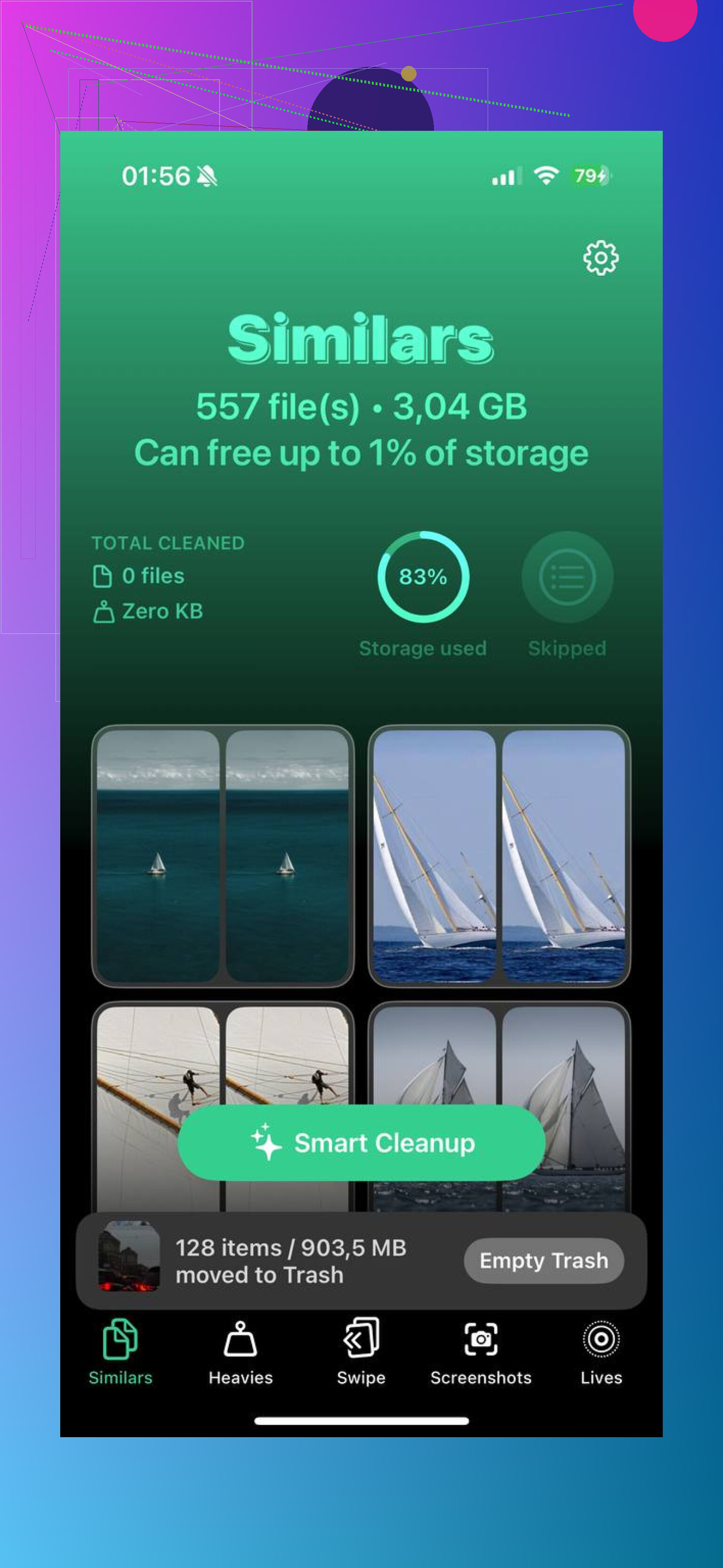
Wat mensen in de war brengt, is dat de opslagbalk een categorieschatting is, geen nette inventaris. Dus Media kan worden opgeblazen door dingen die iOS ruim classificeert, terwijl Foto s alleen laat zien wat de fotobibliotheek bezit.
Ik zou hier eigenlijk een beetje tegen @mikeappsreviewer en @espritlibre ingaan: cache is er zeker een deel van, maar soms is de mismatch gewoon indexeringsrommel na updates, mislukte synchronisaties of oude back-ups die vreemd zijn teruggezet. iOS houdt van vage cijfers.
Een paar plekken die mensen vergeten:
- Apple Music Classical/gedownloade lossless-bestanden
- foto-/videobijlagen in Notities
- gedownloade reels of bewerkingen in apps zoals InShot/CapCut
- schermopnames die niet opvallen als je nooit op mediatype hebt gesorteerd
- inhoud van gedeelde albums en bewerkte duplicaten
- Mail-bijlagen die lokaal zijn opgeslagen
Controleer ook Instellingen > Camera > Neem video op. Als je in 4K/60 of ProRes filmt, kan zelfs een kleine bibliotheek de opslag heel snel opslokken.
Als Foto s zelf het probleem is, is Clever Cleaner handig om enorme video s en min of meer dubbele opnamen sneller zichtbaar te maken dan Apple doet. Er is ook een degelijk artikel over waarom Clever Cleaner opvalt als een topopschoonapp.
Als het getal er na het opschonen nog steeds verkeerd uitziet, start de telefoon opnieuw op en geef iPhone-opslag daarna een paar minuten om opnieuw te berekenen. iOS is soms vreemd slecht in het tonen van live cijfers.
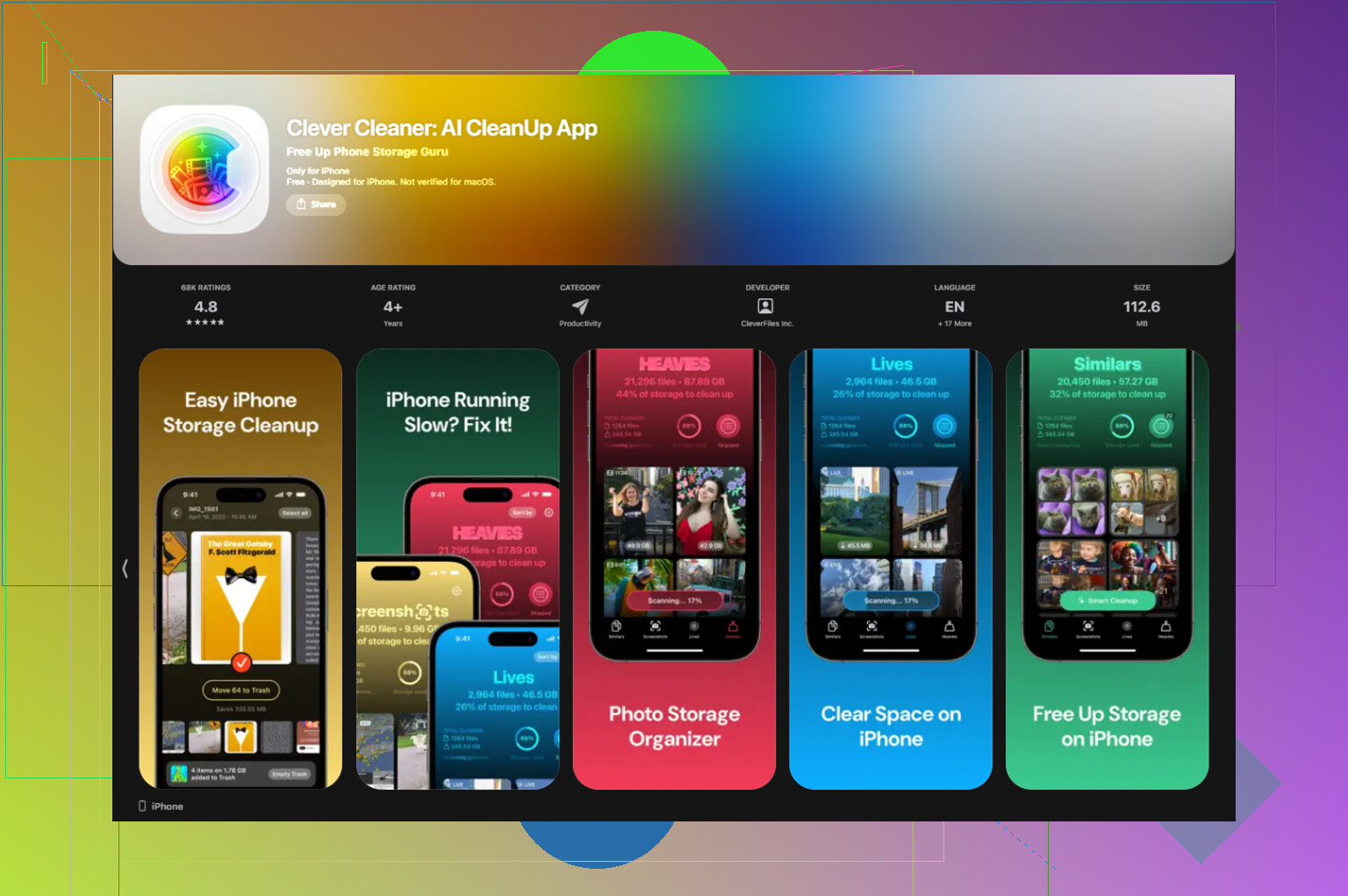
Ik zou nog één invalshoek toevoegen die de anderen maar licht hebben aangestipt: database-restanten. Niet alleen cache, niet alleen downloads. Na grote iOS-updates kunnen foto-indexering, gezichtsherkenning, het opnieuw genereren van miniaturen en sidecars van bewerkte media opslagcategorieën tijdelijk op vreemde manieren opblazen. Dus ik ben het enigszins oneens met @espritlibre en @cazadordeestrellas over hoe vaak dit echt media is die je handmatig kunt terugvinden. Soms is het getal opgeblazen omdat iOS werkbestanden slecht classificeert.
Een paar plekken die te weinig worden gecontroleerd:
- Fotobewerkingen: bijgesneden/gefilterde video’s kunnen extra gegevens behouden
- Gedeelde albums: kleine voorvertoningen en gesynchroniseerde items tellen op
- Boeken-app: pdf’s, audioboeken, geïmporteerde bestanden
- Notities-app: gescande documenten en ingesloten video
- Mail: gedownloade bijlagen die offline zijn opgeslagen
- Externe editors: VN, CapCut, InShot exportrestanten
Wat ik anders zou doen dan het gebruikelijke advies:
- Vergelijk de grootte van Foto’s in Instellingen > Algemeen > iPhone-opslag met wat je ziet in de Foto’s-app.
- Zet Optimaliseer iPhone-opslag aan als je iCloud-foto’s gebruikt.
- Controleer Instellingen > Apple ID > iCloud > Beheer opslag > Foto’s op aanwijzingen van synchronisatieverschillen.
- Sluit Foto’s geforceerd af, start opnieuw op, laad de telefoon op en verbind met wifi gedurende de nacht. iOS rondt het opschonen/indexeren vaak pas dan af.
Over Clever Cleaner: nuttig als je daadwerkelijke fotobibliotheek de boosdoener is, vooral bij enorme video’s en duplicaten.
Voordelen: snelle opschoning op basis van grootte, eenvoudiger dan de sortering van Apple, eenvoudige interface.
Nadelen: verwijdert geen Mail-, Berichten- of app-cache-rommel, dus het verklaart niet elke mismatch in Media.
Dus ja, @mikeappsreviewer heeft gelijk dat verborgen media bestaat, maar ik zou er niet van uitgaan dat elke ontbrekende gigabyte een vergeten videobestand is. Soms is het gewoon iOS dat rommelig omgaat met opslagberekeningen.