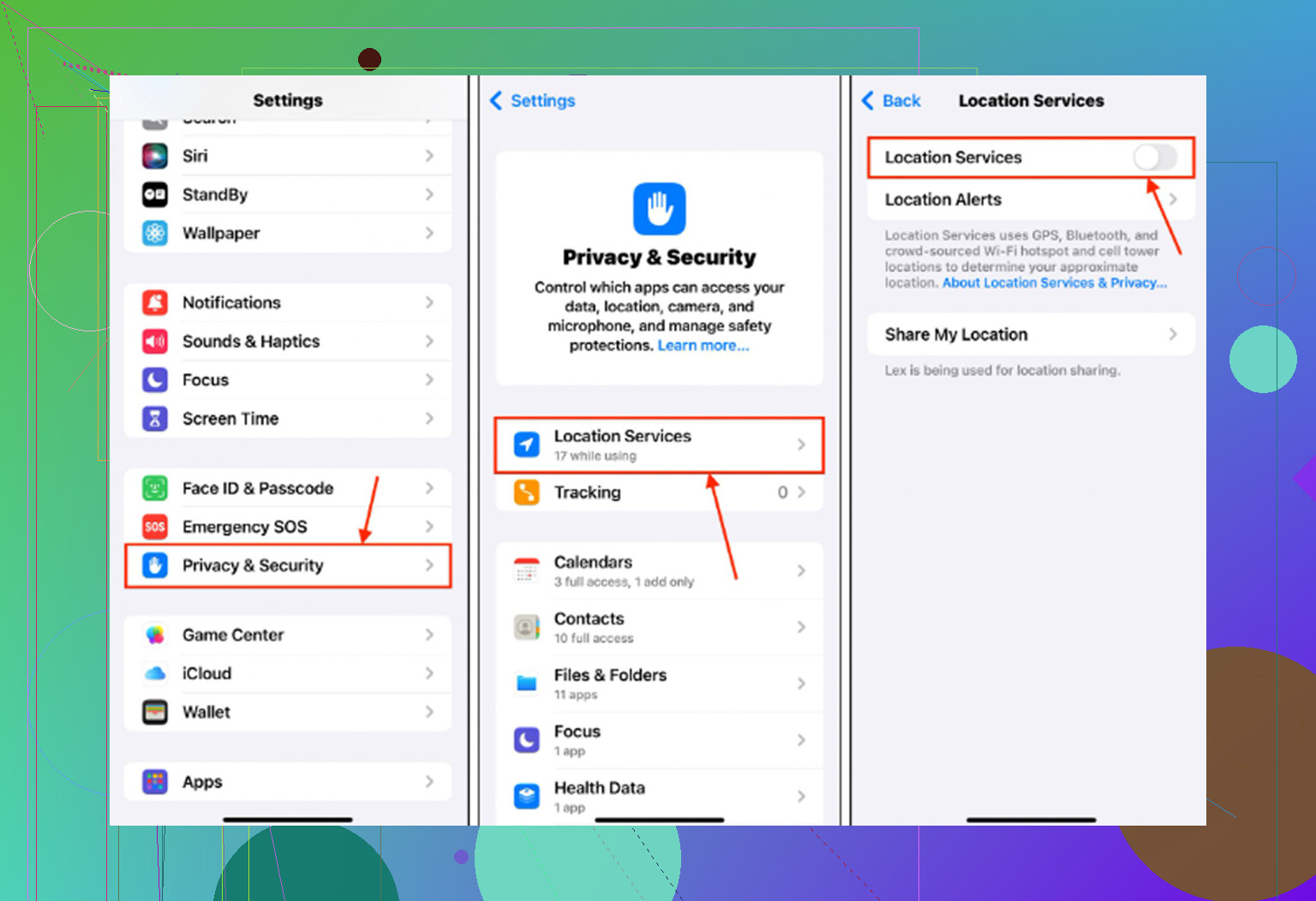
Mijn iPhone is onlangs traag geworden bij basistaken, vooral bij typen, het openen van apps en het wisselen tussen schermen. Hij werkte eerst prima, maar nu voelen zelfs eenvoudige handelingen vertraagd aan. Ik zoek hulp om uit te zoeken waardoor een iPhone plotseling trager kan worden en welke instellingen, opslagproblemen of oplossingen ik als eerste moet controleren.
Als je iPhone vroeger prima aanvoelde en nu zelfs typen vertraagd aanvoelt, is opslag een van de eerste dingen die ik zou controleren. Niet alleen “heb ik nog een beetje ruimte over”, maar of de telefoon genoeg ademruimte heeft om normaal te werken.
Over dat advies van 1 GB vrije opslag
Dat verhaal van 1 GB klopt, maar het wordt vaak verkeerd begrepen. Apple beschouwt ongeveer 1 GB vrij als het absolute minimum zodat de telefoon niet crasht, in een opstartlus terechtkomt of ernstige systeemproblemen krijgt. Dat betekent niet dat een iPhone met 1 GB vrij soepel gaat aanvoelen.
Voor normaal gebruik wil je meestal eerder zoiets als 10 tot 20 procent van de opslag van de telefoon vrij hebben. Wanneer de opslag vol raakt, heeft iOS minder ruimte voor tijdelijke bestanden, cache en virtueel geheugen. Daardoor kunnen zelfs simpele dingen zoals typen, scrollen of een app openen vreemd traag gaan aanvoelen, omdat het systeem voortdurend dingen probeert te verplaatsen in bijna geen ruimte.
Opnieuw opstarten kan het een minuut lang beter laten aanvoelen, maar het lost het niet echt op als de opslag nog steeds bijna vol is.
De apps zijn meestal niet het hoofdprobleem
Een willekeurige app verwijderen of Safari wissen kan een beetje helpen, maar op de meeste oudere iPhones is de grote opslagvreter de fotobibliotheek. Jaren aan 4K-video’s, schermopnames, burstfoto’s en tien bijna identieke foto’s van hetzelfde tellen snel op.
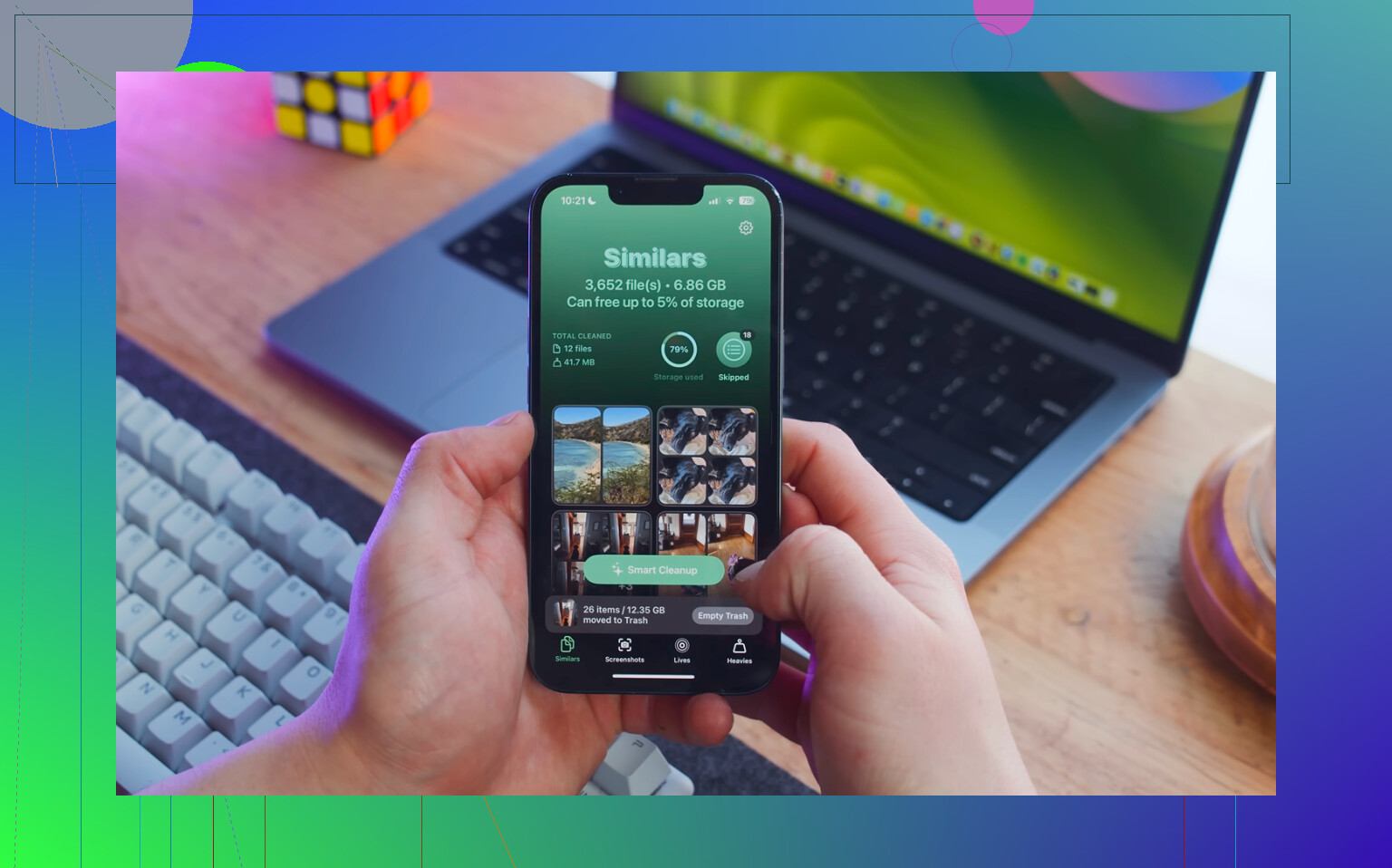
Handmatig door duizenden foto’s gaan is vervelend, vooral als je eerst de grootste bestanden probeert te vinden. Clever Cleaner is hiervoor handig, omdat het gratis is, geen advertenties heeft en geen abonnement vereist.
De opruimvolgorde die meestal het grootste verschil maakt is:
- Begin met het tabblad Heavies. Dat sorteert bestanden van groot naar klein en toont de exacte bestandsgroottes, zodat oude 4K-video’s, schermopnames en enorme clips makkelijk te herkennen zijn. Alleen al een paar daarvan verwijderen kan meerdere gigabytes vrijmaken.
- Controleer daarna het tabblad Similars. Dat groepeert bijna dubbele foto’s en kiest een Best Shot, zodat je niet handmatig elke zonsondergangsfoto of elk frame uit een burst hoeft te vergelijken.
- Open na het verwijderen Foto’s - Albums - Recent verwijderd en tik op Verwijder alles. Dit deel is belangrijk. Foto’s en video’s in Recent verwijderd nemen nog steeds 30 dagen opslagruimte in, dus de telefoon kan traag blijven totdat die map is geleegd.
Clever Cleaner verwerkt alles op de iPhone zelf, dus de bestanden worden niet ergens anders naartoe geüpload.
Een paar instellingen die ook de moeite waard zijn om te controleren
Ga naar Instellingen - Algemeen - Ververs op achtergrond en schakel dit uit. Verversen op achtergrond kan ervoor zorgen dat apps blijven werken wanneer je ze niet gebruikt, wat niet helpt als de telefoon het al moeilijk heeft.
Ga ook naar Instellingen - Safari - Wis geschiedenis en websitedata. Safari kan na verloop van tijd zijn eigen stapel cache opbouwen.
Als de Energiebesparingsmodus altijd aan staat, schakel die dan uit en test de telefoon opnieuw. De Energiebesparingsmodus bespaart batterij onder andere door de prestaties te verlagen, waardoor dagelijkse vertragingen opvallender kunnen worden.
Als niets daarvan het oplost
Controleer Instellingen - Batterij - Batterijconditie. Als de maximale capaciteit onder de 80 procent ligt, kan iOS de telefoon bewust vertragen om onverwacht uitschakelen te voorkomen. Op dat punt helpen opruimapps en aanpassingen in instellingen maar beperkt. De echte oplossing is de batterij laten vervangen.
Eén uitzondering: als dit direct na een iOS-update is begonnen, vooral binnen de laatste 48 uur, kan het zijn dat de telefoon gewoon opnieuw indexeert op de achtergrond. Laat hem een nacht aan de lader liggen met wifi en geef het twee of drie dagen voordat je beslist dat er echt iets mis is.
Als de vertraging overal optreedt, zijn opslag en batterij logische verdachten; als het vooral tijdens het typen gebeurt, zou ik eerst naar het toetsenbord kijken voordat je een grote opschoning doet. Schakel elk toetsenbord van derden uit en test daarna in Notities. Als het nog steeds hapert, ga dan naar Instellingen > Algemeen > Toetsenbord en schakel Voorspellende tekst en Controleer spelling tijdelijk uit. Een verstoord toetsenbordwoordenboek kan ook vreemde vertraging bij het typen veroorzaken, dus Stel toetsenbordwoordenboek opnieuw in is iets met weinig risico om te proberen voordat je een hoop dingen verwijdert. Het punt over opslag van @mikeappsreviewer is nog steeds de moeite waard om te controleren, maar typvertraging op zichzelf is niet altijd een probleem van “de telefoon is aan het overlijden”.
Als de vertraging optreedt nadat je de telefoon al een tijdje in je hand hebt, terwijl hij aan het opladen is, of wanneer hij warm aanvoelt, zou ik eerst naar hitte kijken voordat ik de halve telefoon ga leeggooien.
iPhones kunnen een minuut lang normaal aanvoelen en dan ineens stroperig worden wanneer ze worden afgeremd door throttling. Vertraging bij het typen is een van de eerste plekken waar je het merkt, omdat elke kleine toetsaanslag vertraagd is. Een dik hoesje, opladen in bed, direct zonlicht, CarPlay, Kaarten, videogesprekken of een game die op de achtergrond gepauzeerd is gebleven, kunnen dit allemaal erger maken. Als de telefoon warm is, haal dan het hoesje eraf, trek de stekker eruit, vergrendel hem 10 minuten en test daarna het typen in Notities. Dat is een snelle manier om te zien of je met hitte te maken hebt in plaats van met een opslag- of toetsenbordprobleem.
Ik ben het met @sternenwanderer eens dat testen in Notities een goede zet is. Ik zou het nog een stap eenvoudiger maken: test een paar minuten met de vliegtuigmodus aan. Als typen soepel wordt wanneer de radioverbindingen uitstaan, kan de telefoon bezig zijn met iCloud-synchronisatie, het synchroniseren van Foto’s, Mail, Berichten of een app die constant opnieuw probeert op de achtergrond. Dat kan ervoor zorgen dat de hele telefoon traag aanvoelt, ook al is het toetsenbord niet echt het kapotte onderdeel.
Controleer ook dit pad:
Instellingen > Algemeen > iPhone-opslag
Blijf even op dat scherm en kijk of er staat dat hij aan het berekenen of synchroniseren is, of dat Systeemdata enorm groot is. Als de telefoon achter de schermen veel opslag aan het opschonen is, kan hij haperen totdat dat klaar is. Ik zou niet obsessief naar het exacte getal kijken, maar als je bijna geen vrije ruimte hebt, heeft @mikeappsreviewer gelijk dat dit het basisgebruik kan beïnvloeden. Ga er alleen niet van uit dat opslag het enige antwoord is als je nog genoeg vrije ruimte hebt.
Nog een saaie maar nuttige controle is Schermtijd en Toegankelijkheid. Sommige mensen zetten instellingen aan en vergeten ze daarna. Ga naar:
Instellingen > Toegankelijkheid > Beweging
Probeer Verminder beweging in te schakelen en dingen zoals Speel berichteffecten automatisch af uit te schakelen als dat aanstaat. Dit zal een kapotte telefoon niet repareren, maar het kan een oudere telefoon wel minder schokkerig laten aanvoelen. Hetzelfde geldt voor widgets. Een beginscherm vol live widgets kan het vegen tussen schermen slechter laten aanvoelen dan het zou moeten, vooral op oudere modellen.
Ik zou wel voorzichtig zijn met het advies om alle apps te sluiten. Alles steeds geforceerd afsluiten maakt iOS meestal niet sneller. Het kan apps zelfs langzamer laten openen omdat ze helemaal opnieuw moeten laden. De uitzondering is als één app zich duidelijk misdraagt, zoals Foto’s die blijft synchroniseren, een sociale app die de telefoon opwarmt of een browsertabblad dat geheugen opslokt. Sluit dan die app, niet elke app alsof het een ritueel is.
Een eenvoudige volgorde die ik zou proberen voordat je iets drastisch doet:
- Herstart de telefoon, niet alleen vergrendelen en weer ontgrendelen.
- Test typen in Notities met de vliegtuigmodus aan.
- Verwijder het hoesje en zorg dat de telefoon koel is.
- Controleer iPhone-opslag en Batterijconditie.
- Werk apps bij vanuit de App Store.
- Als het na een iOS-update is begonnen, laat hem dan een nacht aan de oplader op wifi liggen.
Als hij daarna nog steeds overal vertraagt, dan zou ik aan grotere oorzaken gaan denken, zoals een versleten batterij, een slechte iOS-installatie of dat de telefoon gewoon dicht bij de limiet zit voor de huidige iOS-versie. Op dat punt kan een back-up maken en herstellen het proberen waard zijn, maar ik zou daar niet meteen als eerste naartoe springen. Het is veel gedoe als de echte oorzaak hitte, synchronisatie of één ontspoorde app is.