J’essaie de libérer de l’espace sur mon iPhone, mais je crains que vider la corbeille ou le dossier Supprimés récemment ne supprime aussi ces fichiers d’iCloud. J’ai besoin d’aide pour comprendre comment les fichiers supprimés sur iPhone se synchronisent avec iCloud avant de supprimer quoi que ce soit définitivement.
Le côté agaçant de la corbeille sur iPhone, c’est qu’elle ne se trouve pas à un seul endroit. Apple répartit les éléments supprimés entre différentes apps, donc vider Photos ne vide pas Fichiers, Mail, Messages ou Notes.
Si vous essayez de récupérer de l’espace, commencez par Photos. C’est généralement là que se cachent les éléments les plus volumineux.
Photos
Ouvrez Photos, allez dans Albums, puis faites défiler tout en bas jusqu’à Utilitaires et ouvrez Supprimés récemment. Vous aurez besoin de Face ID ou de votre code. Les photos et vidéos supprimées y restent pendant 30 jours, sauf si vous les supprimez plus tôt. Vous pouvez récupérer des éléments individuellement, ou utiliser Sélectionner puis Tout supprimer si vous êtes sûr de vouloir les effacer définitivement.
Fichiers
Ouvrez Fichiers, touchez Parcourir, puis regardez sous Emplacements pour Supprimés récemment. Cela fonctionne davantage comme une corbeille classique. Vous pouvez restaurer les fichiers à leur emplacement d’origine, ou les supprimer définitivement.
Notes
Dans Notes, revenez à l’affichage principal des dossiers. Supprimés récemment apparaît comme son propre dossier, et les notes y restent pendant 30 jours.
Messages
Dans Messages, touchez Modifier ou Filtres en haut, puis choisissez Afficher les suppressions récentes. Tout ce qui a été supprimé au cours des 30 derniers jours peut y être récupéré ou supprimé définitivement.
Mail
Mail est un peu différent, car chaque compte possède son propre dossier Corbeille. Vous les trouverez dans la liste Boîtes aux lettres. De plus, la corbeille de Mail se synchronise généralement avec votre fournisseur de messagerie, donc supprimer quelque chose à cet endroit peut aussi le retirer du serveur. Si vous êtes en train de la vider, touchez Modifier, puis Tout sélectionner, mais parcourez quand même rapidement la liste avant de confirmer.
iCloud joue un rôle ici
Pour Photos et Notes, oui, vider Supprimés récemment supprime aussi l’élément d’iCloud si la synchronisation est activée. Cela signifie qu’il disparaît des serveurs d’Apple et de vos autres appareils utilisant le même identifiant Apple.
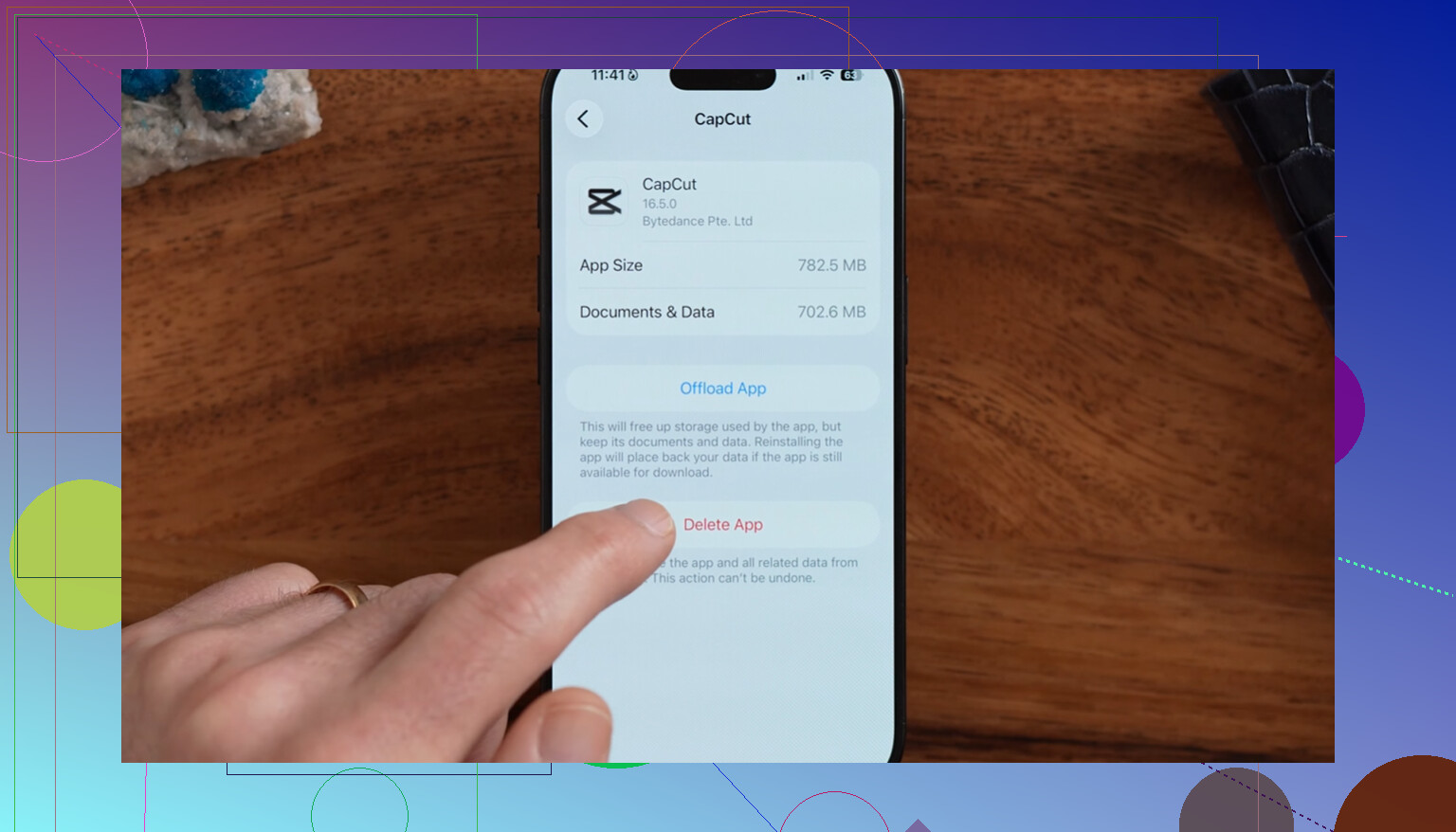
Fichiers propose une option plus sûre si le fichier se trouve dans iCloud Drive. Au lieu de le supprimer, faites un appui long sur le fichier et choisissez Supprimer le téléchargement. Cela efface la copie locale de votre iPhone, mais conserve le fichier dans iCloud afin qu’il puisse être retéléchargé plus tard.
Vérifier ce qui utilise réellement de l’espace
Allez dans Réglages > Général > Stockage iPhone. La barre en haut vous donne la répartition par catégorie, et la liste des apps montre combien d’espace chacune utilise. En bas, Données système peut aussi occuper beaucoup de place avec des caches, journaux et fichiers temporaires qu’iOS ne nettoie pas toujours immédiatement.
Quand votre iPhone arrive à ses derniers Go d’espace libre, il peut commencer à ralentir. Les apps s’ouvrent plus lentement, l’appareil photo peut avoir du retard, et le passage d’une app à l’autre peut sembler moins fluide. Vider Supprimés récemment aide, mais cela ne résout généralement pas tout le problème, car la photothèque est souvent la vraie gourmande en stockage.
Clever Cleaner est utile pour la partie que les corbeilles intégrées d’Apple ne couvrent pas. C’est gratuit, sans publicité, et cela ne nécessite pas d’abonnement.
Un ordre de nettoyage raisonnable serait :
- Videz d’abord Supprimés récemment dans Photos, car les vidéos et anciens médias supprimés peuvent occuper une quantité d’espace étonnante.
- Puis vérifiez Fichiers, Notes, Messages et Mail afin de ne pas laisser traîner d’anciens éléments supprimés.
- Ouvrez l’onglet Heavies dans Clever Cleaner et regardez d’abord les plus grosses vidéos et les plus gros fichiers. Supprimer une seule énorme vidéo peut libérer plus d’espace que vider tout un tas de petits éléments.
- Utilisez l’onglet Similars pour les photos quasi identiques. Il regroupe les clichés similaires et marque une Meilleure photo, afin que vous n’ayez pas à examiner dix images presque identiques une par une.
- Vérifiez aussi Captures d’écran. Elles s’accumulent discrètement, et l’app affiche la taille du fichier avant que vous ne supprimiez quoi que ce soit.
Tout est traité sur l’appareil, donc le nettoyage ne nécessite pas de téléverser vos photos vers un serveur externe. Après cela, essayez de garder au moins 10 à 20 % du stockage de votre iPhone libre. iOS a tendance à bien mieux fonctionner lorsqu’il dispose d’un peu de marge.
Si Photos iCloud est activé, vider le dossier Supprimés récemment ne revient pas simplement à nettoyer mon téléphone. Cela indique à iCloud que vous voulez que ces photos et vidéos disparaissent partout. La même idée de base s’applique aux fichiers iCloud Drive, aux Notes synchronisées et aux Messages dans iCloud. Le dossier de 30 jours ressemble davantage à une zone de conservation de dernière chance qu’à une corbeille locale.
Le piège ici, c’est de confondre le stockage de l’iPhone et le stockage iCloud. Si votre téléphone est plein parce que Photos conserve les originaux en local, le réglage le plus sûr est généralement Réglages > Photos > Optimiser le stockage de l’iPhone. Cela peut réduire ce qui est stocké sur le téléphone sans supprimer la copie iCloud. Vider le dossier Supprimés récemment peut aussi libérer de l’espace, mais seulement parce que vous supprimez définitivement les éléments, et non parce que vous avez trouvé un bouton magique de nettoyage local uniquement.
Le point de Mike concernant Fichiers est celui que je traiterais différemment de Photos. Dans Fichiers, Retirer le téléchargement est votre allié lorsque le fichier se trouve dans iCloud Drive. Supprimer signifie supprimer d’iCloud Drive. Retirer le téléchargement signifie le conserver dans iCloud et enlever la copie locale du téléphone. Pour Photos, il n’existe pas de bouton identique par photo pour supprimer uniquement la copie locale, donc soyez bien plus prudent ici. Si vous voulez faire du ménage sans risquer les originaux, commencez par le déchargement des apps, les vidéos et musiques téléchargées, les téléchargements Safari et les téléchargements locaux dans Fichiers avant de vider un dossier Supprimés récemment.
Ne videz pas Suppressions récentes tant que vous ne savez pas si cette app se synchronise via iCloud. Sur un iPhone, supprimer signifie généralement supprimer de la bibliothèque synchronisée, et non retirer de cet appareil uniquement. Photos est la principale zone de danger : si Photos iCloud est activé, supprimer puis vider Suppressions récentes retire aussi la photo d’iCloud et de vos autres appareils Apple.
Le piège, c’est qu’iCloud Backup n’est pas un filet de sécurité pour la plupart de ces éléments. Si Photos iCloud, iCloud Drive, Notes sur iCloud ou Messages sur iCloud sont activés, ces éléments sont synchronisés, et non simplement sauvegardés comme une copie distincte et figée. Vous ne pouvez donc généralement pas supprimer partout une photo synchronisée, vider Suppressions récentes, puis espérer que la sauvegarde iCloud du lendemain la restaure comme si de rien n’était.
Une vérification plus sûre avant de faire du ménage est : Réglages > votre nom > iCloud, puis regardez ce qui est réellement activé. Si vous voulez récupérer de l’espace sur le téléphone sans perdre les copies dans le cloud, utilisez Optimiser le stockage de l’iPhone pour Photos et Supprimer le téléchargement pour les fichiers iCloud Drive. Pour les vidéos, les doublons et les captures d’écran, une app de nettoyage peut vous aider à repérer des éléments à supprimer, mais considérez tout ce qu’elle supprime de Photos comme une vraie suppression dans Photos. Une app comme Clever Cleaner peut être utile pour repérer les gros fichiers inutiles, mais cela ne change pas la règle iCloud : les suppressions synchronisées restent synchronisées.
Faites une copie séparée de tout ce qui est important avant de vider un dossier Supprimés récemment. Si vous avez le moindre doute, exportez d’abord les photos/fichiers vers un ordinateur, un disque externe, Google Drive, Dropbox ou un autre emplacement hors iCloud. Une fois que vous appuyez sur « Tout supprimer » dans Supprimés récemment, il est généralement trop tard pour revenir en arrière facilement.
La façon la plus simple de le comprendre est la suivante : si l’app utilise la synchronisation iCloud, la « corbeille » est partagée elle aussi. Donc vider Supprimés récemment dans Photos alors que Photos iCloud est activé l’efface aussi de Photos iCloud. Même principe pour les fichiers iCloud Drive, Notes et Messages si ceux-ci sont synchronisés. Je suis d’accord avec Mike sur le point de la sauvegarde, car les gens pensent que Sauvegarde iCloud est comme une machine à remonter le temps, alors que ce n’est vraiment pas le cas pour les éléments qui sont déjà synchronisés séparément.
Un petit point que les gens oublient : vider la corbeille ne libère pas forcément autant d’espace sur l’iPhone que vous l’espérez immédiatement. iOS peut mettre du temps à recalculer le stockage, et Photos est peut-être déjà optimisé, donc les originaux en taille réelle n’étaient pas tous stockés sur le téléphone de toute façon. Si votre objectif est de libérer de l’espace sur le téléphone, vérifiez d’abord Réglages > Général > Stockage iPhone et cherchez les médias téléchargés, les cartes hors ligne, les podcasts, les caches d’apps et les téléchargements locaux dans Fichiers. Clever Cleaner peut être pratique pour repérer les grosses vidéos ou les photos qui semblent en double, mais considérez son bouton de suppression de la même façon que la suppression dans Photos. Il vous aide à choisir quoi enlever, il ne rend pas la suppression iCloud plus sûre.