Jag råkade radera viktiga filer på min Windows 11-dator och tömde redan Papperskorgen innan jag insåg att jag fortfarande behövde dem. Jag försöker hitta det bästa sättet att återställa raderade filer i Windows 11 utan att förvärra situationen, och jag behöver verkligen hjälp att förstå vad jag ska göra härnäst.
Att förlora fel fil känns snabbt riktigt dåligt. Jag gjorde detta en gång med en projektmapp, och det värsta draget var att få panik och fortsätta hålla datorn upptagen. Om detta hände dig, sluta använda enheten så mycket du kan. Inga installationer. Inga nedladdningar. Kopiera inte runt saker. Även normal användning skriver data, och de skrivningarna minskar chanserna till återställning. På SSD-diskar gör TRIM detta ännu mindre förlåtande, så tiden spelar roll.
Det jag skulle kontrollera innan jag rörde återställningsverktyg:
- Papperskorgen. Jag har sett filer ligga där medan jag var säker på att de var borta.
- OneDrive-papperskorgen, om ditt skrivbord eller dina dokument synkas dit.
- Filhistorik, tidigare versioner eller någon säkerhetskopia du slog på för flera månader sedan och glömde bort.
- Andra lagringsplatser, gamla USB-minnen, externa diskar, e-postbilagor, molnmappar.
- Windows-sökning. Ibland har filen bytt namn eller dragits till någon slumpmässig mapp.
Om inget av det där ger något resultat skulle jag gå vidare till återställningsprogram direkt.
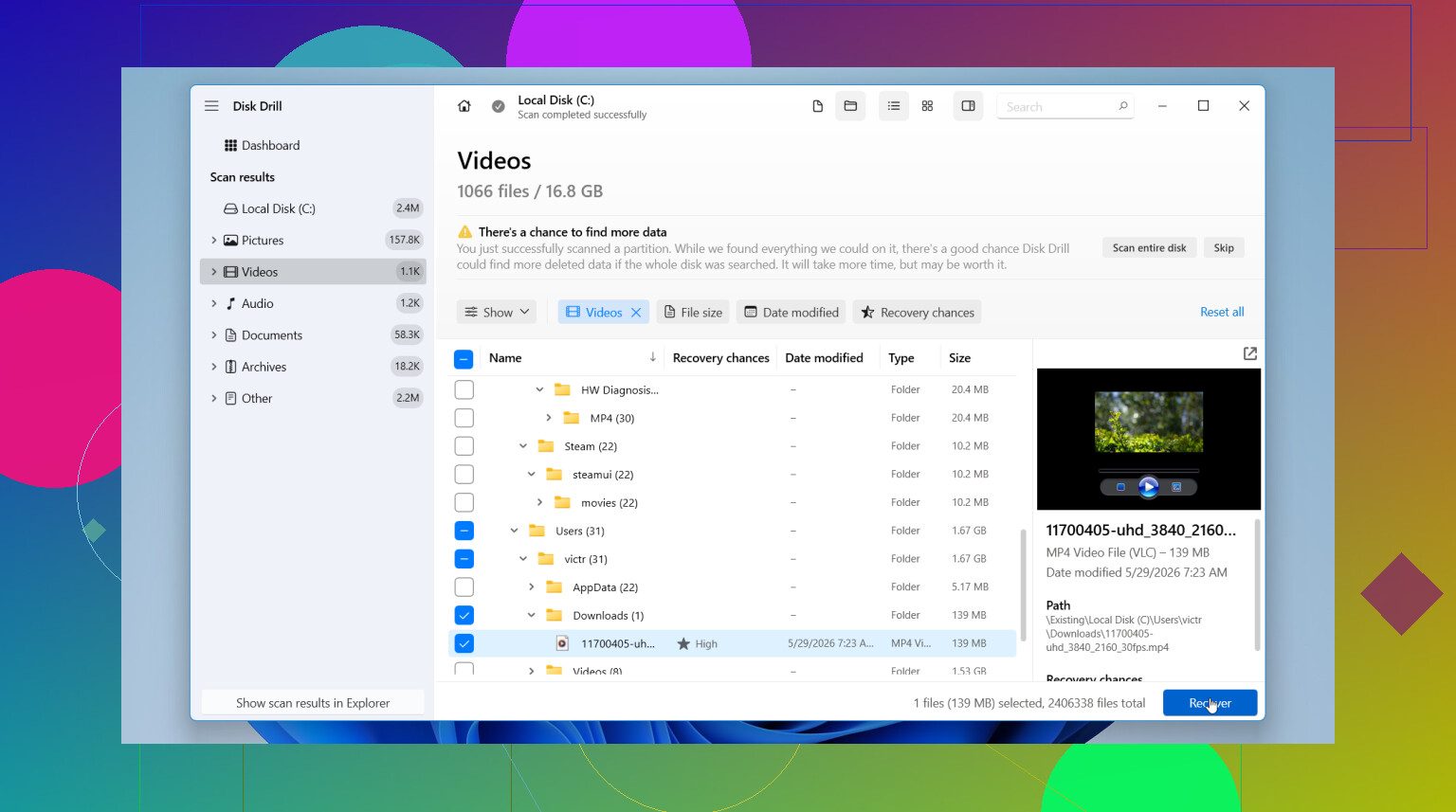
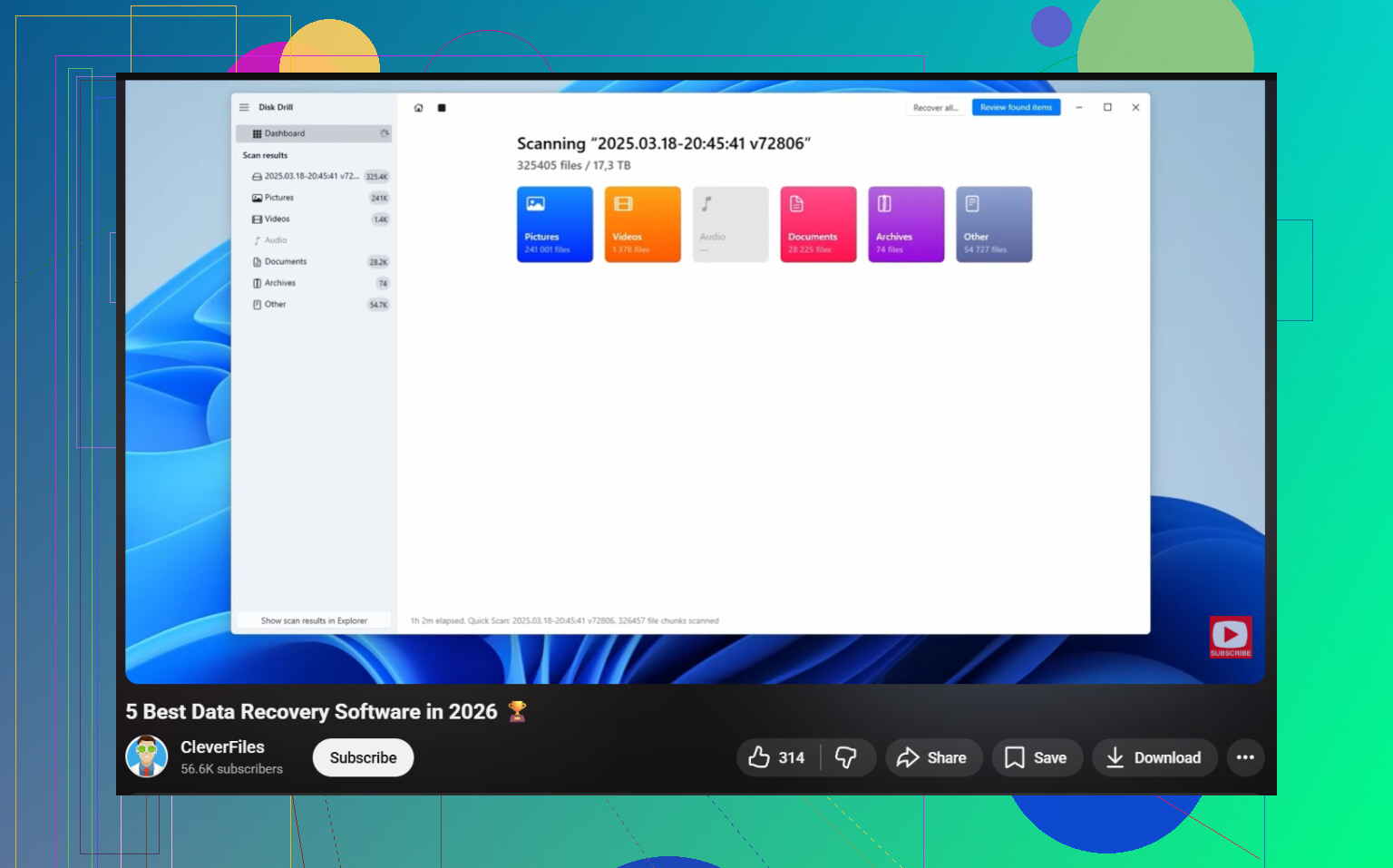
Jag skulle börja med Disk Drill. Jag har använt det för raderade filer och för skadade partitioner, och det var ett av få verktyg där det inte kändes som att jag slogs med gränssnittet hela tiden. Det skannar efter raderad data, fungerar även på formaterade eller korrupta volymer, och när filsystemsinformationen fortfarande finns kvar behåller det ofta de ursprungliga namnen och mapparna. Den delen sparar massor av efterarbete senare.
Det vanliga flödet är ganska enkelt:
- Installera Disk Drill, men lägg det på en annan enhet om du har en.
- Välj enheten där den saknade filen brukade finnas.
- Kör skanningen och låt den bli klar. Stoppa inte tidigt om du inte har ett bra skäl.
- Använd sökning och filter för att begränsa röran.
- Förhandsgranska filen först, så att du vet att det är rätt fil och inte en trasig kopia.
- Återställ den till en annan enhet. Återställ inte till samma enhet som du skannar.
Förhandsgranskningsverktyget är den del jag gillade mest. Jag kunde kontrollera om ett foto gick att öppna, om ett dokument såg intakt ut och sådant, innan jag slösade tid på att återställa skräp. Resultatlistan är också renare än vad jag fick från många gratisverktyg. I Windows ger gratisversionen obegränsad skanning och förhandsgranskning, samt upp till 100 MB återställning gratis.
Om du vill ha ett kostnadsfritt alternativ från början är PhotoRec det folk brukar nämna av en anledning. Det fungerar. Jag har använt det också. Men det är råare. Det förlitar sig starkt på filsignaturer, så det återställda materialet kommer ofta tillbaka utan ursprungliga filnamn och mappsökvägar. Efter en stor skanning kan du stå och stirra på högar av filer med namn som f123456.jpg i mappar som heter recup_dir. Om din raderade fil var ett foto, okej. Om det var en blandad samling dokument, videor och bilder blir sorteringen riktigt tröttsam väldigt snabbt.
Så här ser jag på det. Börja med Disk Drill om du vill ha en smidigare process och bättre ordning. Använd PhotoRec om du behöver ett helt gratis alternativ och inte har något emot att göra mer städjobb för hand efter skanningen.
Sluta först skriva till disken. Om de raderade filerna låg på din C:-enhet minskar varje installation och uppdatering chanserna för återställning, särskilt på SSD:er.
Jag håller mest med @mikeappsreviewer, men jag skulle lägga till en sak innan tredjepartsskanningar. Prova Microsofts eget Windows File Recovery. Det är gratis, körs via kommandoraden och fungerar bäst när du känner till filtypen eller den gamla mappen. Det är fult, men ibland lyckas det återställa dokument och bilder utan problem. Sök efter Windows File Recovery i Microsoft Store, installera det på en annan enhet om du har en, och återställ sedan till en extern hårddisk eller USB.
Om du vill ha den enklare vägen är Disk Drill fortfarande det bättre valet för de flesta. Bättre upplägg, förhandsvisningar, snabbare sortering. Om du vill ha en enkel sammanställning är detta ett bra ställe att börja på för den bästa programvaran för dataåterställning för Windows-datorer, se hur Windows filåterställningsverktyg fungerar.
En sak till som folk ofta missar. Kontrollera webbläsarens nedladdningshistorik och listor över nyligen använda appar. Jag hittade en gång en raderad PDF eftersom Acrobats senaste filer fortfarande pekade på en kopia i Temp. Konstigt, men det händer.
Om filerna är väldigt viktiga, stäng av datorn och använd en annan maskin för att förbereda återställningsverktyg. Det ger dig bäst chans.
Om filerna raderades från en SSD håller jag inte riktigt med om bara prova allt-metoden från @mikeappsreviewer och @stellacadente. På moderna Windows 11-system kan för mycket pillande snabbt göra saken värre, särskilt om TRIM redan har gått igång. Ibland är det smartaste att stanna upp, kontrollera om enheten är en SSD eller HDD och bestämma utifrån det.
Ett par saker som inte har nämnts ännu:
- Kontrollera om de saknade filerna låg i en användarprofil som återställdes eller byttes. Ibland finns filerna fortfarande kvar under
C:\Users\OldName\eller i en tillfällig profil. - Titta på dolda platser som
C:\$Recycle.Bin\ochAppDataom du känner till filnamnet. - Om det var en appspecifik fil, öppna appen och kontrollera AutoRecover, temporära sparningar, cachemappar eller Senaste. Office-appar är kända för att lämna kvar återställningsbara rester.
- Om du har Systemåterställning aktiverad återställer den vanligtvis inte personliga filer direkt, men den kan ibland hjälpa dig att hitta äldre appdata eller konfigurationslänkade filer.
Om du behöver programvara är Disk Drill ett bra val eftersom det är lättare att sortera igenom resultaten än i många av de äldre återställningsverktygen. Det viktigaste är att återställa till en annan enhet, inte samma. Den delen spelar större roll än folk tror.
Om filerna verkligen inte går att ersätta, sluta också med gör det själv och använd en professionell tjänst innan fler skrivningar sker. Dyrt, ja, men billigare än att förlora månader av arbete.
För alla som söker runt täcker denna diskussion om återställning av raderade filer i Windows 11 också problemet ganska bra.
En vinkel jag skulle lägga till som de andra bara berörde lätt: kontrollera skuggkopior och appars tempmappar med NirSoft-verktyg eller Everything-sökning innan du gör en fullständig carve. Jag håller faktiskt inte helt med om tänket från @stellacadente och @mikeappsreviewer om att skanna direkt oavsett vad. Om filen nyligen öppnades i Office, Adobe, Notepad++ eller till och med en webbläsare, finns det en ganska god chans att en temp- eller automatisk återställningskopia finns, och det går snabbare att verifiera än att gräva igenom tusentals raderade poster.
Några ställen som är värda att kontrollera:
%AppData%och%LocalAppData%C:\Users\YourName\AppData\Local\Temp- Office AutoRecover-sökvägar
- Adobes senaste/cache-platser
- OneDrives versionshistorik, inte bara dess papperskorg
- Fragment av filnamn via Everything-sökning om du minns en del av namnet
Om det misslyckas, så ja, använd ett återställningsverktyg. Disk Drill är det praktiska valet om du vill ha något lättläst.
Disk Drill-fördelar
- lätt att sortera resultat
- förhandsgranskning är användbar
- bättre för blandade filtyper
- mindre huvudvärk än råa gratisverktyg
Disk Drill-nackdelar
- gratis återställning är begränsad
- djupa skanningar kan ge mycket skräp
- ingen magi på SSD:er efter TRIM
- installationsplatsen spelar roll
Jämfört med förslagen från @nachtdromer skulle jag sätta kontroller på appnivå före kommandoradsarbete, om du inte redan känner till den exakta mappen och filändelsen. Om filerna finns på en SSD och är verkligen kritiska, sluta med gör det själv tidigare snarare än senare.