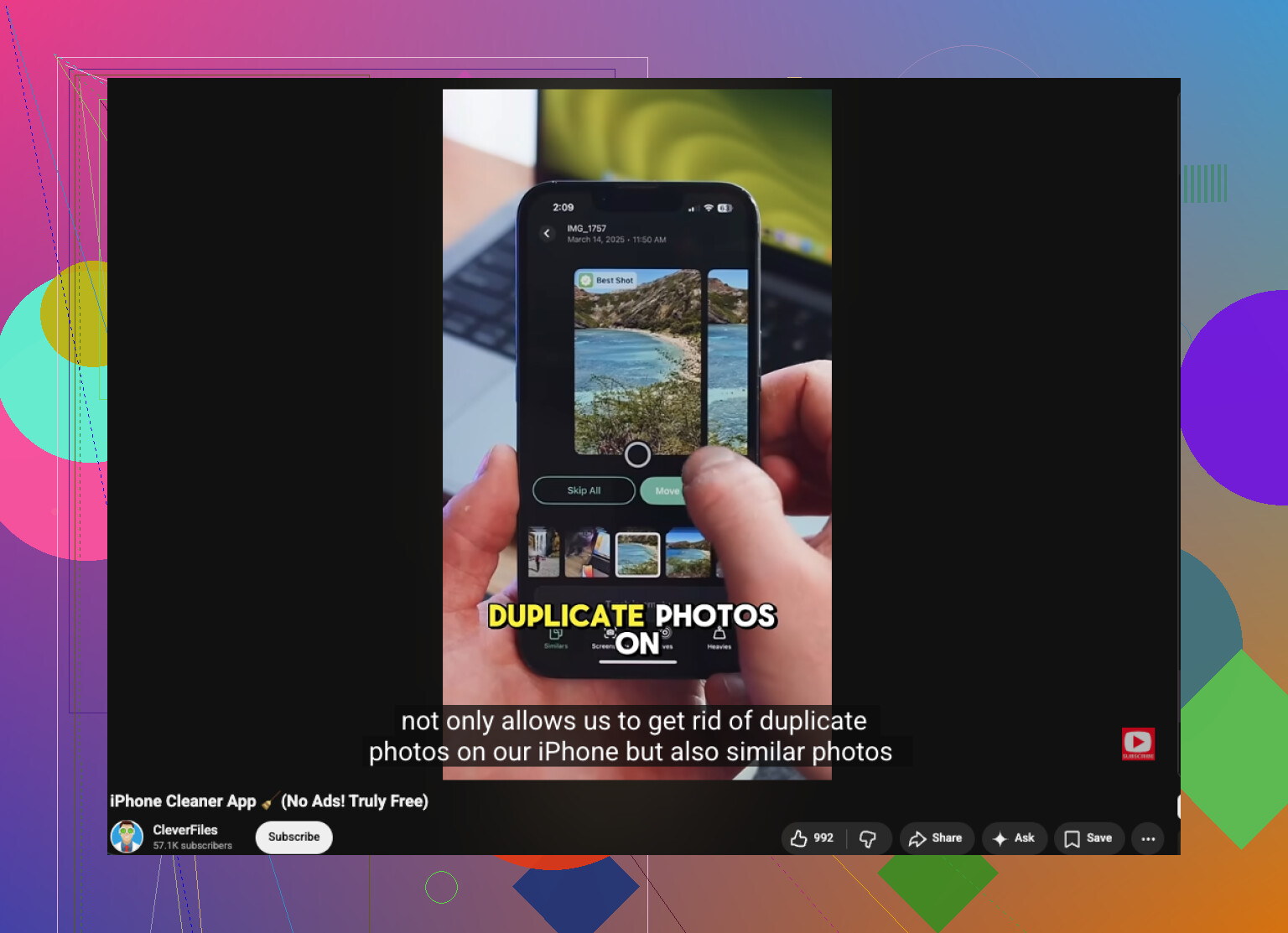
Min iPhone-lagring är nästan full, och jag insåg precis att jag har massor av liknande foton från resor, skärmbilder och seriebilder. Jag behöver hjälp att hitta det snabbaste sättet att hitta duplicerade eller liknande bilder på en iPhone så att jag kan radera extrabilder och frigöra utrymme utan att förlora de foton jag vill behålla.
iPhones inbyggda sökfunktion för dubbletter fungerar bra för exakta matchningar. Jag provade den, och den hittade kopior där bilden i princip var samma fil två gånger. Den hjälpte inte särskilt mycket med nästan lika bilder, som fem bilder av samma solnedgång, två vinklar av din hund i soffan, seriebildssekvenser eller en redigerad version bredvid originalet. iOS sorterar fortfarande inte in sådana i en användbar hög med liknande bilder.
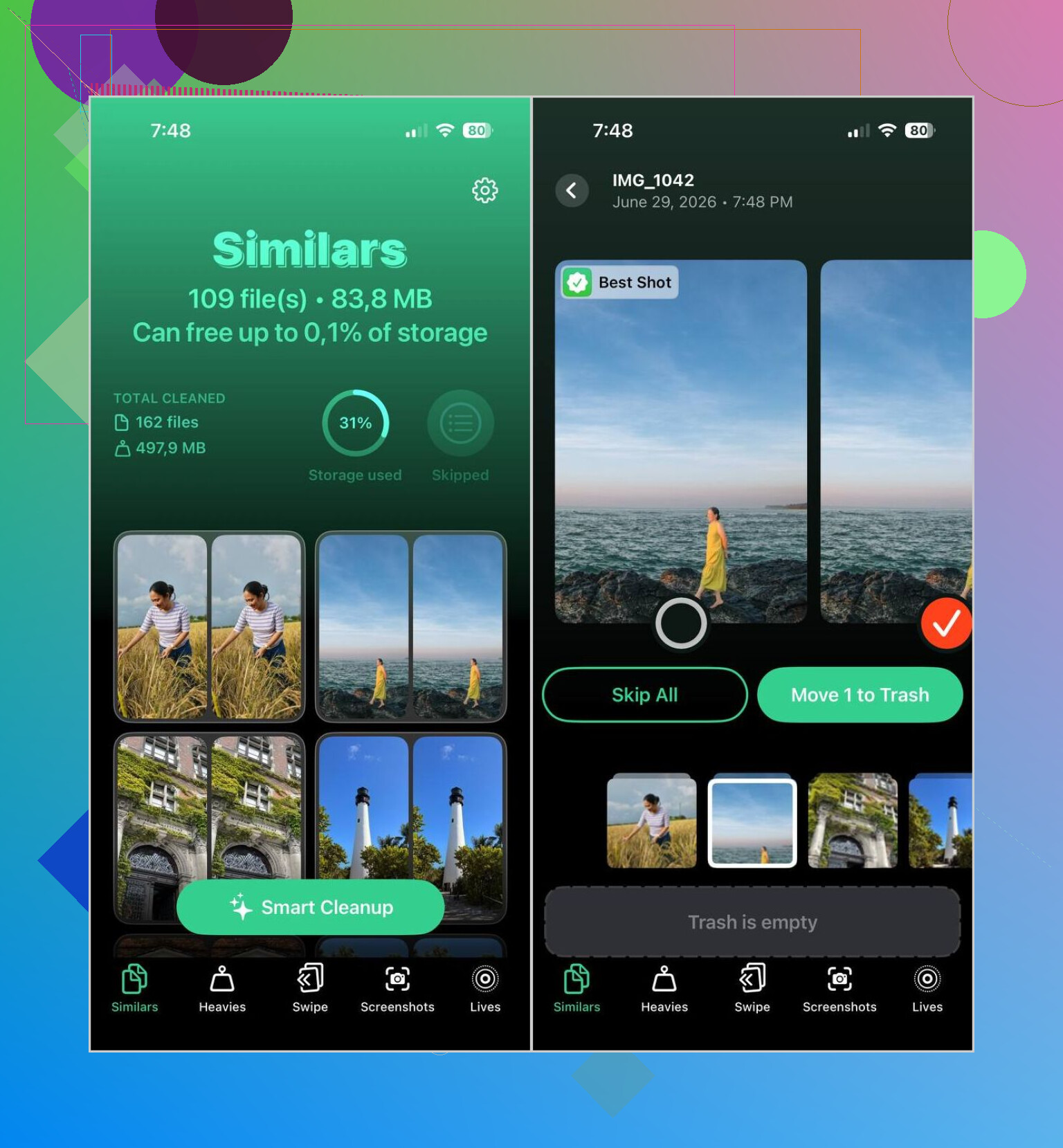
Det som fungerade snabbast för mig var en app som är byggd för just det. Jag fastnade för Clever Cleaner. Jag är vanligtvis misstänksam mot städappar eftersom många av dem bara är annonsfällor eller stoppar dig vid betalväggen precis när du försöker radera något. Den här kändes annorlunda när jag testade den. Den var gratis, körde skanningen på telefonen och grupperade liknande bilder tillräckligt bra för vanlig rensning. I de flesta grupper valde den den bästa bilden som jag ändå skulle ha sparat. Jag gick fortfarande igenom familjebilder och resefoton manuellt, men den stora rensningen gick mycket snabbare.
Mitt vanliga arbetsflöde såg ut så här:
- Installera Clever Cleaner från App Store.
- Ge den åtkomst till ditt bildbibliotek.
- Tryck på avsnittet Liknande och vänta tills skanningen är klar.
- Gå igenom varje grupp själv, eller använd Smart rensning om du vill att appen sorterar allt i ett svep.
- Den markerar en bild som bästa bilden. Om valet ser fel ut, byt det.
- Skicka extrabilderna till papperskorgen och töm sedan albumet Nyligen raderade i Apple Bilder om du vill få tillbaka lagringsutrymmet direkt.
Jag använde till slut de andra avsnitten också, mer än jag hade väntat mig.
- Dubbletter fångar exakta kopior.
- Stora filer visar de största videorna först. Jag frigjorde några GB där redan vid första körningen.
- Videokomprimering minskar videostorleken utan någon märkbar kvalitetsförlust utifrån vad jag såg.
- Live gör om Live Photos till stillbilder när du inte bryr dig om rörelseklippet.
- Skärmbilder samlar gamla skärmbilder på ett ställe, vilket sparade mig från att gräva igenom månader av skräp.
- Svepläge ger dig en snabb granskning för spara eller radera om du hellre vill göra det själv. Vänster för papperskorgen, höger för att spara. Enkelt.
En del jag gillade, och det säger jag inte ofta om fotoappar, var integriteten. Skanningarna stannade på enheten. Jag såg inget tecken på att den behövde molnuppladdning för analys, vilket spelade roll för mig eftersom det känns fel att lämna över hela kamerarullen när en app skickar allt till en server.
Om du inte vill ha ännu en app på telefonen gör de inbyggda alternativen fortfarande en del av jobbet. De är långsammare, och jag kände frustrationen ganska snabbt, men de fungerar.
Sök efter motiv
- Öppna Bilder > Sök.
- Skriv något från bilden, som en person, stad, ett husdjur, ett föremål eller en händelse. Saker som dog, beach eller Paris fungerar.
- Bilder med samma motiv hamnar ofta nära varandra, så där kan du upptäcka liknande bilder.
Kontrollera efter dag eller händelse
- Öppna ditt bibliotek och gå igenom bilder från samma datum, utflykt eller resa.
- Det här hjälper om du brukar ta flera versioner i rad, vilket jag gör hela tiden av misstag.
Rensa seriebilder
- Öppna Bilder > Mediatyper > Seriebilder.
- Behåll den bild du vill ha och ta bort resten.
Använd album och samlingar
- Titta igenom avsnitt som Personer och husdjur, Resor, Mediatyper eller Minnen för att dela upp röran i mindre grupper.
Så ja, du kan få ihop det här med Apples verktyg. Det gjorde jag ett tag. Det går långsammare, och efter några hundra bilder blir det snabbt tröttsamt. Om ditt mål är att hitta liknande bilder utan att lägga halva kvällen på att skrolla gör en dedikerad app jobbet mycket snabbare.
Snabbaste vägen för mig var en rensning i två omgångar.
Första omgången, använd Apple Bilder för de enkla vinsterna:
- Bilder, Album, Dubbletter.
- Bilder, Mediatyper, Skärmavbilder.
- Bilder, Mediatyper, Bildserier.
- Sortera videor efter storlek i Inställningar, iPhone-lagring, Bilder.
Andra omgången, använd Clever Cleaner för det röriga, liknande bilder, nästan-dubbletter, gamla serietagningar från resor, redigerade kopior. Jag såg att @mikeappsreviewer nämnde det, och jag håller med om en sak, det är snabbare än manuell skrollning. Jag håller inte helt med om att lita på någon automatiskt vald bästa bild. För husdjur, barn, resebilder granskar jag alltid uppsättningen själv.
Bästa tipset för hastighet, rensa i den här ordningen:
- Videor över 1 GB.
- Skärmavbilder.
- Bildserier.
- Liknande bilder.
- Exakta dubbletter.
Varför den här ordningen fungerar. Största filerna först. Du frigör utrymme snabbt, vilket spelar roll om din telefon nästan är full och seg.
En sak till som folk hoppar över. Stäng av Behåll original för kamerainspelning om du använder HDR eller ProRAW mycket, och kontrollera om iCloud-bilder är inställt på Optimera iPhone-lagring. De två inställningarna sparar massor av utrymme med nästan ingen ansträngning.
Om du vill ha en bra genomgång är den här tråden användbar:
hur du snabbt raderar dubbletter och liknande bilder på din iPhone
Töm också Nyligen raderade när du är klar, annars ser du inte att lagringsutrymmet kommer tillbaka direkt.
Snabbaste sättet? Sluta försöka göra allt i Bilder.
Jag håller mest med @mikeappsreviewer och @techchizkid, men jag skulle justera strategin lite. Folk är besatta av dubbletter först, när de verkliga lagringsboven oftast är skärminspelningar, långa videor, WhatsApp-sparningar och enorma Live Photos. Liknande bilder är irriterande, visst, men de ger inte alltid den största vinsten.
Det jag skulle göra:
- Öppna Inställningar > Allmänt > iPhone-lagring och vänta på sammanställningen.
- Om Bilder är enormt, använd det som ditt huvudmål.
- I Bilder, kolla först Verktyg och Medietyper, inte bara Dubbletter.
- Använd sedan Clever Cleaner för sådant som Apple fortfarande hanterar dåligt, som nästan identiska resebilder, tio nästan likadana selfies och röriga skärmdumpshögar.
Det är där en app hjälper. Apples dubblettdetektor är ganska begränsad. Clever Cleaner är snabbare på att gruppera liknande bilder, och det sparar massor av scrollande. Jag skulle fortfarande inte lita blint på någon app när det gäller bebisbilder eller reseminnen, så granska grupperna innan du raderar. Det är den delen folk ångrar senare.
Ett underskattat knep: använd sökord som receipt, menu, dog eller ett stadsnamn. Det är förvånansvärt snabbt för att ringa in röran.
Om din telefon dessutom nästan är full, se till att iCloud-bilder > Optimera iPhone-lagring är aktiverat. Det kan frigöra utrymme innan du ens börjar radera saker.
Om du vill ha en bra genomgång i stil med en recension av de bästa iPhone-rensningsapparna är den här videon helt okej:
se den här guiden till de bästa iPhone-rensningsapparna och tips för lagringsrensning
Och ja, glöm inte Nyligen raderade. Om du hoppar över det gjorde din rensning i princip ingenting direkt.