Min externa hårddisk visade plötsligt en saknad partition efter att jag kopplade ur den från min PC, och nu kan jag inte komma åt viktiga filer som jag behöver för arbete och personliga säkerhetskopior. Jag letar efter det säkraste sättet att återställa den förlorade partitionen utan att förvärra situationen, och jag skulle verkligen uppskatta råd om återställningssteg eller pålitlig programvara för partitionsåterställning.
Jag gjorde detta en gång i Diskhantering och raderade fel partition. Mådde illa i ungefär tio minuter. Den goda nyheten är att en raderad partition inte alltid betyder att filerna är borta. I många fall tar Windows först bort kartan till datan. Själva datan ligger ofta kvar där tills nya skrivningar hamnar ovanpå den.
Om detta hände dig, sluta röra enheten nu. Skapa inte en ny partition. Formatera inte det oallokerade utrymmet. Kopiera inte filer till den. Varje skrivning minskar dina chanser.
Kontrollera Diskhantering innan du gör något större.
- Om partitionen fortfarande visas och den bara har förlorat sin enhetsbokstav, tilldela en och se om den monteras igen.
- Om området visas som Oallokerat, behandla det som en raderad partition och återställ data först.
Ta först filerna
Jag skulle börja med filåterställning, inte partitionsreparation. Säkrare väg. Mindre risk att göra en dålig situation värre.
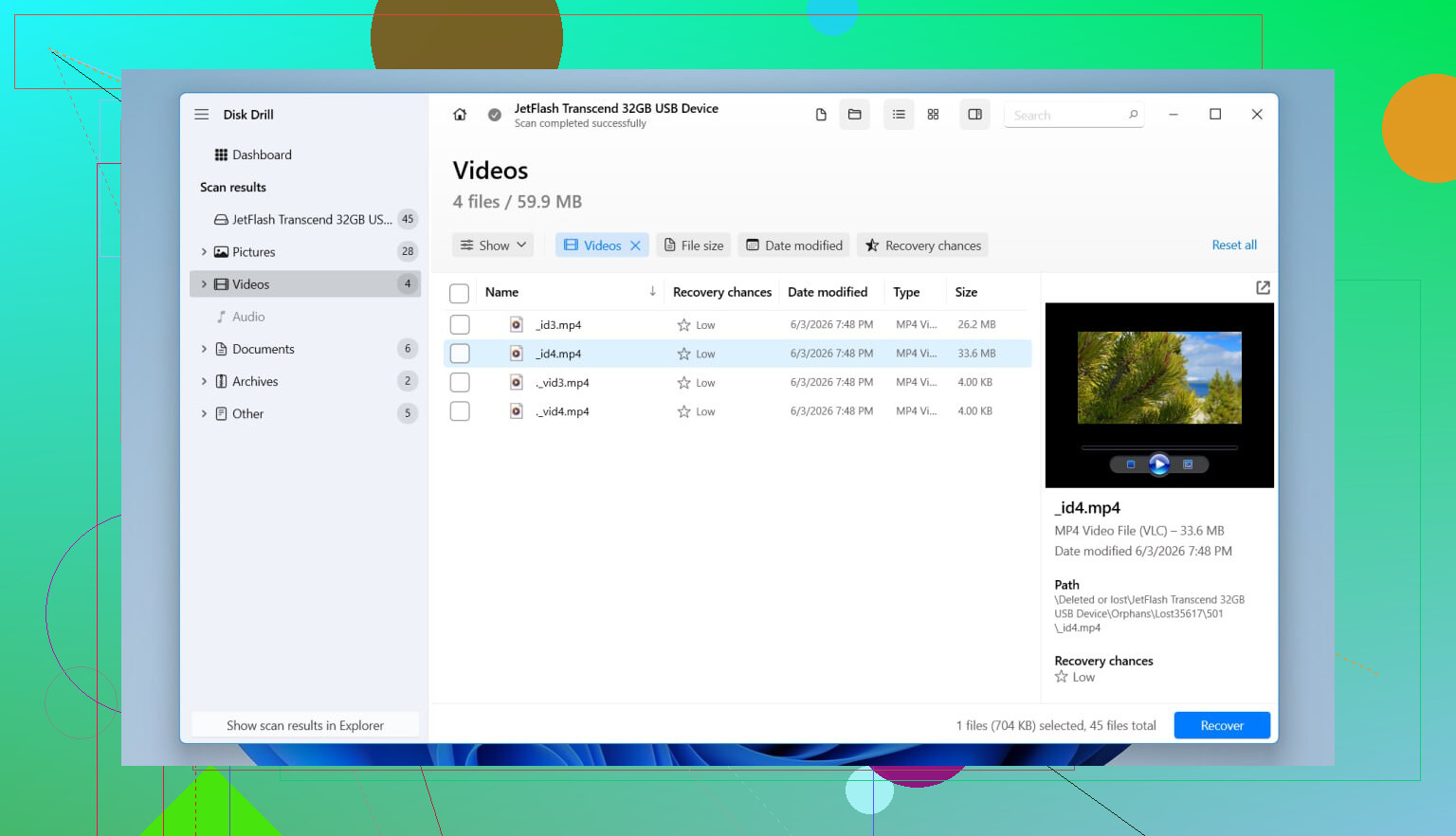
Jag använde Disk Drill för den här typen av röra eftersom det tenderar att hitta raderade partitioner som partitioner, inte bara som en hög råfiler med trasiga namn. När det fungerar behåller du mappar och filnamn, vilket sparar massor av sortering senare. Det stöder också det vanliga Windows-grejerna, NTFS, FAT32, exFAT och ReFS.
Det jag gjorde:
- Installerade Disk Drill på en annan fysisk enhet.
- Öppnade det och valde hela den fysiska disken, inte bara en kvarvarande volym.
- Startade en skanning.
- Väntade. Det tar lite tid. Om den raderade partitionen dyker upp visas den ofta som en egen post.
- Förhandsgranskade viktiga filer först. Hoppa inte över den här delen.
- Valde mapparna och filerna jag brydde mig om.
- Återställde dem till en annan enhet. Inte samma disk. Aldrig samma disk.
- Öppnade några återställda filer efteråt för att säkerställa att de inte var korrupta.
Om din enhet redan betedde sig konstigt innan partitionen försvann, slumpmässiga frånkopplingar, SMART-varningar, märkliga ljud, saker som saktade ner till snigelfart, skulle jag skapa en avbild av disken först och skanna avbilden i stället. Upprepade läsningar på en felande enhet är en dålig idé.
Försök sedan att återställa partitionen
När dina viktiga filer är säkra skulle jag först då börja med partitionsreparation.
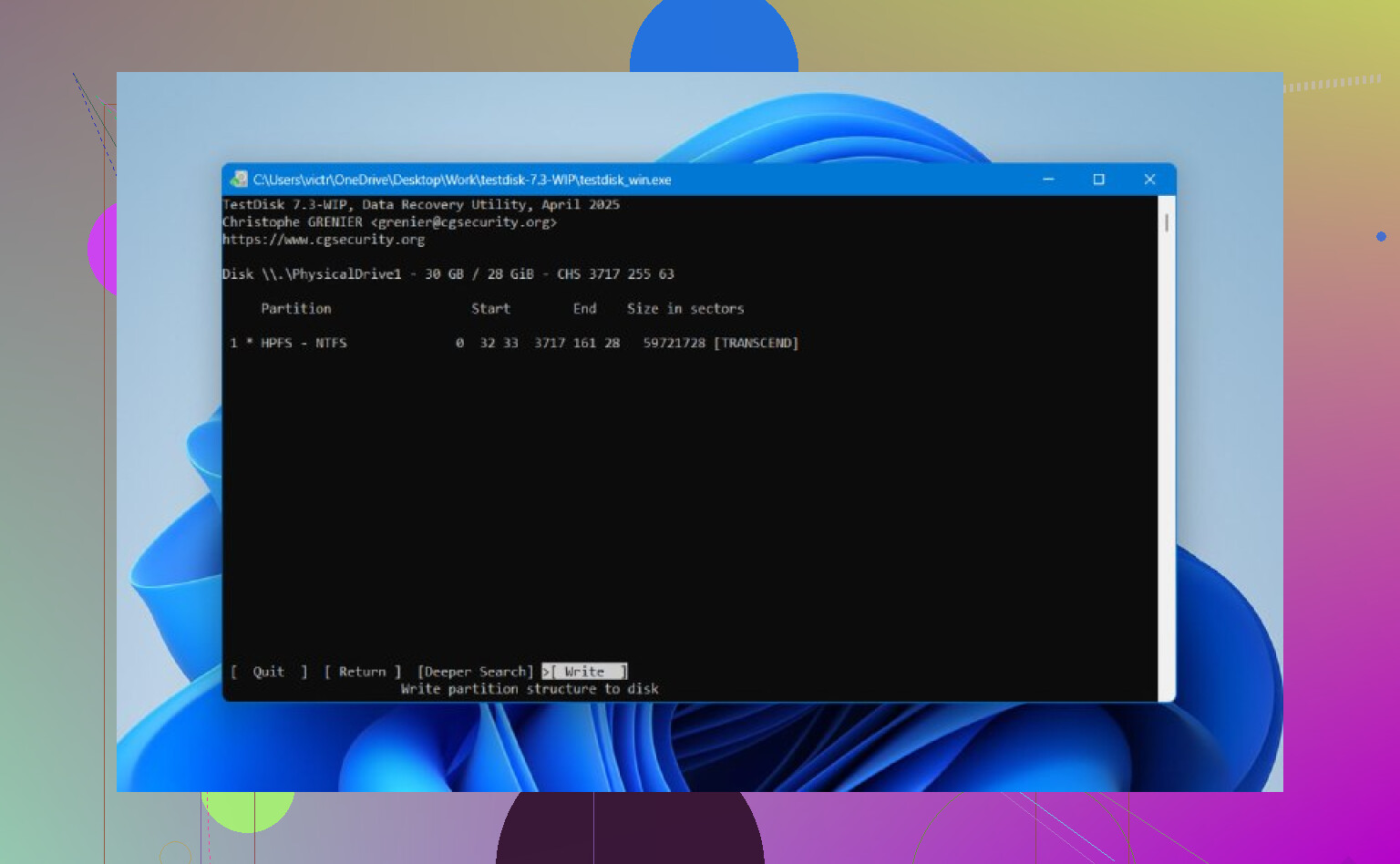
Som ett gratisalternativ nämns TestDisk fortfarande av en anledning. Det är gammaldags och textbaserat. Inte användarvänligt. Fortfarande användbart. Om partitionstabellen inte har skrivits över särskilt mycket hittar det ofta förlorade partitioner och skriver tillbaka dem.
Vanligt arbetsflöde:
- Ladda ner TestDisk och extrahera det.
- Kör testdisk_win.
- Skapa en ny logg.
- Välj den fysiska disken med den raderade partitionen.
- Godkänn typen av partitionstabell som programmet upptäcker.
- Välj Analyse.
- Kör Quick Search.
- Om den saknade partitionen visas, markera den.
- Om inte, kör Deeper Search.
- Använd Write för att spara den återställda partitionstabellen.
- Bekräfta, starta om Windows och kontrollera sedan disken igen.
Om det fungerar kommer partitionen tillbaka och dina filer finns fortfarande kvar. Om du använder TestDisk, håll fokus. Det ger dig tillräckligt många lågnivåalternativ för att ett litet misstag ska kunna bli ett större. Jag skulle inte pilla runt i menyerna om mina filer inte redan hade kopierats till en säker plats.
En sak till. SSD-enheter är svårare för detta på grund av TRIM. Att radera en partition utlöser inte alltid rensning direkt, men när SSD-enheten börjar sköta sitt eget underhåll blir gamla data svårare att få tillbaka. Tid spelar större roll på SSD-enheter än på hårddiskar med roterande skivor, enligt vad jag har sett.
Om varken Disk Drill eller TestDisk får tillbaka partitionen, men dina filer redan har återställts, är det fortfarande okej. Då skulle jag skapa en ny partition i Diskhantering, göra en snabbformatering och kopiera tillbaka de återställda filerna.
Först, sluta använda enheten. Inga reparationsverktyg än. Ingen formatering. Ingen chkdsk. Jag vet att @mikeappsreviewer lutade åt återställning först, och jag håller mestadels med, men jag skulle lägga in ett steg före det om disken är instabil.
Kontrollera enhetens hälsa med något enkelt som CrystalDiskInfo. Om SMART visar dåliga sektorer, väntande sektorer, eller om enheten fortsätter att kopplas från, klona den först med HDD Raw Copy Tool eller ddrescue. Arbeta från klonen. En opålitlig extern enhet blir snabbt sämre, och upprepade skanningar är det som förstör återställningar.
Om enhetens hälsa ser normal ut, är den enklaste säkra vägen fortfarande en skrivskyddad skanning med Disk Drill på Windows. Skanna hela den fysiska disken, förhandsgranska filer och exportera återställd data till en annan enhet. Välj dina viktigaste arbetsfiler först. Försök inte återställa hela partitionen direkt.
Jag skulle hoppa över CHKDSK i det här skedet. Många kör det för tidigt och det skriver om filsystemdata. Bra för ett skadat filsystem, dåligt för saknade partitioner.
När dina filer är säkra, testa sedan partitionsreparation. Om Windows bara tappade partitionsposten hittar ett verktyg som TestDisk eller till och med DMDE ofta den gamla strukturen. DMDE är värt att titta på om TestDisk känns för klumpigt. Det visar partitionsgränser tydligare, enligt mig.
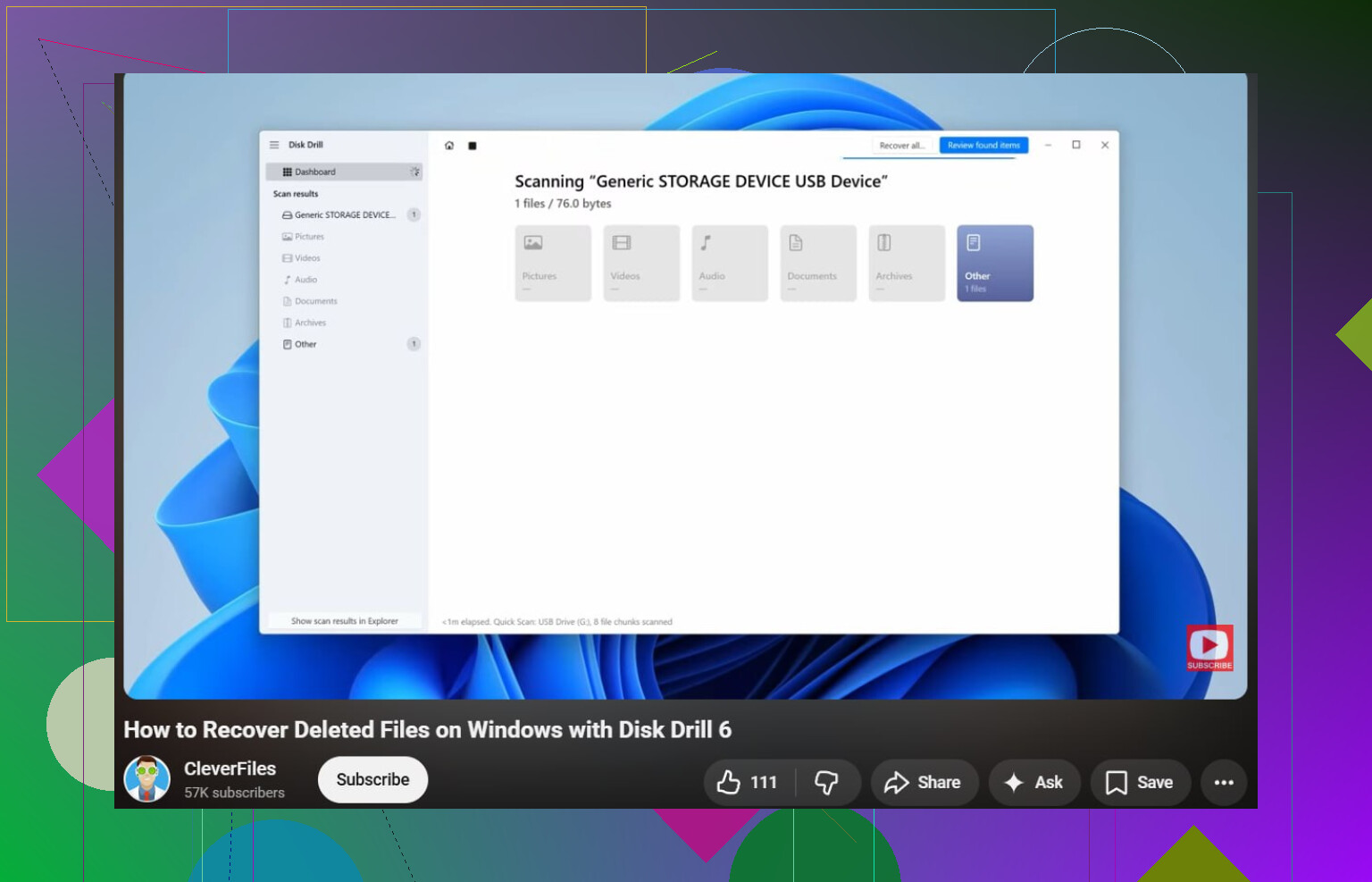
Om du vill ha en enkel guide för filåterställning i Windows hjälper den här videon: enkel genomgång av filåterställning i Windows.
Kort version:
- Stoppa skrivningar.
- Kontrollera SMART.
- Klona först om enheten är i dåligt skick.
- Återställ filer med Disk Drill till en annan disk.
- Reparera partitionen först efter att dina data är säkra.
Den ordningen räddar mer data, punkt. Två stavfel för ärlighetens skull: skynda inte med detta, och skriv inte något till enheten.
Innan du gör något med återställningsprogramvara, prova de superenkla kontroller som folk brukar hoppa över.
- Byt USB-kabel.
- Prova en annan USB-port, helst på baksidan av datorn.
- Anslut den till en annan dator.
- Kontrollera Enhetshanteraren och Diskhantering.
- Om partitionen finns där men är markerad som RAW, är det ett annat problem än helt oallokerat utrymme.
Jag håller litegrann inte med @mikeappsreviewer och @vrijheidsvogel på en punkt: inte varje saknad partition behöver omedelbart en djupskanning först. Ibland strular höljet eller USB-bryggan efter en osäker urkoppling och disken ser trasig ut när den egentligen inte är det. Jag har sett externa diskar komma tillbaka bara genom att flytta den nakna disken till en annan SATA/USB-adapter.
Om Diskhantering visar korrekt storlek men ingen enhetsbokstav, tilldela en. Om höljet verkar misstänkt, ta bara ut disken ur det externa höljet om det är en vanlig stationär disk och du känner dig bekväm med det. För vissa bärbara WD-modeller är USB-kortet kopplat till hårdvarukryptering, så gör ingen kirurgi blint.
Om partitionen verkligen är borta, så ja, återställ filer innan du försöker reparera något. Disk Drill är ett bra nybörjaralternativ eftersom gränssnittet är enkelt och det brukar snabbt ge en uppfattning om huruvida data från den förlorade partitionen fortfarande är läsbara. Jag skulle fortfarande undvika att skriva några ändringar till disken tills du har kopierat de viktiga filerna någon annanstans.
Om du dessutom vill ha en bra sammanställning i stället för att gissa, är detta en ganska användbar lista över bästa programvaran för dataåterställning för Mac och PC.
En sak till: om disken klickar, spinner ner eller försvinner under läsningar, stanna. Det är inte längre ett gör det själv-partitionsproblem, det är hårdvaran som viftar med en röd flagga.
En vinkel jag skulle lägga till som @vrijheidsvogel, @jeff och @mikeappsreviewer bara berörde lätt: se till att detta inte bara är en trasig partitionstyp eller en skadad bootsektor på själva volymen.
Om Windows visar utrymmet som RAW i stället för oallokerat, skulle jag inte gå direkt på att skriva om partitionen. Inspektera den först med ett partitionsverktyg som inte skriver och se om volymens startsektor fortfarande ser rimlig ut. Många fall av förlorad partition är egentligen ett problem med filsystemets header, inte en försvunnen partitionskarta.
Min ordning skulle vara:
- Kontrollera om enheten rapporterar den gamla kapaciteten korrekt.
- Se om det saknade området är RAW, oallokerat eller bara saknar en enhetsbokstav.
- Om det är RAW, prioritera filextrahering, inte partitionsfixar.
- Om det är oallokerat, verifiera om de gamla partitionsgränserna fortfarande går att upptäcka.
- Först därefter avgör mellan återställning och reparation.
Om Disk Drill är det vettigt här om du vill ha den minst frustrerande vägen.
Fördelar:
- enkelt gränssnitt
- bra för att snabbt förhandsgranska återställningsbara filer
- ganska bra på att hitta gammal mappstruktur
- mindre skrämmande än kommandoradsverktyg
Nackdelar:
- djupa skanningar kan vara långsamma
- inte den billigaste vägen om du behöver full återställning
- på felande enheter är det fortfarande riskabelt att skanna originaldisken för länge
Min lilla invändning mot skaran som säger återställ filer först oavsett vad är detta: om partitionen ser tydligt intakt ut och det bokstavligen bara handlar om en förlorad enhetsbokstav, är återställningsprogram överdrivet. Åtgärda monteringsproblemet först. Men om något ser tvetydigt ut, då är Disk Drill före reparation det säkrare valet.