Estoy intentando liberar espacio en mi iPhone, pero me preocupa que vaciar la Papelera o Eliminado recientemente también elimine esos archivos de iCloud. Necesito ayuda para entender cómo se sincronizan con iCloud los archivos eliminados del iPhone antes de borrar nada de forma permanente.
Lo molesto de la papelera del iPhone es que no está en un solo lugar. Apple reparte los elementos eliminados entre distintas apps, así que vaciar Fotos no vacía Archivos, Mail, Mensajes ni Notas.
Si estás intentando recuperar espacio, empieza por Fotos. Normalmente ahí es donde se esconde lo más pesado.
Fotos
Abre Fotos, ve a Álbumes, luego desplázate hasta abajo del todo hasta Utilidades y abre Eliminado recientemente. Necesitarás Face ID o tu código. Las fotos y los videos eliminados permanecen ahí durante 30 días, a menos que los borres antes. Puedes recuperar elementos individuales o usar Seleccionar y Eliminar todo si estás seguro de que quieres quitarlos de forma permanente.
Archivos
Abre Archivos, toca Explorar y busca Eliminado recientemente en Ubicaciones. Funciona más como una papelera normal. Puedes restaurar archivos al lugar de donde venían o eliminarlos definitivamente.
Notas
En Notas, vuelve a la vista principal de carpetas. Eliminado recientemente aparece como su propia carpeta, y las notas permanecen ahí durante 30 días.
Mensajes
En Mensajes, toca Editar o Filtros en la parte superior y luego elige Mostrar eliminados recientemente. Todo lo eliminado en los últimos 30 días se puede recuperar o borrar permanentemente desde ahí.
Mail
Mail es un poco diferente porque cada cuenta tiene su propia carpeta Papelera. Las encontrarás en la lista de Buzones. Además, la papelera de Mail normalmente se sincroniza con tu proveedor de correo, así que borrar algo ahí también puede eliminarlo del servidor. Si la estás limpiando, toca Editar y luego Seleccionar todo, pero revisa la lista por encima antes de confirmar.
Aquí iCloud importa
En Fotos y Notas, sí, vaciar Eliminado recientemente también elimina el elemento de iCloud si la sincronización está activada. Eso significa que desaparece de los servidores de Apple y de tus otros dispositivos que usan el mismo Apple ID.
Archivos tiene una opción más segura si el archivo está en iCloud Drive. En lugar de eliminarlo, mantén pulsado el archivo y elige Eliminar descarga. Eso borra la copia local de tu iPhone, pero mantiene el archivo en iCloud para que pueda descargarse de nuevo más tarde.
Comprobar qué es lo que realmente está usando espacio
Ve a Ajustes > General > Almacenamiento del iPhone. La barra de la parte superior te muestra el desglose por categorías, y la lista de apps indica cuánto espacio está usando cada una. En la parte inferior, Datos del sistema también puede ocupar bastante espacio con cachés, registros y archivos temporales que iOS no siempre limpia de inmediato.
Cuando tu iPhone se queda en los últimos pocos GB de espacio libre, puede empezar a ir lento. Las apps se abren más despacio, la cámara puede tener retraso y cambiar entre apps puede sentirse entrecortado. Vaciar Eliminado recientemente ayuda, pero normalmente no resuelve todo el problema porque la fototeca suele ser la verdadera devoradora de almacenamiento.
Clever Cleaner es útil para la parte que las carpetas de papelera integradas de Apple no cubren. Es gratis, no tiene anuncios y no requiere suscripción.
Un orden de limpieza razonable sería:
- Vacía primero Eliminado recientemente en Fotos, ya que los videos y los archivos multimedia eliminados antiguos pueden ocupar una cantidad sorprendente de espacio.
- Luego revisa Archivos, Notas, Mensajes y Mail para no dejar cosas eliminadas antiguas por ahí ocupando espacio.
- Abre la pestaña Heavies en Clever Cleaner y mira primero los videos y archivos más grandes. Borrar un solo video enorme puede liberar más espacio que eliminar un montón de elementos pequeños.
- Usa la pestaña Similars para fotos casi duplicadas. Agrupa imágenes similares y marca una Best Shot, así no tienes que revisar diez fotos casi idénticas una por una.
- Revisa también Screenshots. Se acumulan silenciosamente, y la app muestra el tamaño del archivo antes de que borres nada.
Todo se procesa en el dispositivo, así que la limpieza no requiere subir tus fotos a un servidor externo. Después de eso, intenta mantener libre al menos entre el 10 y el 20 por ciento del almacenamiento de tu iPhone. iOS suele funcionar mucho mejor cuando tiene algo de margen.
Si Fotos en iCloud está activado, vaciar Eliminado recientemente no es simplemente “limpiar mi teléfono”. Le estás diciendo a iCloud que quieres que esas fotos y videos desaparezcan de todas partes. La misma idea básica se aplica a los archivos de iCloud Drive, las Notas sincronizadas y Mensajes en iCloud. La carpeta de 30 días se parece más a un área de retención de última oportunidad que a una papelera local.
La trampa aquí es confundir el almacenamiento del iPhone con el almacenamiento de iCloud. Si tu teléfono está lleno porque Fotos está guardando los originales localmente, la opción más segura suele ser Ajustes > Fotos > Optimizar almacenamiento del iPhone. Eso puede reducir lo que se almacena en el teléfono sin eliminar la copia de iCloud. Vaciar Eliminado recientemente también puede liberar espacio, pero solo porque estás eliminando permanentemente los elementos, no porque hayas encontrado un botón mágico de limpieza solo local.
El punto de Mike sobre Archivos es el que trataría de forma distinta a Fotos. En Archivos, “Eliminar descarga” es tu aliado cuando el archivo está en iCloud Drive. Eliminar significa eliminar de iCloud Drive. Eliminar descarga significa mantenerlo en iCloud y quitar la copia local del teléfono. En Fotos, no existe un botón idéntico de “quitar solo la copia local” para cada foto, así que ten mucho más cuidado ahí. Si quieres limpiar sin arriesgar los originales, empieza con la descarga de apps, videos y música descargados, descargas de Safari y descargas locales de Archivos antes de vaciar cualquier carpeta de Eliminado recientemente.
No vacíes Eliminado recientemente hasta que sepas si esa app se está sincronizando mediante iCloud. En un iPhone, “eliminar” normalmente significa “eliminar de la biblioteca sincronizada”, no “quitar solo de este dispositivo”. Fotos es la gran zona de peligro: si Fotos en iCloud está activado, eliminar y luego vaciar Eliminado recientemente quita la foto de iCloud y también de tus otros dispositivos Apple.
El detalle que falta es que Respaldo en iCloud no es una red de seguridad para la mayor parte de esto. Si Fotos en iCloud, iCloud Drive, Notas en iCloud o Mensajes en iCloud están activados, esos elementos se están sincronizando, no simplemente respaldando como una copia congelada independiente. Así que normalmente no puedes eliminar una foto sincronizada en todas partes, vaciar Eliminado recientemente y luego esperar que la copia de seguridad de iCloud de mañana la restaure como si nada hubiera pasado.
Una comprobación de limpieza más segura es: Ajustes > tu nombre > iCloud, y luego ver qué está realmente activado. Si quieres recuperar espacio en el teléfono sin perder copias en la nube, usa Optimizar almacenamiento del iPhone para Fotos y Eliminar descarga para los archivos de iCloud Drive. Para videos, duplicados y capturas de pantalla, una app de limpieza puede ayudarte a encontrar candidatos, pero trata cualquier cosa que elimine de Fotos como una eliminación real de Fotos. Algo como Clever Cleaner puede ser útil para detectar basura grande, pero no cambia la regla de iCloud: las eliminaciones sincronizadas siguen sincronizándose.
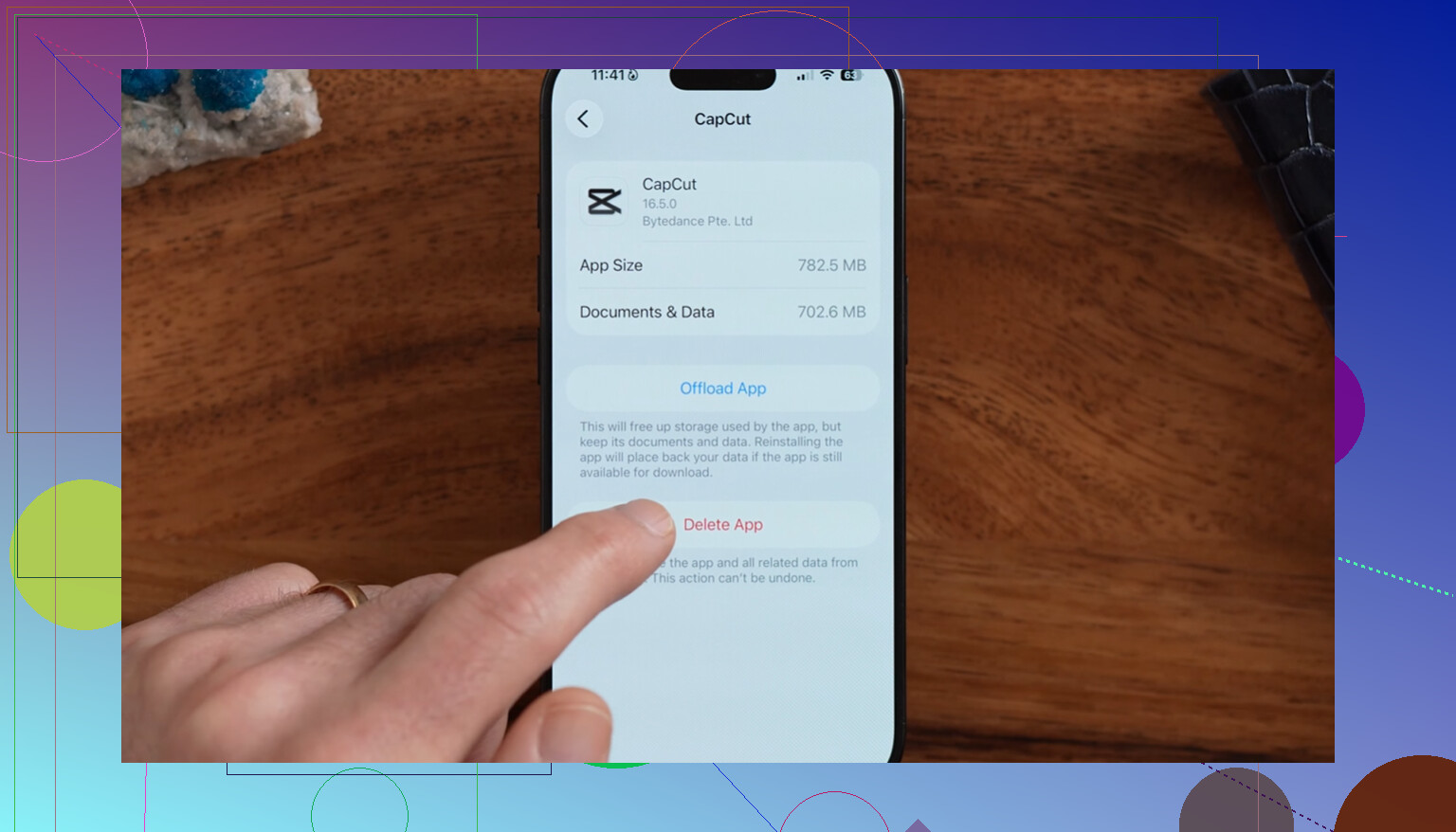
Haz una copia separada de cualquier cosa importante antes de vaciar una carpeta de Eliminado recientemente. Si tienes aunque sea una mínima duda, exporta primero las fotos/archivos a una computadora, unidad externa, Google Drive, Dropbox u otro lugar que no sea iCloud. Una vez que pulses “Eliminar todo” en Eliminado recientemente, por lo general ya habrás pasado la etapa en la que es fácil deshacerlo.
La forma más sencilla de pensarlo es esta: si la app está usando la sincronización de iCloud, la “papelera” también se comparte. Así que vaciar Eliminado recientemente de Fotos mientras Fotos en iCloud está activado lo borra también de Fotos en iCloud. La misma idea se aplica a los archivos de iCloud Drive, Notas y Mensajes si esos se están sincronizando. Estoy de acuerdo con Mike en lo del respaldo porque la gente asume que Respaldo de iCloud es como una máquina del tiempo, y en realidad no lo es para los elementos que ya se están sincronizando por separado.
Una pequeña advertencia que la gente olvida: vaciar la papelera puede no liberar tanto espacio en el iPhone como esperas de inmediato. iOS puede tardar en recalcular el almacenamiento, y es posible que Fotos ya esté optimizado, así que no todos los originales en tamaño completo estaban guardados en el teléfono de todos modos. Si tu objetivo es liberar espacio en el teléfono, primero revisa Ajustes > General > Almacenamiento del iPhone y busca contenido multimedia descargado, mapas sin conexión, podcasts, cachés de apps y descargas locales de Archivos. Clever Cleaner puede ser útil para encontrar videos grandes o fotos que parecen duplicadas, pero trata su botón de eliminar igual que si borraras en Fotos. Te ayuda a elegir qué quitar, no hace que borrar en iCloud sea más seguro.