Mój dysk twardy wydaje się uszkodzony, ale system Windows nadal wykrywa go w Zarządzaniu dyskami. Mógł ulec awarii po zawieszeniu systemu lub niebezpiecznym odłączeniu i nie mogę normalnie uzyskać dostępu do plików. Potrzebuję porady dotyczącej bezpiecznych kroków odzyskiwania danych przed formatowaniem lub próbami naprawy, które mogłyby pogorszyć sytuację.
Uszkodzony dysk nie zawsze oznacza, że dane przepadły. Jeśli Windows nadal widzi dysk w Zarządzaniu dyskami i pojemność wygląda poprawnie, istnieje spora szansa, że problem dotyczy systemu plików, a nie samych plików.
Najważniejsze to przestać robić cokolwiek, co zapisuje dane na dysku, dopóki nie skopiujesz z niego ważnych rzeczy. Nie formatuj go, gdy Windows to zaproponuje. Nie kopiuj na niego nic nowego. Nie uruchamiałbym też od razu CHKDSK, mimo że wiele osób to właśnie sugeruje jako pierwsze. CHKDSK może zmieniać system plików podczas próby naprawy, a to nie jest dobre rozwiązanie, jeśli nadal musisz odzyskać pliki.
Dysk może skończyć w takim stanie z wielu zwyczajnych powodów: utrata zasilania, niebezpieczne odłączenie, awaria systemu, uszkodzone sektory, malware, ogólne zużycie itd. Czasami Windows po prostu nie potrafi już odczytać systemu plików, mimo że same pliki wciąż tam są.
Jeśli dysk jest nadal wykrywany, najpierw zrobiłbym to:
- Otwórz Zarządzanie dyskami i sprawdź, czy dysk pokazuje prawidłową pojemność.
- W przypadku dysku zewnętrznego spróbuj użyć innego kabla USB, portu lub komputera, żeby wykluczyć problem z połączeniem.
- Odzyskaj pliki, zanim spróbujesz naprawiać dysk.
Jeśli chodzi o odzyskiwanie, Disk Drill to dobra opcja, ponieważ najpierw może utworzyć pełny obraz dysku. Ma to znaczenie, jeśli dysk działa niestabilnie. Nie chcesz ciągle skanować oryginalnego dysku od nowa, jeśli może on być w trakcie awarii.
Bezpieczniejszy schemat działania wygląda zasadniczo tak:
- Zainstaluj Disk Drill w innym miejscu, nie na uszkodzonym dysku.
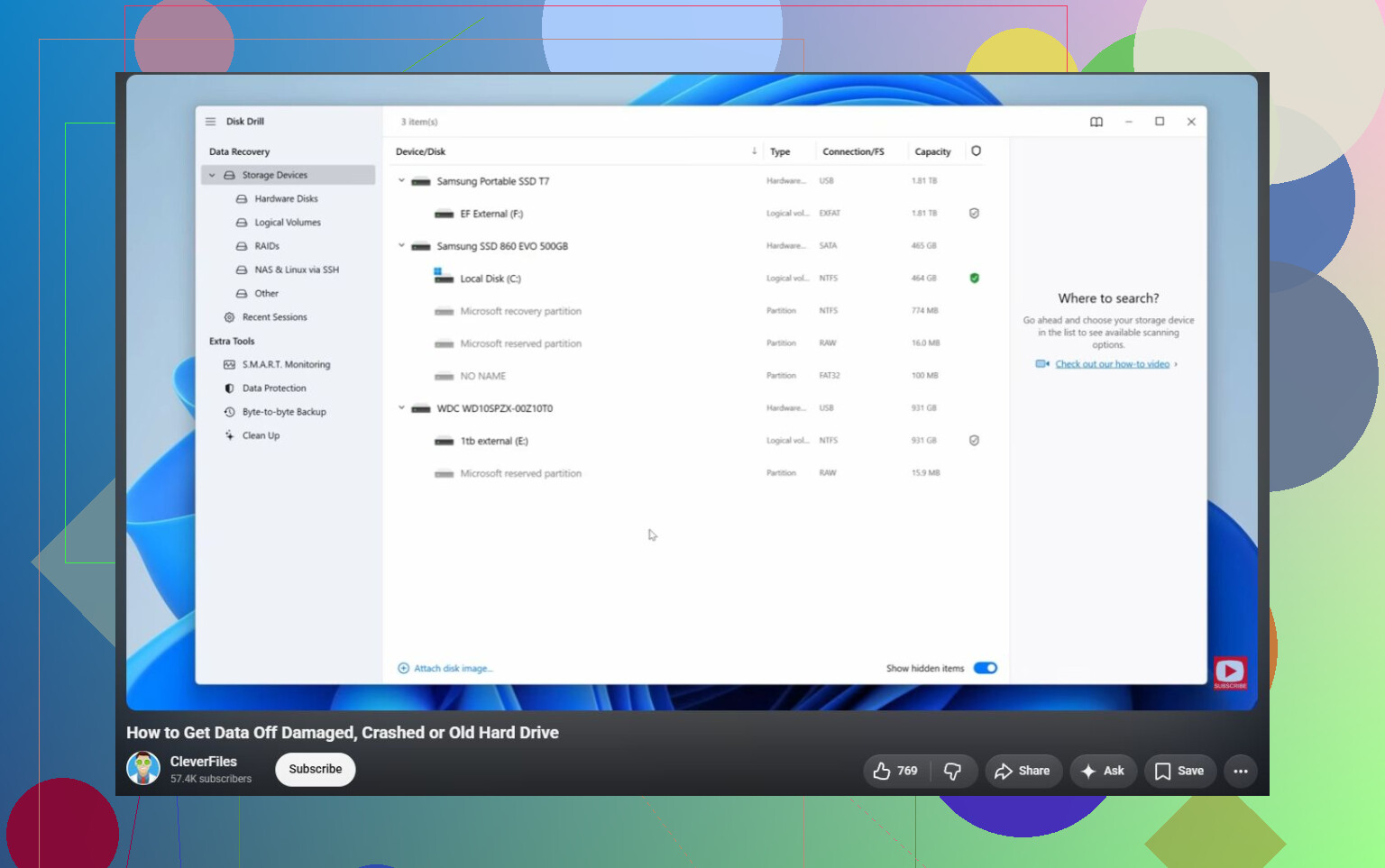
- Utwórz pełny obraz uszkodzonego dysku, jeśli dysk da się wystarczająco dobrze odczytać.
- Załaduj ten obraz w Disk Drill.
- Uruchom Universal Scan.
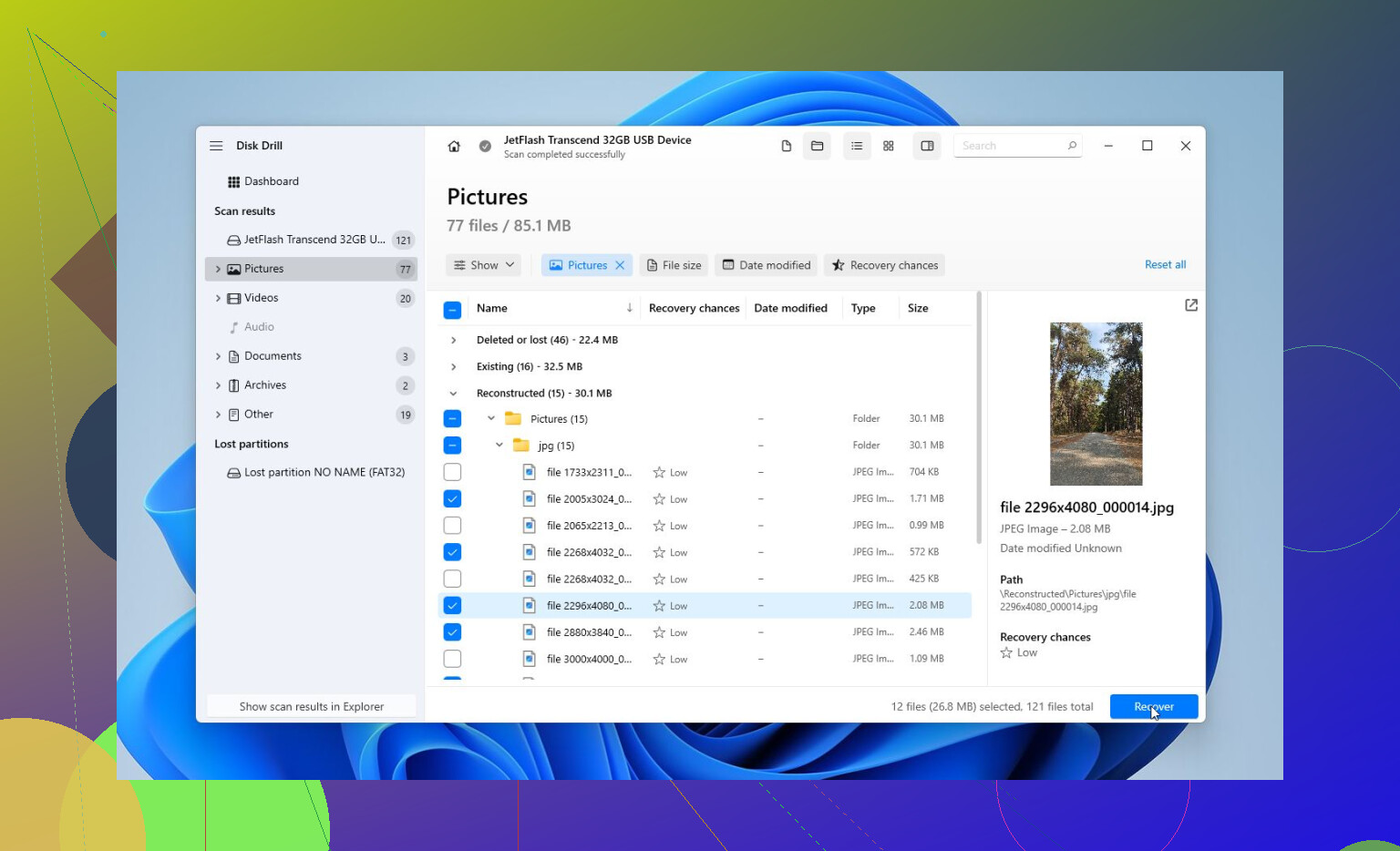
- Wyświetl podgląd wyników.
- Odzyskaj pliki na inny sprawny dysk.
Krok podglądu jest przydatny, ponieważ pozwala sprawdzić, czy pliki są faktycznie nienaruszone, zanim zdecydujesz się na ich odzyskanie. Nawet bez płacenia zwykle możesz przeskanować dysk i podejrzeć, co da się odzyskać, co daje lepsze pojęcie, czy warto to dalej kontynuować.
Gdy Twoje pliki będą już bezpieczne, dopiero wtedy zajmij się naprawą dysku.
Zwykle próbowałbym opcji naprawy w tej kolejności:
- CHKDSK, ale dopiero po odzyskaniu danych i tylko wtedy, gdy system plików jest nadal czytelny. Może naprawić błędy systemu plików, ale zapisuje też zmiany na dysku.
- TestDisk, jeśli partycja jest widoczna jako RAW albo tabela partycji wygląda na uszkodzoną. Czasami potrafi przywrócić partycję bez formatowania.
- Sformatuj dysk, jeśli nic innego nie zadziała. Szybkie formatowanie może usunąć logiczne uszkodzenie, tworząc nowy system plików. Jeśli ten sam dysk później znowu ulegnie uszkodzeniu, nie powierzałbym mu niczego ważnego.
Obserwuj też, jak zachowuje się dysk. Klikające dźwięki, losowe rozłączenia, nieprawidłowa pojemność albo znikanie z Zarządzania dyskami to złe oznaki. To bardziej wskazuje na awarię sprzętową niż zwykłe uszkodzenie logiczne.
Jeśli widzisz tego rodzaju zachowanie, przerwij samodzielne próby i poszukaj profesjonalnego laboratorium odzyskiwania danych. Mogą zdiagnozować dysk, zająć się uszkodzonymi elementami, jeśli będzie to potrzebne, sklonować go przy użyciu odpowiedniego sprzętu i odzyskiwać dane z kopii zamiast obciążać uszkodzony dysk. Wiele renomowanych laboratoriów działa też na zasadzie no data, no fee, więc zazwyczaj płacisz tylko wtedy, gdy rzeczywiście coś odzyskają.
Więc tak, uszkodzony dysk twardy często da się naprawić. Ale najpierw odzyskaj z niego pliki. Gdy dane będą już bezpieczne, naprawa lub formatowanie dysku stanie się znacznie mniej ryzykowne.
Nie zakładaj, że „widoczny w Zarządzaniu dyskami” oznacza, że Windows faktycznie poprawnie odczytuje dysk. Czasami oznacza to tylko, że kontroler odpowiedział i zgłosił dysk, podczas gdy system plików, tabela partycji, a nawet mostek USB nadal powodują bałagan.
Zgadzam się z ostrzeżeniem, żeby nie uruchamiać najpierw CHKDSK. Brakująca kontrola, którą wykonałbym przed użyciem oprogramowania do odzyskiwania, to sprawdzenie, jak dysk jest wyświetlany. Jeśli pokazuje RAW, nieprzydzielone miejsce, zły rozmiar albo prosi o inicjalizację, wycofaj się i niczego nie zatwierdzaj. Jeśli to dysk zewnętrzny, spróbuj wyeliminować koncentrator USB i podłącz go bezpośrednio do komputera. Jeśli to zewnętrzny dysk 3,5 cala, upewnij się też, że zasilacz jest sprawny. Słabe zasilanie może sprawić, że dysk będzie wyglądał na uszkodzony, podczas gdy tak naprawdę po prostu rozłącza się w trakcie odczytu.
Jeśli chodzi o odzyskiwanie programowe, skanowanie jest w porządku, jeśli dysk działa stabilnie, ale nie zapisuj odzyskanych plików z powrotem na tym samym dysku. Disk Drill lub podobne narzędzia są przydatne, gdy można najpierw podejrzeć pliki, ale jeśli dysk klika, zawiesza cały komputer albo rozłącza się podczas skanowania, przerwij. W tym momencie każda kolejna próba może pogorszyć końcowy wynik odzyskiwania. Jeśli dane są ważniejsze niż koszt dysku, najpierw wykonaj klon lub obraz albo oddaj go do laboratorium. Jeśli dane można zastąpić, to jasne, spróbuj odzyskiwania programowego, skopiuj to, co się da, na inny dysk, a dopiero potem myśl o formatowaniu albo naprawie.
Nie wyłączaj i nie włączaj go w kółko tylko po to, żeby sprawdzić, czy znowu się pojawi. Uszkodzony dysk może się pogarszać przez powtarzane ponowne podłączanie, zwłaszcza jeśli się zawiesza, klika albo pojawia się po bardzo długim czasie.
Często pomijana rzecz polega na tym, że „uszkodzenie” to nie jeden problem. Trzeba ustalić, czy masz do czynienia z uszkodzeniem logicznym, czy z umierającym dyskiem. Z tymi przypadkami postępuje się inaczej. Jeśli dysk czasami się montuje, pokazuje prawidłowy rozmiar i nie zawiesza komputera, oprogramowanie do odzyskiwania może wystarczyć. Jeśli blokuje Eksplorator Windows, znika podczas odczytu, pokazuje złą pojemność albo wydaje dziwne dźwięki, potraktuj to jako problem sprzętowy i przestań próbować zwykłych narzędzi Windows.
Nie poświęcałbym też dużo czasu na przeglądanie dysku w Eksploratorze. Eksplorator źle sobie z tym radzi, bo jeden uszkodzony folder albo podgląd miniatur może sprawić, że będzie wisiał bez końca. Może to wyglądać tak, jakby cały dysk był martwy, podczas gdy Windows po prostu dławi się uszkodzonym katalogiem. Jeśli dane są ważne, od razu przejdź do procesu odzyskiwania zamiast klikać w kółko i dziesięć razy ponawiać próbę otwarcia tego samego folderu.
Przed skanowaniem sprawdź podstawy:
Użyj sprawnego kabla.
Jeśli to dysk zewnętrzny, podłącz go bezpośrednio do portu USB na płycie głównej.
Unikaj przednich portów USB i hubów.
Jeśli to goły dysk SATA, podłącz go wewnętrznie, jeśli możesz.
Upewnij się, że masz drugi dysk z wystarczającą ilością wolnego miejsca na odzyskane pliki, a najlepiej także dość miejsca na pełny obraz.
Ten ostatni punkt ma większe znaczenie, niż ludziom się wydaje. Jeśli to dysk 2 TB, możesz potrzebować prawie 2 TB tylko na obraz, plus dodatkowego miejsca na odzyskane pliki. Rozpoczęcie skanowania, a potem zorientowanie się, że nie masz gdzie zapisać wyników, to świetny sposób na zmarnowanie całego dnia.
Zgadzam się z innymi, żeby nie uruchamiać najpierw CHKDSK, ale ująłbym to jeszcze dosadniej: CHKDSK to narzędzie naprawcze, a nie narzędzie do odzyskiwania danych. Może być przydatne po skopiowaniu plików w bezpieczne miejsce. Wcześniej może pozmieniać nazwy, usunąć uszkodzone wpisy katalogów albo „naprawić” system plików w sposób, który utrudni czystsze odzyskiwanie.
Jeśli dysk brzmi i zachowuje się normalnie, zrobiłbym to tak:
- Nie inicjalizuj, nie formatuj ani go nie „naprawiaj”.
- Sprawdź, czy Zarządzanie dyskami pokazuje prawidłowy rozmiar.
- Sprawdź stan SMART narzędziem tylko do odczytu, jeśli dysk pozostaje podłączony wystarczająco długo.
- Jeśli SMART wygląda źle, najpierw wykonaj klon lub obraz.
- Jeśli to możliwe, skanuj klon lub obraz, a nie oryginał.
- Zapisuj odzyskane pliki na innym dysku.
Disk Drill nadaje się do skanowania i podglądu wyników, zwłaszcza jeśli lepiej czujesz się z interfejsem graficznym niż z narzędziami wiersza poleceń. Uczciwe zastrzeżenie jest takie, że żaden program do odzyskiwania nie naprawi sam fizycznie uszkadzającego się dysku. Jeśli dysk rozłącza się, przechodzi offline albo wyrzuca mnóstwo błędów odczytu, oprogramowanie nie jest tutaj magicznym rozwiązaniem. Najważniejsze jest ograniczenie odczytów z oryginalnego dysku i uzyskanie obrazu, póki jeszcze odpowiada.
Jeśli dobrze czujesz się z bardziej technicznymi narzędziami, klonowanie czymś takim jak ddrescue często jest lepszym pierwszym krokiem niż skan odzyskiwania plików na oryginalnym dysku. To narzędzie zostało zaprojektowane tak, aby pomijać uszkodzone obszary i wracać do nich później, zamiast zawieszać się na zawsze. Jest jednak mniej przyjazne i wybranie złego źródła oraz celu może wyczyścić niewłaściwy dysk, więc nie używaj go lekkomyślnie, jeśli nie masz pewności, co robisz.
Mały przypadek brzegowy: jeśli dysk był używany z BitLockerem, NAS-em, DVR-em, komputerem Mac, Linuksem albo jakimś programem do kopii zapasowych, Windows może pokazywać go w Zarządzaniu dyskami, ale nie rozumieć systemu plików. To nie zawsze oznacza uszkodzenie. Może to znaczyć, że Windows po prostu nie potrafi go normalnie zamontować. W takim przypadku formatowanie albo „inicjalizacja” byłyby najgorszą możliwą odpowiedzią.
Kolejna rzecz, na którą warto uważać, to szyfrowanie. Jeśli pliki były zaszyfrowane i stracisz klucz albo dane logowania do pierwotnego konta Windows, odzyskanie surowych plików może nie wystarczyć. Zdobądź klucz odzyskiwania BitLocker, stare hasło albo inne odpowiednie dane uwierzytelniające, zanim założysz, że odzyskane pliki da się otworzyć.
Jeśli dysk zawiera coś nie do zastąpienia, zdjęcia rodzinne, dokumenty firmowe, materiały prawne, zatrzymaj się, zanim etap samodzielnych prób zrobi się chaotyczny. Laboratorium odzyskiwania danych jest drogie w porównaniu z kosztem nowego dysku, ale tanie w porównaniu z trwałym utrudnieniem odzyskania danych. Jeśli dane da się zastąpić, odzyskiwanie programowe jest rozsądną próbą, ale i tak unikałbym zapisywania czegokolwiek na tym dysku, dopóki nie skończysz.
Po odzyskaniu nie ufałbym już temu dyskowi tylko dlatego, że formatowanie zadziała. Dyski, które uszkodziły się raz po złym odłączeniu, mogą jeszcze być w porządku, ale dyski, które znikają, działają skrajnie wolno albo pokazują ostrzeżenia SMART, trafiają do kategorii „może jako tymczasowy dysk roboczy, nigdy do ważnych danych”. Najpierw kopia zapasowa, potem naprawa, a później wymiana, jeśli zachowuje się choć trochę podejrzanie.
Pozostawienie dysku podłączonego, kiedy zastanawiasz się, co zrobić, nadal może powodować szkody, nawet jeśli nie otwierasz plików. Windows może próbować go zamontować, indeksować, skanować programem antywirusowym, tworzyć foldery kosza/system volume info albo w tle ciągle ponawiać próby odczytu uszkodzonych sektorów. Więc jeśli dane są ważne, odłączyłbym go, dopóki nie będziesz mieć dysku docelowego i planu.
Zgadzam się z innymi co do unikania CHKDSK na początku, ale byłbym trochę bardziej stanowczy w kwestii wyeliminowania Windows z równania, jeśli dysk zachowuje się dziwnie. Jeśli Eksplorator się zawiesza, Zarządzanie dyskami przestaje odpowiadać albo dysk ciągle wydaje dźwięk podłączania/odłączania, nie testuj go dalej w zwykłym Windowsie. W takich sytuacjach ludzie przypadkowo zamieniają dysk możliwy do odzyskania w coś gorszego, bo każde „pozwól, że sprawdzę jeszcze tylko raz” to kolejna seria odczytów.
Proste, dość bezpieczne podejście jest takie: przygotuj inny dysk, uruchom system z czegoś, co nie będzie automatycznie naprawiać dysku, a potem wykonaj obraz uszkodzonego dysku przed rozpoczęciem odzyskiwania plików. Jeśli Linux lub ddrescue to za dużo, wtedy narzędzie z GUI takie jak Disk Drill może być rozsądnym wyborem, o ile używasz go do tworzenia obrazu lub ostrożnego skanowania i odzyskujesz dane na inny dysk. Najważniejsze nie jest to, jaka to marka oprogramowania, tylko to, że nie zapisujesz wyników z powrotem na uszkodzony dysk i nie pozwalasz narzędziu naprawczemu go modyfikować, zanim nie będziesz mieć kopii.
Jedna mała praktyczna rzecz, o której ludzie zapominają: zapisz sobie, co pokazuje Zarządzanie dyskami, zanim cokolwiek zmienisz. Pojemność, układ partycji, czy pokazuje RAW, nieprzydzielone miejsce, zdrowy, zainicjowany, GPT/MBR — wszystko to. W razie potrzeby zrób zdjęcie telefonem. Jeśli później poprosisz o pomoc, te informacje będą dużo bardziej przydatne niż „Windows go widzi, ale nie chce go otworzyć”.
A jeśli pliki są warte pieniędzy albo stresu, wyznacz sobie granicę. Na przykład jedna próba wykonania obrazu, żadnych powtarzanych skanów, jeśli zacznie znikać z systemu, żadnych sztuczek z zamrażarką, żadnego otwierania obudowy, żadnego przycisku „zainicjuj dysk”. Jeśli działa normalnie, a uszkodzenie jest tylko logiczne, odzyskiwanie programowe może zadziałać całkiem dobrze. Jeśli jest niestabilny, najtańsza droga DIY może bardzo szybko stać się tą drogą drogą.