重要なファイルをバックアップする前に誤ってUSBドライブをフォーマットしてしまい、状況を悪化させずにデータを復元する安全な方法があるのかを知りたいと思っています。USBドライブのデータ復旧、フォーマットしたフラッシュドライブのファイル復元、そしてすべてを完全に失わないために避けるべき手順についての助けが必要です。
写真でいっぱいの64GBのUSBメモリで一度これをやってしまったことがありますが、ええ、あの胃が落ちるような感覚はすぐ来ます。多くの人が見落とすのはここです。フォーマットしても、必ずしもファイルデータがすぐに消えるわけではありません。ファイル一覧は消えていても、データ自体は上書きされるのを待ちながらそこに残っていることがあります。
最初にやることは、USBに触らないことです。
新しいファイルをコピーしないでください。
もう一度フォーマットしないでください。
CHKDSKを実行しないでください。
適当な fix ツールを試さないでください。
古いファイルがあった場所に新しいデータが入ると、復旧の可能性は大きく下がります。上書きされたら終わりです。
それと、よく混同される点がもう一つあります。フラッシュドライブを unformat することはできません。ファイルシステムに巻き戻しボタンはありません。復旧アプリは、デバイスをスキャンして残っているファイルデータを探し出し、それをつなぎ合わせて復元します。フォーマット自体はそのままです。それでも、ファイルが戻ってくる可能性はあります。
最も重要なのは、フォーマットの種類です。
-
クイックフォーマット
もし選べるなら、望ましいのはこれです。通常は数秒で終わります。Windowsでは、ファイルシステムを再構築し、何か新しいものが上書きするまで古いファイル内容をそのまま残すことがよくあります。フォーマット直後にドライブの使用を止めていれば、見込みは比較的あります。 -
フルフォーマット
こちらは時間がかかります。新しいWindowsシステムでは、フルフォーマットはドライブ全体に書き込みを行います。これが実行された場合、ソフトウェアによる復旧はたいていうまくいきません。 -
別の機器によるフォーマット
カメラ、テレビ、ドライブレコーダー、ゲーム機、または似たような機器がUSBをフォーマットした場合、それはクイックフォーマットであることが多いです。そういうケースでは、人が思っているより良い復旧結果を見たことがあります。
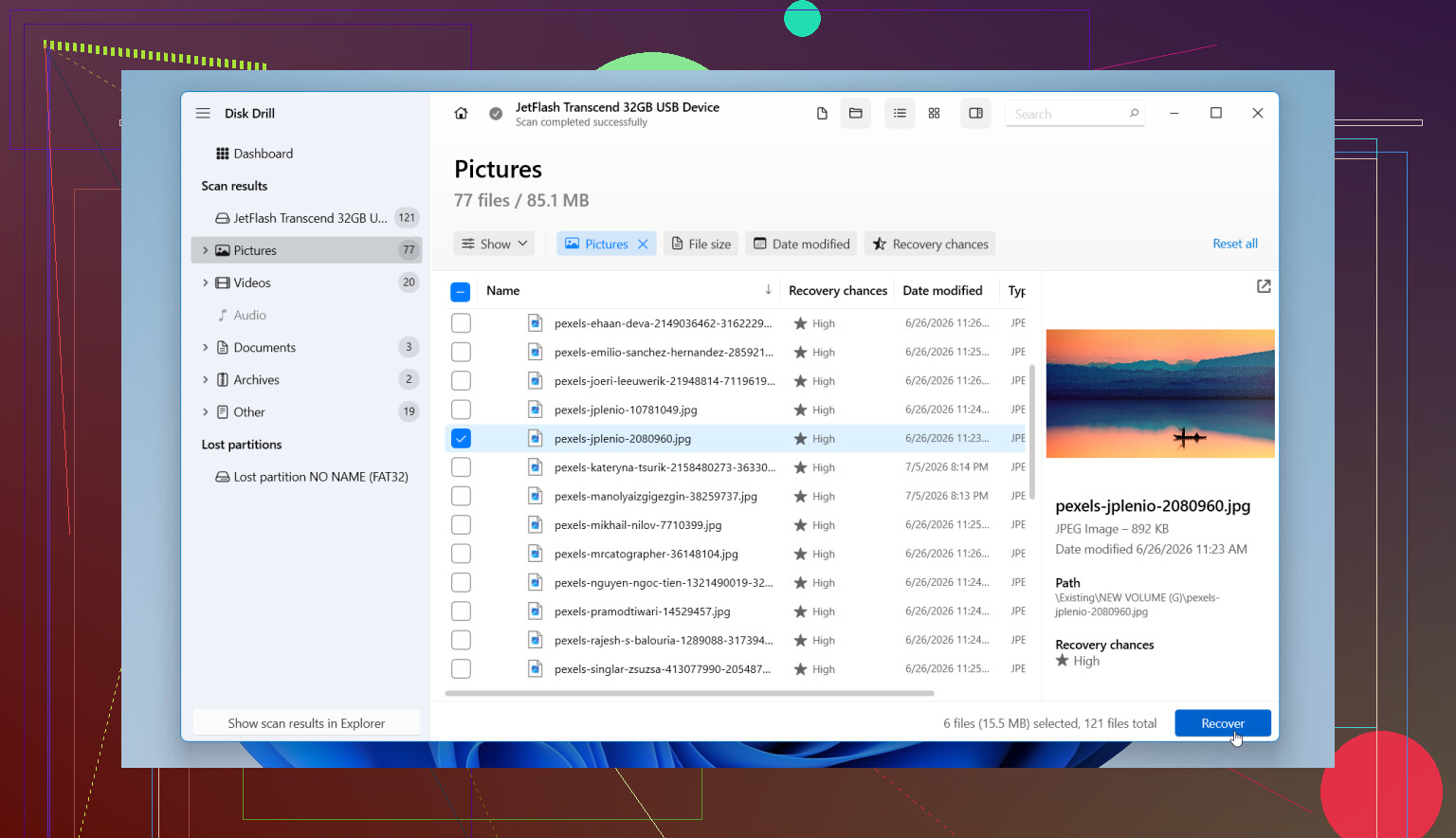
バックアップがないなら、次の手は復旧ソフトです。コメントでよく投げられる一般的な無料ソフトよりも、Disk Drill のほうが私は良い結果を得られました。FAT32、exFAT、NTFSのような一般的なUSBファイルシステムを読み取れますし、見つかった項目の整理の仕方も時間の節約になります。
私ならこう対処します。
- Disk Drillを、パソコンの内蔵ドライブにインストールします。フォーマットされたUSBには入れないでください。
- フラッシュドライブを接続して、アプリを開きます。
- デバイス一覧からUSBを選びます。
- Search for Lost Data を開始し、求められたら Universal Scan を使います。フォーマット済みドライブでは、複数のスキャン方法をまとめて実行するため、たいていこれが正しい手順です。
- スキャンが完了するまで待ちます。途中で確認することもできますが、後から追加でファイルが見つかることがあるので、待つ価値はあります。
- 見つかった項目を確認します。通常は Pictures、Video、Documents、Audio、Archives などに分類されます。一覧がごちゃごちゃしているなら、フィルターが役立ちます。
- まず重要なものをプレビューします。写真がきれいに開いたり、文書が正しく表示されたりするなら、それはかなり良い兆候です。
- ファイルは別のドライブに復元します。同じUSBには戻さないでください。これをやって残りの可能性まで台無しにする人がいます。
ドライブの状態が怪しい場合に絶対飛ばさないほうがいい機能が一つあります。ディスクイメージのオプションです。USBが何度も切断されたり、読み取りエラーを出したり、挙動がおかしかったりするなら、先にイメージを作成して、元のUSBメモリを酷使する代わりにそのイメージをスキャンしてください。不安定なドライブがスキャン途中でさらに悪化するのを見たことがあります。つらいです。
コマンドプロンプト系の話についてですが、CHKDSKやATTRIBが何でも直すかのように勧める投稿は多いです。でも、このケースにはあまり合いません。
CHKDSKはファイルシステムの問題を修復するものです。フォーマットされたファイルを復旧するものではありません。しかも悪いことに、ドライブへ変更を書き込むため、古いデータを救おうとしているときには最も避けたいことです。
ATTRIBが役立つのは、ファイルが非表示になっている場合だけで、これはマルウェアやファイル属性の問題でよく起こります。フォーマットで失われたファイルには何の効果もありません。
私がそれらのツールを見るとしたら、フォーマットが最後まで完了しなかった場合か、処理中にUSB自体が破損した場合くらいです。そうでなければ、まず復旧です。修復は後です。
もう一つあります。ここは重要です。もしUSBが次の状態なら、
- まったく認識されない
- 数秒ごとに切断される
- 容量が間違って表示される
- すぐ熱くなる
- ハードウェアが曲がっている、または損傷している
それは単なるフォーマットの問題ではなく、ハードウェア故障かもしれません。その場合、私は繰り返しスキャンするのをやめます。ファイルが重要なら、さらに10回試してドライブを完全に痛めつけるより、専門の復旧業者のほうが安全です。
なので、はい、フォーマットされたフラッシュドライブからの復旧は可能なことが多いです。特にクイックフォーマット後で、しかもミスの直後にドライブを触らなかった場合です。この二つの詳細が何より重要です。フォーマットの種類と、その後に何か書き込まれたかどうかです。クイックフォーマットで、しかも間に合うように使用を止めていたなら、まだ可能性はあります。
はい、クイックフォーマットで、その直後にUSBの使用をやめたなら、復旧の見込みはまだ十分あります。
主な点では @mikeappsreviewer に賛成です。ドライブはそのままにしておいてください。少し意見が違うのはここです。USB自体をスキャンする前に、Windowsが新しいファイルシステムとサイズを正しく割り当てているか確認してください。容量が0バイトや変な数値に見えるなら、そこで止めてください。それは単純なフォーマットよりも、コントローラーの不具合を強く示しています。
最も安全な手順:
- 安定したUSBポートに挿してください。ハブは使わないでください。
- ディスクの管理を確認します。サイズ、ファイルシステム、正常と表示されているかを見てください。
- 正常に見えるなら、USBからではなくコンピューター上のDisk Drillでスキャンしてください。
- スキャンでファイルが見つかったら、別のディスクに復元してください。
- USBがオフラインになったりフリーズしたりする場合は、先にクローンを作成してから、そのクローンをスキャンしてください。
もう1つ、見落とされがちなことがあります。まずファイル形式ではなく、元のフォルダー構造で結果を並べ替えてください。フォーマットされたUSBドライブでは、RAW復旧で名前を失った大量のファイルが戻ってくることがよくあります。メタデータが残っていれば、フォルダーベースの復旧のほうが時間を節約できます。
フォーマットがフルフォーマットだった場合、復旧の可能性は大きく下がります。フォーマット後に新しいデータをコピーしていたなら、可能性はさらに下がります。残念ですが本当です。
また、シンプルで視覚的なガイドが欲しいなら、これが役立ちます: 破損またはフォーマットされたUSBメモリの復旧動画
なので、新しいデータは何も書き込まず、まず状態を確認してから、Disk Drillを使ってください。早く。書き込みが1回増えるごとに、復旧の可能性は下がります。
はい、時々あります。ですが、@mikeappsreviewer と @viaggiatoresolare の指摘については、ひとつ少し異論があります。多くの人はフォーマットの種類ばかり気にして、USBそのものには十分注意を向けていません。フラッシュドライブは奇妙な壊れ方をすることがあり、「フォーマット事故」は、実はすでに寿命が近かったUSBメモリの異常を表面化させただけということもあります。
なのでまず、何度も繰り返し試さないでください。スキャン1回なら問題ありませんが、不安定なUSBで10回もスキャンすると、ファイルが完全にダメになってしまいます。
私ならこうします:
- USBは別のパソコン1台でだけ試す
- マウントできても、そこに何も書き込まない
- 完全な復旧を行う前に、プレビューで復元可能なファイルをいくつか確認する
- すべてを一度に復旧するのではなく、最も重要なファイルから先に復旧する
最後の点は重要です。Disk Drill が 20,000 件の復元可能な項目を表示したとしても、取り返しのつかない写真や文書より先に不要なフォルダを復旧して時間を無駄にしないでください。優先順位をつけましょう。
また、ファイル名やフォルダ構造が消えていても、それは復旧に失敗したという意味ではありません。Raw 復旧でも使えるファイルを取り戻せることがあります。ただし、整理されていないだけです。面倒ではありますが、絶望的ではありません。
フォーマットされたUSBドライブからデータを復旧するためのわかりやすいガイドが欲しいなら、これは実際に参考になります: 状況を悪化させずにフォーマットされたUSBドライブからファイルを復元する方法
要するに、クイックフォーマット = 復旧できる可能性あり、フルフォーマット = かなり可能性が低い、再利用されたドライブ = 悪い知らせです。Disk Drill はUSBドライブのデータ復旧において堅実な選択肢ですが、インストールするのはUSBメモリではなくパソコンです。そして、ドライブの接続が何度も切れるなら、もう触るのをやめてください。そこから先は、自力対応が一気にまずい方向へ進みやすいです。