USBドライブを抜いた後、突然破損してしまい、今ではコンピューターに開く前にフォーマットが必要だと表示されます。重要な仕事のファイルや個人的な写真が入っていて、どうしても復元する必要があります。問題を悪化させずに、破損したUSBドライブからデータを復元する最善の方法を探しています。
こういうトラブルは以前にも経験しました。ある日までは問題なさそうに見えたUSBメモリが、突然Windowsで開けなくなったり、目の前にフォーマットの警告が表示されたりします。
まず最初に、落ち着いてください。まだフォーマットはしないほうがいいです。CHDSKもまだ実行しないほうがいいです。検索結果に出てくる適当な「修復」アプリも同じです。以前、仕事の書類が入った古いUSBメモリでそれをやってしまい、その後の復旧がかえって難しくなりました。ファイルが大事なら、まずはデータを守り、その後でドライブを直してください。
USBドライブが破損してしまう理由
私が見てきた限りでは、原因はさまざまです。
- 転送中にドライブを引き抜く
- ファイルシステムの破損
- 長年の使用によるNANDの劣化
- マルウェア
- 書き込み中の電源断
- 不具合のあるUSBドライバーや不安定なポート
- コネクタや基板の物理的な損傷
古いフラッシュドライブは挙動がおかしくなりがちです。ある日は正常にマウントされても、次の日にはRAWと表示されたり、エクスプローラーがフリーズしたり、コピーの途中で消えたりします。私はその3つすべてを見てきました。
私がまずソフトウェアを試す場合
ドライブにまだ生きている兆候が見られるなら、私はまず復旧ソフトを試します。
- ディスクの管理に表示される
- 容量が正しく見える
- Windows がフォーマットを求めてくる
- パーティションが RAW またはアクセス不能と表示される
こうしたケースのいずれかに当てはまるなら、デバイスを開けたり業者に送ったりしなくても、まだ十分にファイルを取り出せる可能性があります。
いじるのをやめるタイミング
自力で直そうとするのをすぐにやめるべき危険信号がいくつかあります。
- どこでもドライブが検出されない
- 接続が何度も切れる
- USBコネクタが曲がっている、緩んでいる、または壊れている
- すぐに熱くなる
- ファイルが置き換えのきかない種類のもの
熱くなるというのは悪い兆候です。以前、小さなUSB 3.0メモリで一度そうなったことがありました。数秒で熱を持ち、システムから何度も消えてしまいました。その後はもう触らないようにしました。
ファイル復元に私が使うもの
デバイスがまだある程度読み取れる状態なら、Disk Drillを使います。Windowsでマウントできなかったフラッシュドライブ、破損したパーティション、そしてRAWとして表示されたUSBメモリで使ったことがあります。
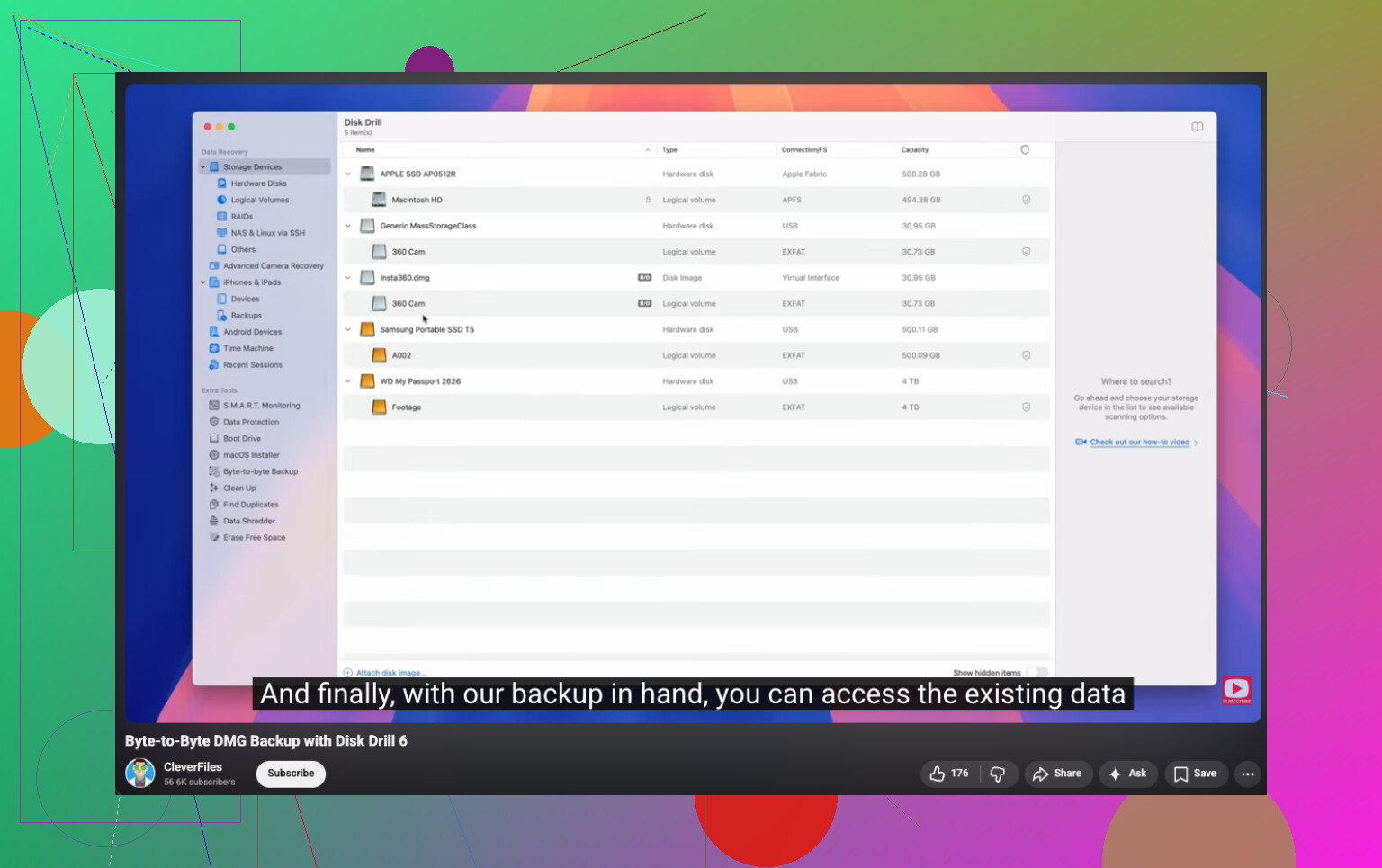
私が最も気に入っているのは、バイト単位でバックアップできるオプションです。USBが不安定なら、まずイメージを作成して、元のハードウェアに負荷をかけ続けるのではなく、そのイメージをスキャンしてください。これは多くの人が思う以上に重要です。
https://www.youtube.com/watch?v=oJ1aQPFxTag&t=168s
復元をどう進めるか
- Disk DrillはUSBドライブではなく、パソコンにインストールする
- USBメモリを接続する
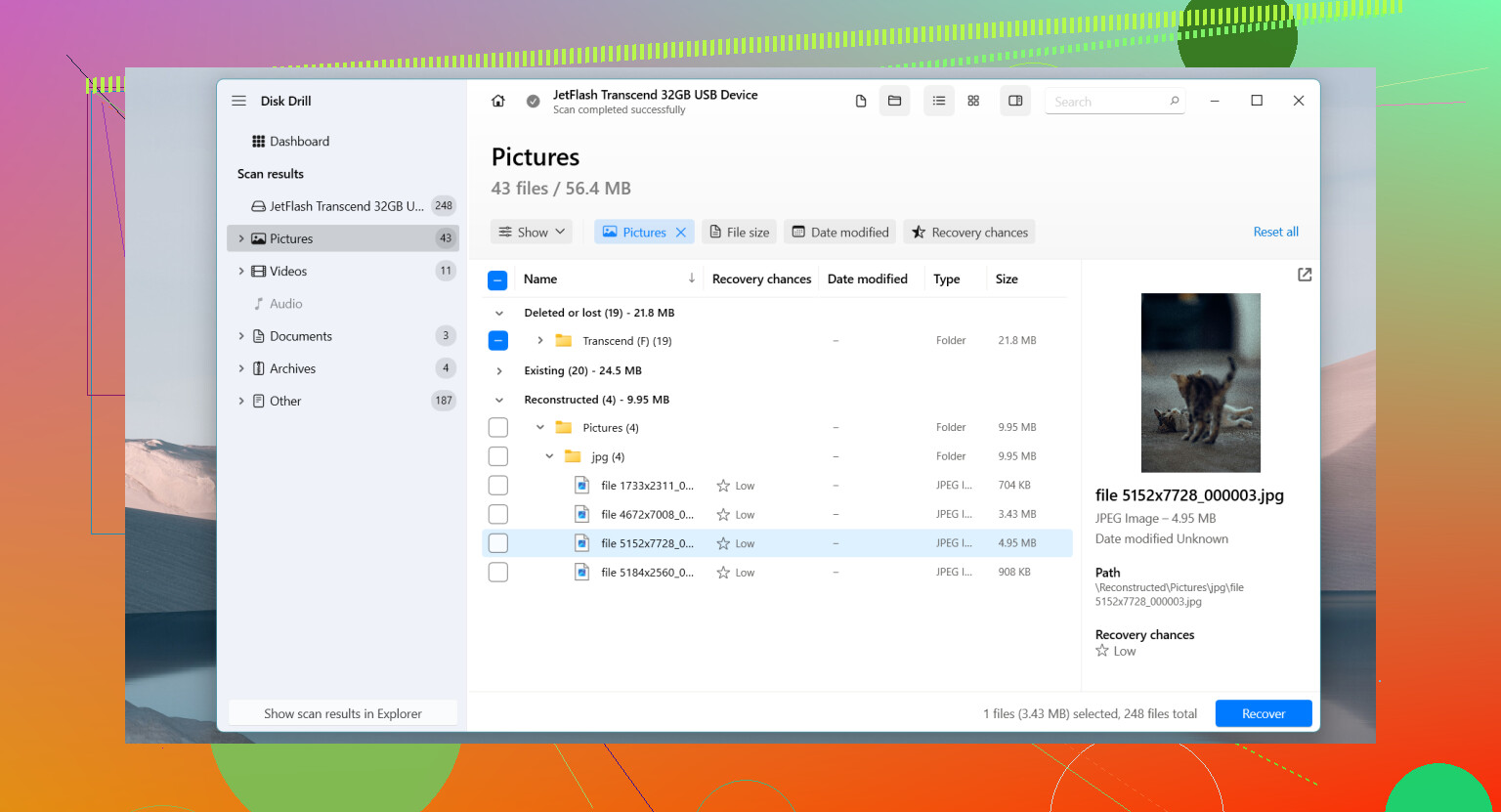
- アプリを開き、USBデバイスを選ぶ
- 不安定に見える場合は、まずバイト単位のバックアップを作成する
- フルスキャンを実行する
- 見つかったファイルをプレビューする
- 重要なファイルを別のドライブに復元する
復元したファイルを同じUSBに保存しないでください。分かりきったことのように聞こえるかもしれませんが、ストレスや焦りからそうしてしまう人はいます。
ファイルを安全に確保した後
データを退避できたら、その後で修復手順を試します。
試す価値があるもの:
- ディスクの管理で新しいドライブ文字を割り当てる
- ファイルシステムが破損しているようなら CHKDSK を実行する
- Windows のエラーチェックを試す
- デバイス マネージャーで USB デバイスを削除して再インストールする
- 破損が何度も再発するならドライブをフォーマットする
私のルールはシンプルです。フォーマット後もフラッシュドライブが繰り返し不具合を起こすなら、私はもう信用しません。ファイルの消失、書き込み失敗、突然の切断、繰り返す破損、そのどれか一つでもあれば十分です。こういうものは安いです。でも、あなたのデータはそうではありません。
フォーマットはしないでください。あと、最初の段階ではCHKDSKも控えたほうがいいです。@mikeappsreviewer さんが言っていたのと同じです。少し意見が違うのは、復旧ソフトを使う前に、まずどんな種類の故障かを確認することです。
簡単な切り分け:
- ディスクの管理を開きます。
- USBが正しい容量で表示されるか確認します。
- 容量が0バイトだったり変な数値だったりする場合は、ハードウェアまたはコントローラの故障の可能性が高いです。
- 別のUSBポートと、可能なら別のPCでも試します。
- Linuxが使えるなら、ライブUSBで起動してそこでマウントできるか確認します。Windowsで開けないドライブでも、Linuxなら読み取れることがあります。
ドライブが安定して認識されているなら、USBデータ復旧にはDisk Drillは有力な選択です。最初に最も重要な写真や仕事のファイルを復旧し、いきなり全部を一度に復旧しないでください。小分けにすると、不安定なメディアでの失敗を減らせます。プレビューが表示されるなら、見込みはより高いです。
USBが切断されたり、カチカチ音がしたり、エクスプローラーがフリーズしたり、熱くなったりするなら、止めてください。再接続するたびに悪化する可能性があります。その場合は、専門業者による復旧のほうが安全です。
この動画は、USBファイル復旧の手順をわかりやすく説明していて役立ちました:
USBドライブのファイル復旧手順ガイド動画
復旧後は、そのUSBメモリは引退させてください。一度、取り外し後に破損したなら厄介です。二度破損したなら捨てるべきです。
ドライブがまだ少しでも表示されるなら、@mikeappsreviewer と @ombrasilente が言っていたことに付け加えると、1つ確認したいのは、USBコントローラーが対応しているなら S.M.A.R.T. 風の健康状態情報を確認すること、少なくとも接続直後に Windows イベント ビューアーを監視することです。オタクっぽく聞こえるかもしれませんが、そこでディスク/リセットエラーが繰り返し出ていれば、これはファイルシステムの破損なのか、それともUSBメモリ自体が故障しかけているのかをかなり早く判断できます。
ただ、「早めに Linux を試すべき」という助言には少しだけ異論があります。というのも、不安定なUSBメモリの中には、別々のシステムで何度もマウントするほど状態が悪化するものもあるからです。ファイルが本当に重要なら、むやみに試すのは最小限にして、すぐにイメージ作成かスキャンに進むべきです。
それと、ドライブをクリックしたときにファイル エクスプローラーが固まるなら、無理に触り続けないでください。もっと慎重にデバイスを読み取るツールを使いましょう。この用途なら Disk Drill は悪くなく、特にUSBをスキャンして最重要のフォルダーから先に取り出せるなら有効です。最初は文書や写真だけに絞って、最初から全部を一度にやらないほうがいいです。故障しかけたUSBメモリへの負担が少なくなります。
もう1つ見落とされがちな方法は、破損後に実はファイルが隠しフォルダー構造の中へコピーされていないか確認することです。データ自体は残っていても、ディレクトリ テーブルが壊れている場合があります。適切な復旧スキャンなら、シグネチャベースでそれらを見つけ出せることがあります。
USB復旧ツールについてもっと意見を見たいなら、このスレッドはざっと目を通す価値があります:
おすすめのUSBメモリ復旧ソフト
あと、忘れられがちな点をもう1つ。USBが BitLocker やメーカー製のセキュリティソフトで暗号化されていた場合、復旧はかなり面倒になります。なので、適当な対処法を試す前にその点を伝えてください。そして、接続が切れ始めたなら、もういじるのはやめたほうがいいです。そこから先は、自力対応が どうしてこんなに悪化させたんだ という領域に本当にあっという間に入ります。
追加するとすれば、@ombrasilente、@sognonotturno、@mikeappsreviewer が直接ではなく触れていた点として、問題がファイルシステムだけでなくパーティションテーブルにあるかどうかも確認してください。ディスクの管理で USB が未割り当てと表示されていても容量全体が見えている場合、実際のファイルデータはまだ存在しているのに、パーティションのメタデータだけが破損したことを意味する場合があります。その場合、早い段階で「修復」を行うと、まさに必要なものを上書きしてしまう可能性があります。
私の考えでは、テストのためだけに何度も抜き差しし続けないほうがいいです。USB メモリの動作が不安定なら、「いろいろな環境で試す」という方法には少し反対です。マウントを試みるたびに読み取りが増え、コントローラの動作も増え、完全に使えなくなる可能性も高まります。
私なら次にこうします:
- 可能であれば、まずセクターレベルのイメージ作成ツールを使う
- USB ではなくイメージを使って作業する
- その後、Disk Drill でイメージをスキャンする
Disk Drill の長所:
- RAW または破損したリムーバブルメディア上のファイル検出に強い
- 保存前にプレビューで復旧結果が本物か確認しやすい
- イメージ作成/バックアップのワークフローは状態の悪い USB メモリで有用
Disk Drill の短所:
- ディープスキャンには時間がかかることがある
- 復旧されたファイル名やフォルダ構造が必ずしも完全ではない
- 最良の結果は通常、有料版で得られる
Disk Drill で意味のあるデータが見つからなくても、必ずしもファイルが消えたことを意味するわけではありません。コントローラレベルの故障を意味する場合もあり、その場合は通常ソフトウェアによる復旧では解決できません。ファイルが本当に替えのきかないものなら、試行錯誤を重ねる前に止めてください。そうなると、自宅での試みよりも専門業者による復旧のほうが理にかなってきます。