Il mio disco esterno Seagate ha improvvisamente smesso di montarsi sul mio Mac e continuo a ricevere l’errore com.apple.diskmanagement.disenter in Utility Disco. L’unità funzionava prima e ho bisogno di aiuto per capire se si tratta di un problema di macOS, del file system o di segnali che l’unità si sta guastando.
Mi sono imbattuto nello stesso pasticcio dell errore disenter su macOS, e non indica mai una sola causa chiara. Quello che continuavo a vedere era più semplice di quanto l avviso faccia sembrare. Il Mac rileva l unità, ma la parte di macOS che gestisce i dischi si rifiuta di montare il file system.
La cosa in cui mi sono imbattuto più spesso era un processo fsck bloccato. macOS avvia fsck, abbreviazione di File System Check, dopo che un unità viene scollegata nel modo sbagliato. Su unità esterne più grandi, soprattutto ExFAT e alcuni volumi APFS, l ho visto restare lì per sempre. L unità compare, ma rimane bloccata fuori come se il sistema avesse messo un chiavistello.
Se vuoi la cosa più veloce da provare, apri Terminale da Spotlight ed esegui:
sudo pkill -f fsck
Ti servirà la password di amministratore. Quando l ho fatto, l unità è stata montata subito dopo su un MacBook, e su un altro è tornata in sola lettura. Per me andava bene in sola lettura. A quel punto volevo solo togliere i miei file da quel dispositivo prima che peggiorasse.
Utility Disco è il punto in cui molte persone perdono tempo perché riparano il livello sbagliato. È successo anche a me. Apri Utility Disco, fai clic su Vista, poi su Mostra tutti i dispositivi. Inizia dall alto con il disco fisico. Dopo, esegui SOS sul contenitore. Poi fai il volume per ultimo. Se restituisce un errore una volta, io non mi fermerei al primo tentativo. Ho visto il secondo o il terzo passaggio risolvere un problema del B-tree o qualche brutto intoppo della mappa delle partizioni.
Se SOS restituisce il codice di uscita 8, o dice che il volume non può essere riparato, smetterei di insistere. Questa l ho imparata nel modo più fastidioso. Tentativi ripetuti di montaggio su un disco danneggiato hanno reso il recupero più difficile, non più facile. A quel punto ho scelto prima il recupero, poi la riparazione.
Disk Drill mi ha aiutato nei casi in cui macOS si rifiutava di montare del tutto il volume. Quello che per me spiccava era l anteprima dei file e la scansione raw. Su un SSD esterno danneggiato, ha recuperato abbastanza bene la struttura delle cartelle da permettermi di copiare le cose importanti su un altra unità prima di cancellare quella difettosa. Se il tuo obiettivo sono i dati, non salvare il file system, questa strada ha più senso che forzare brutalmente il montaggio ancora e ancora.
Un altra soluzione strana. Ho visto build più recenti di macOS comportarsi in modo strano con DiskManagement. Disconnettersi dal proprio account e accedere di nuovo l ha risolto una volta. La Modalità sicura ha funzionato su un altra macchina. Vale la pena provare anche un riavvio completo, soprattutto se l unità sembra fisicamente a posto e l errore è comparso dal nulla.
Il mio ordine approssimativo sarebbe questo:
1. Termina fsck con Terminale.
2. Prova Utility Disco con Mostra tutti i dispositivi attivato.
3. Ripeti SOS su disco, contenitore e volume.
4. Se la riparazione fallisce con codice 8, passa al recupero.
5. Prova disconnessione, riavvio o Modalità sicura prima della formattazione.
Se il disco viene montato in sola lettura, lo considererei una piccola vittoria e copierei prima i tuoi file. Non fare il furbo e non testare cose per un ora. Porta via i dati mentre la porta è aperta.
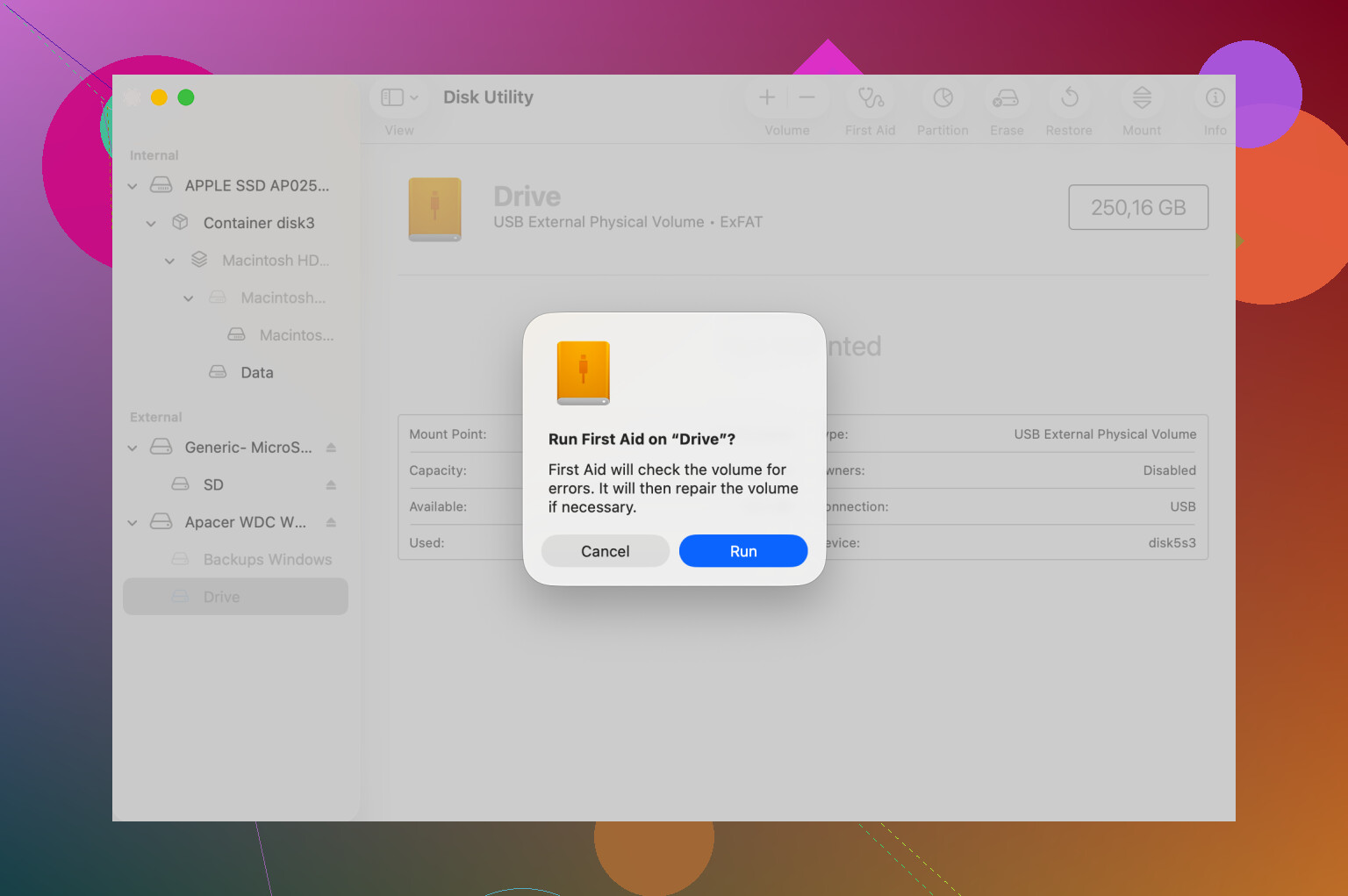
Se il Seagate viene visualizzato in Utility Disco ma genera com.apple.diskmanagement.disenter, io controllerei prima il percorso di connessione, non prima il file system. So che @mikeappsreviewer si è concentrato su fsck e Primo Soccorso. Osservazione corretta. Ho visto molti casi in cui il problema era il bridge USB, un cavo difettoso o alimentazione insufficiente da un hub.
Prova in questo ordine.
-
Sostituisci il cavo.
Le unità Seagate sono schizzinose con i cavi USB economici. Un cavo difettoso permette comunque all unità di comparire, ma il montaggio fallisce. -
Collegala direttamente al Mac.
Niente hub. Niente dock. Niente catena di adattatori. Se usi USB-C, prova anche una porta diversa. -
Controlla Informazioni di Sistema.
Menu Apple, Informazioni su questo Mac, Resoconto di sistema, USB. Se lì l unità si collega e si scollega di continuo, sembra un problema hardware, non di macOS. -
Provala su un altro Mac o su un PC Windows.
Se si monta altrove, il problema è nella configurazione del tuo Mac. Se fallisce ovunque, il problema è dell unità o del box esterno. -
Se è una vecchia unità desktop Seagate, ascoltala.
Clic, cicli continui di avvio e arresto della rotazione, o rilevamento lento di solito indicano un problema hardware. Smetti di tentare riparazioni se senti quei rumori. -
Esegui questo nel Terminale:
diskutil list
Poi:
diskutil info /dev/diskX
Sostituisci X con il numero del disco Seagate. Cerca File System Personality e Read-Only Media. Se macOS segnala una struttura danneggiata o non riconosciuta, concentrati prima sul recupero.
Se il tuo obiettivo sono i file, Disk Drill è una valida mossa successiva prima della formattazione. Una formulazione di ricerca migliore per il tuo caso sarebbe:
come riparare un catalogo HFS e recuperare dati da un errore disenter
Un altra cosa. Se l unità è exFAT, provala su Windows. Ho visto macOS andare in crisi con volumi exFAT sporchi più spesso che con APFS. Fastidioso, ma vero.
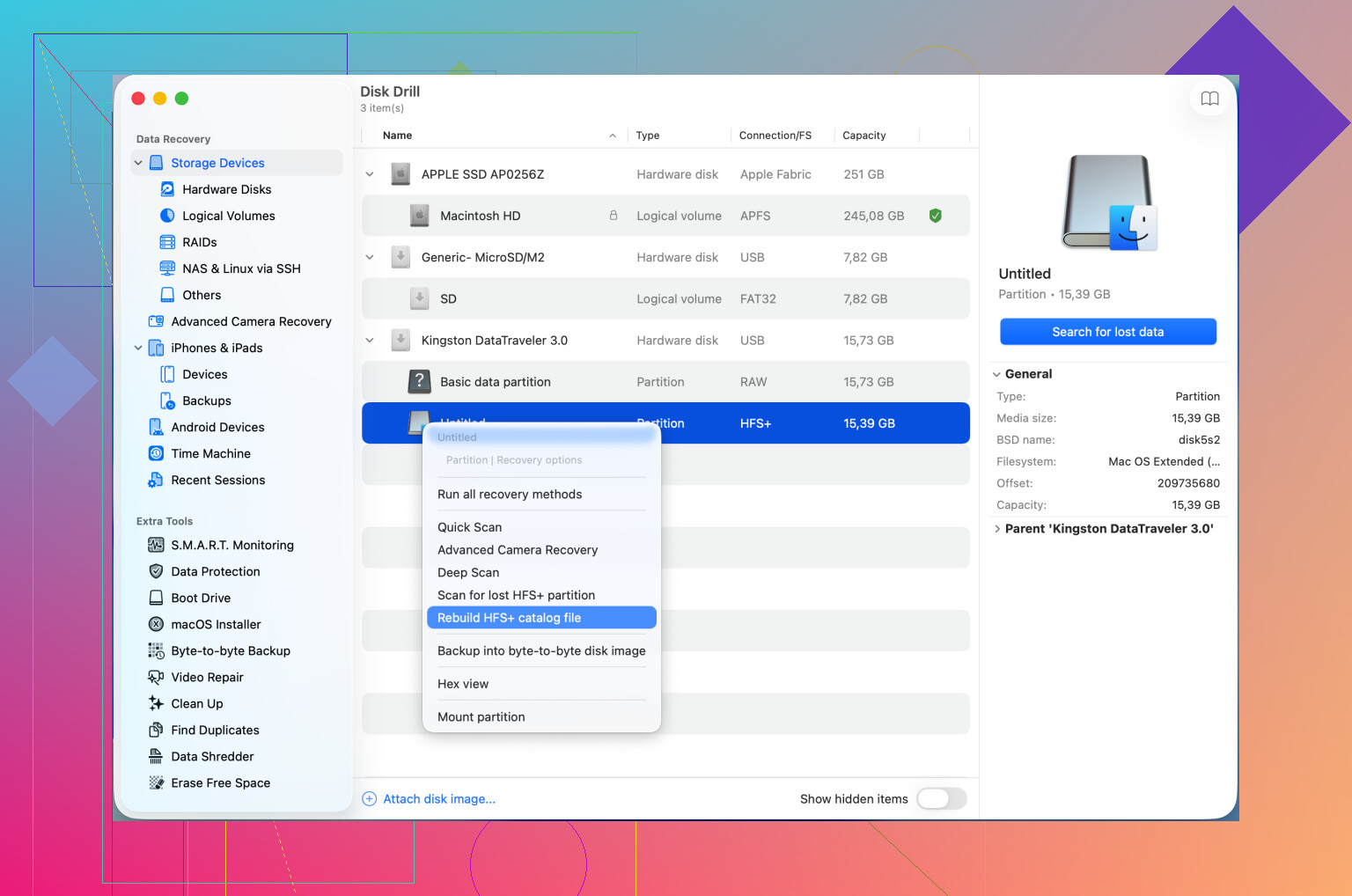
Se hai già provato le cose ovvie che hanno menzionato @mikeappsreviewer e @techchizkid, io controllerei un aspetto che hanno appena sfiorato: la privacy di macOS e i mount helper, non solo i danni al disco.
A volte com.apple.diskmanagement.disenter compare perché Finder/Disk Arbitration si confonde, non perché il Seagate sia morto. Mi è già capitato di risolvere avviando Utility Disco, poi usando Terminale:
diskutil unmountDisk force /dev/diskX
diskutil mountDisk /dev/diskX
Se non funziona, prova a montare il volume specifico invece dell’intero disco:
diskutil mount /dev/diskXs1
Controlla anche se il volume è NTFS. macOS spesso lo vede ma non lo monta correttamente se il journal è sporco. In quel caso, non continuare a insistere sul Mac. Provalo prima su Windows ed esegui lì il controllo errori.
Su una cosa non sono del tutto d’accordo: terminare fsck non è sempre la prima mossa. Se l’unità è già instabile, interrompere i controlli può peggiorare la situazione. Lo farei solo se Monitoraggio Attività mostra che fsck è bloccato da molto tempo e il disco è altrimenti in salute.
Se la tua priorità sono i file, smetti di provare riparazioni casuali dopo 2 o 3 tentativi falliti. Usa Disk Drill e recupera prima i dati. Di solito è la scelta più intelligente con un’unità esterna non montabile.
Per scegliere un’app di recupero, questo è probabilmente più vicino a ciò che ti serve: miglior software di recupero dati per un’unità esterna non montabile
Controlla anche Console.app per eventuali errori I/O ripetuti. Se li vedi, è un brutto segno e non solo uno strano intoppo di macOS.
Controllerei un livello più in basso rispetto a quanto hanno trattato @techchizkid, @codecrafter e @mikeappsreviewer: la stessa mappa delle partizioni.
In Terminale:
diskutil list
Verifica se il Seagate mostra un GUID_partition_scheme valido, un contenitore APFS, o solo spazio libero / Microsoft Basic Data con dimensioni strane. Se la capacità del disco fisico sembra errata, questo indica il firmware del box esterno o un supporto in avaria, non solo un problema di montaggio.
Esegui anche:
log show --last 10m --predicate 'process == 'diskarbitrationd'
Questo può rivelare se macOS sta rifiutando il montaggio a causa di un’intestazione del volume non supportata o danneggiata.
Un piccolo disaccordo: non continuerei a riprovare First Aid più volte se l’unità continua a riconnettersi. Spesso è così che un’unità già instabile peggiora.
Se lo stato SMART è disponibile in Utility Disco o tramite diskutil info, controlla anche quello. “Verificato” non è una garanzia, ma “In avaria” cambia subito il piano in sola copia dei dati.
Se i file sono importanti, Disk Drill è una scelta ragionevole prima di qualsiasi riformattazione. Pro: anteprima facile, valido per unità che compaiono ma non si montano, interfaccia semplice. Contro: le scansioni profonde possono richiedere un’eternità, i nomi dei file recuperati possono essere disordinati e le funzioni migliori sono a pagamento.
Se la mappa delle partizioni è danneggiata ma l’hardware è stabile, di solito il recupero prima della riparazione è la scelta migliore.