Meu disco externo Seagate parou de montar de repente no meu Mac, e continuo recebendo o erro com.apple.diskmanagement.disenter no Utilitário de Disco. O disco estava funcionando antes, e preciso de ajuda para descobrir se isso é um problema do macOS, do sistema de arquivos ou um sinal de que o disco está falhando.
Encontrei a mesma bagunça do erro “disenter” no macOS, e ele nunca aponta para uma única causa clara. O que eu continuava vendo era mais simples do que o alerta faz parecer. O Mac detecta a unidade, mas a parte do macOS que lida com discos se recusa a montar o sistema de arquivos.
O que aconteceu comigo com mais frequência foi um processo fsck travado. O macOS inicia o fsck, abreviação de File System Check, depois que uma unidade é desconectada da forma errada. Em unidades externas maiores, especialmente ExFAT e alguns volumes APFS, já vi isso ficar parado ali para sempre. A unidade aparece, mas continua bloqueada, como se o sistema tivesse colocado uma trava nela.
Se você quiser a coisa mais rápida para tentar, abra o Terminal pelo Spotlight e execute:
sudo pkill -f fsck
Você vai precisar da sua senha de administrador. Quando fiz isso, a unidade montou logo depois em um MacBook, e em outro ela voltou como somente leitura. Para mim, somente leitura já estava bom. Naquele ponto eu só queria tirar meus arquivos dali antes que piorasse.
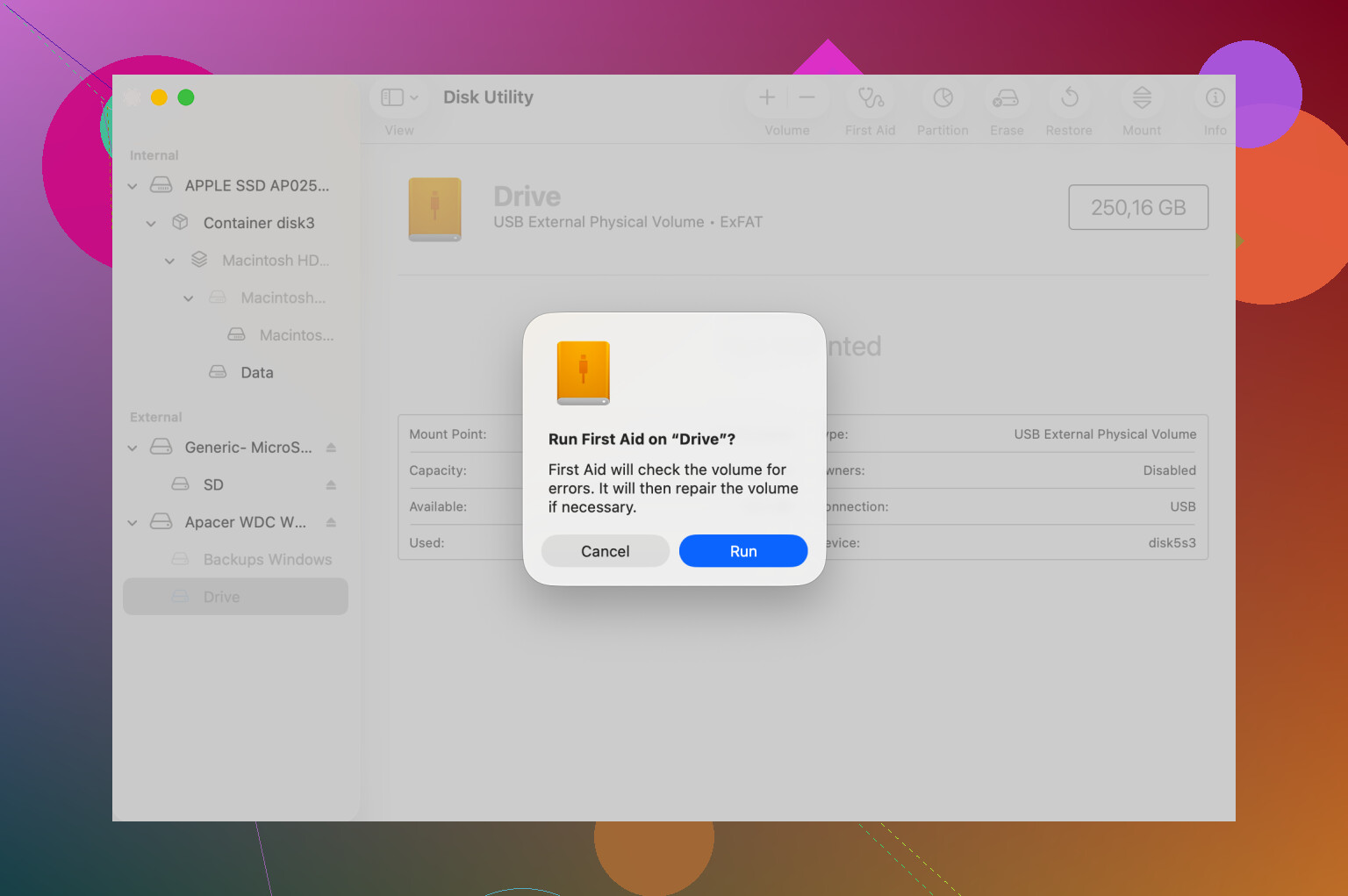
O Utilitário de Disco é onde muita gente perde tempo porque repara o nível errado. Eu também fiz isso. Abra o Utilitário de Disco, clique em Visualizar e depois em Mostrar Todos os Dispositivos. Comece no topo com o disco físico. Depois disso, execute Primeiros Socorros no contêiner. Em seguida, deixe o volume por último. Se der erro uma vez, eu não pararia na primeira tentativa. Já vi a segunda ou terceira passada resolver um problema de B-tree ou algum contratempo feio no mapa de partição.
Se o Primeiros Socorros retornar código de saída 8, ou disser que o volume não pode ser reparado, eu pararia de insistir. Aprendi isso do jeito mais irritante. Tentativas repetidas de montagem em um disco danificado dificultaram a recuperação, em vez de ajudar. Nessa fase, fui de recuperação primeiro e reparo depois.
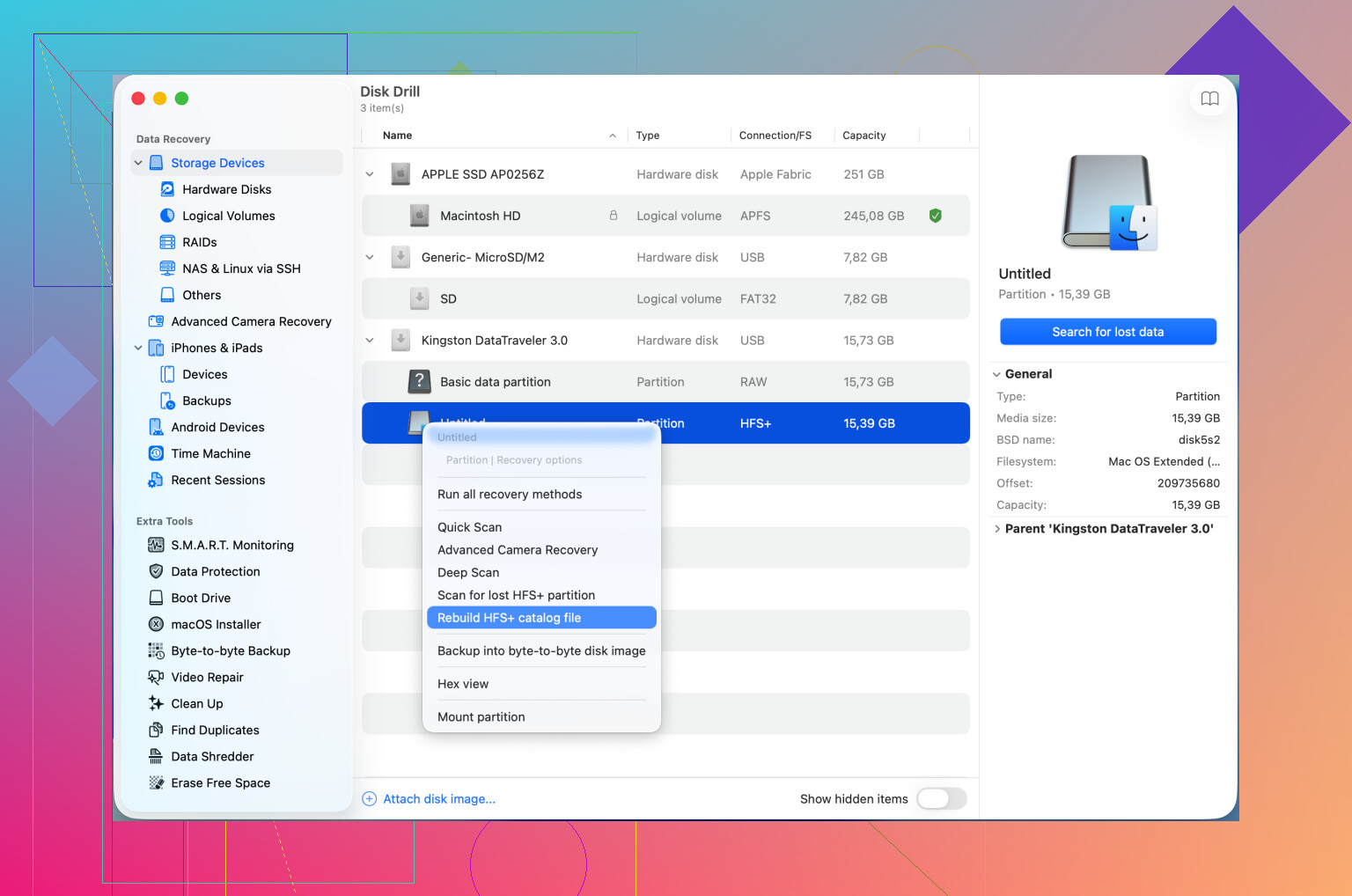
Disk Drill ajudou em casos em que o macOS se recusava a montar o volume de jeito nenhum. O que mais se destacou para mim foi a visualização dos arquivos e a varredura bruta. Em um SSD externo com defeito, ele recuperou a árvore de pastas bem o suficiente para eu copiar o que era importante para outra unidade antes de apagar a problemática. Se o seu objetivo são os dados, e não salvar o sistema de arquivos, esse caminho faz mais sentido do que forçar montagens repetidamente.
Outra correção estranha. Já vi versões mais novas do macOS ficarem esquisitas com o DiskManagement. Sair da conta e entrar de novo resolveu uma vez. O Modo de Segurança funcionou em outra máquina. Uma reinicialização completa também vale a tentativa, especialmente se a unidade parece fisicamente normal e o erro surgiu do nada.
Minha ordem aproximada seria esta:
1. Mate o fsck com o Terminal.
2. Tente o Utilitário de Disco com Mostrar Todos os Dispositivos ativado.
3. Repita o Primeiros Socorros no disco, contêiner e volume.
4. Se o reparo falhar com código 8, mude para recuperação.
5. Tente sair da conta, reiniciar ou usar o Modo de Segurança antes de formatar.
Se o disco montar como somente leitura, eu trataria isso como uma pequena vitória e copiaria seus arquivos primeiro. Não invente moda nem fique testando coisas por uma hora. Tire os dados enquanto a porta está aberta.
Se o Seagate aparece no Utilitário de Disco, mas gera com.apple.diskmanagement.disenter, eu olharia primeiro para o caminho da conexão, não para o sistema de arquivos. Eu sei que @mikeappsreviewer focou em fsck e Primeiros Socorros. Justo. Já vi muitos casos em que o problema era a ponte USB, cabo ruim ou pouca energia de um hub.
Tente nesta ordem.
-
Troque o cabo.
Drives Seagate são exigentes com cabos USB baratos. Um cabo ruim ainda faz o drive aparecer, mas a montagem falha. -
Conecte direto ao Mac.
Sem hub. Sem dock. Sem corrente de adaptadores. Se você usa USB-C, teste outra porta também. -
Verifique as Informações do Sistema.
Menu Apple, Sobre Este Mac, Relatório do Sistema, USB. Se o drive aparece e some ali, isso tem cara de hardware, não de macOS. -
Teste em outro Mac ou em um PC com Windows.
Se montar em outro lugar, o problema é a configuração do seu Mac. Se falhar em todos os lugares, o problema é o drive ou o gabinete. -
Se for um drive Seagate de mesa mais antigo, escute-o.
Cliques, ciclos de girar/parar de girar ou detecção lenta geralmente significam problema de hardware. Pare de mexer com reparos se ouvir esses ruídos. -
Execute isto no Terminal:
diskutil list
Depois:
diskutil info /dev/diskX
Substitua X pelo número do disco Seagate. Procure por File System Personality e Read-Only Media. Se o macOS relatar estrutura corrompida ou não reconhecida, foque primeiro na recuperação.
Se o seu objetivo são os arquivos, o Disk Drill é um próximo passo sólido antes de formatar. Uma formulação de busca melhor para o seu caso seria:
como reparar um catálogo HFS e recuperar dados de um erro disenter
Mais uma coisa. Se o drive for exFAT, teste no Windows. Já vi o macOS engasgar com volumes exFAT sujos com mais frequência do que com APFS. Irritante, mas é verdade.
Se você já tentou as coisas óbvias que @mikeappsreviewer e @techchizkid mencionaram, eu verificaria um ponto que eles meio que contornaram: privacidade do macOS e auxiliares de montagem, não apenas dano no disco.
Às vezes com.apple.diskmanagement.disenter aparece porque o Finder/Arbitragem de Disco fica confuso, não porque o Seagate morreu. Já vi isso ser resolvido abrindo o Utilitário de Disco e depois usando o Terminal:
diskutil unmountDisk force /dev/diskX
diskutil mountDisk /dev/diskX
Se isso falhar, tente montar o volume específico em vez do disco inteiro:
diskutil mount /dev/diskXs1
Verifique também se o volume é NTFS. O macOS muitas vezes o reconhece, mas não o monta corretamente se o journal estiver sujo. Nesse caso, não continue mexendo nele no Mac. Teste primeiro no Windows e execute a verificação de erros lá.
Uma coisa da qual eu meio que discordo: encerrar o fsck nem sempre é a primeira medida. Se a unidade já estiver instável, interromper as verificações pode deixar tudo mais bagunçado. Eu só faria isso se o Monitor de Atividade mostrar o fsck travado por muito tempo e o disco estiver saudável fora isso.
Se sua prioridade são os arquivos, pare de tentar reparos aleatórios depois de 2 ou 3 tentativas fracassadas. Use o Disk Drill e recupere primeiro. Normalmente essa é a jogada mais inteligente com uma unidade externa que não pode ser montada.
Para escolher um app de recuperação, isto provavelmente está mais próximo do que você precisa: melhor software de recuperação de dados para uma unidade externa que não pode ser montada
Verifique também o Console.app em busca de erros de E/S repetidos. Se você vir isso, é um mau sinal e não apenas uma estranheza do macOS.
Eu verificaria uma camada abaixo do que @techchizkid, @codecrafter e @mikeappsreviewer abordaram: o próprio mapa de partição.
No Terminal:
diskutil list
Veja se o Seagate mostra um GUID_partition_scheme válido, um contêiner APFS ou apenas espaço livre / Microsoft Basic Data com tamanhos estranhos. Se a capacidade do disco físico parecer incorreta, isso aponta para firmware do gabinete ou mídia com falha, não apenas um problema de montagem.
Também execute:
log show --last 10m --predicate 'process == 'diskarbitrationd'
Isso pode revelar se o macOS está recusando a montagem por causa de um cabeçalho de volume incompatível ou danificado.
Uma pequena discordância: eu não continuaria tentando o Primeiros Socorros várias vezes se a unidade continuar se reconectando. Muitas vezes é assim que uma unidade instável piora.
Se o status SMART estiver disponível no Utilitário de Disco ou via diskutil info, verifique isso também. “Verificado” não é garantia, mas “Com falha” muda imediatamente o plano para apenas copiar os dados.
Se os arquivos forem importantes, o Disk Drill é uma opção razoável antes de qualquer reformatação. Prós: visualização fácil, bom para unidades que aparecem mas não montam, interface simples. Contras: verificações profundas podem levar uma eternidade, os nomes recuperados podem ficar bagunçados e os melhores recursos são pagos.
Se o mapa de partição estiver corrompido, mas o hardware estiver estável, recuperar primeiro geralmente é melhor do que reparar primeiro.