我的硬盘似乎已损坏,但 Windows 仍然能在磁盘管理中检测到它。它可能是在崩溃或不安全断开连接后出现故障的,而且我无法正常访问其中的文件。我需要关于安全数据恢复步骤的建议,以便在格式化或尝试可能使情况变得更糟的修复之前采取措施。
损坏的硬盘并不总是意味着数据已经丢失。如果 Windows 仍然能在磁盘管理中看到这块硬盘,而且容量看起来也正确,那么很有可能是文件系统出了问题,而不是实际文件没了。
最重要的是,在你把重要数据取出来之前,先停止对这块硬盘进行任何写入操作。不要在 Windows 提示时格式化它。不要往里面复制任何新内容。我也不建议立刻运行 CHKDSK,尽管这是很多人首先会建议的做法。CHKDSK 在尝试修复时可能会更改文件系统,如果你还需要恢复文件,这并不是好事。
硬盘变成这样可能有很多常见但无聊的原因:断电、不安全移除、系统崩溃、坏扇区、恶意软件、正常磨损等等。有时候即使文件仍然在那里,Windows 也已经无法再读取文件系统了。
如果这块硬盘仍然能被检测到,我会先这样做:
- 打开磁盘管理,检查硬盘显示的容量是否正确。
- 如果是外置硬盘,试试不同的 USB 线、接口或电脑,以排除连接问题。
- 先恢复文件,再尝试修复硬盘。
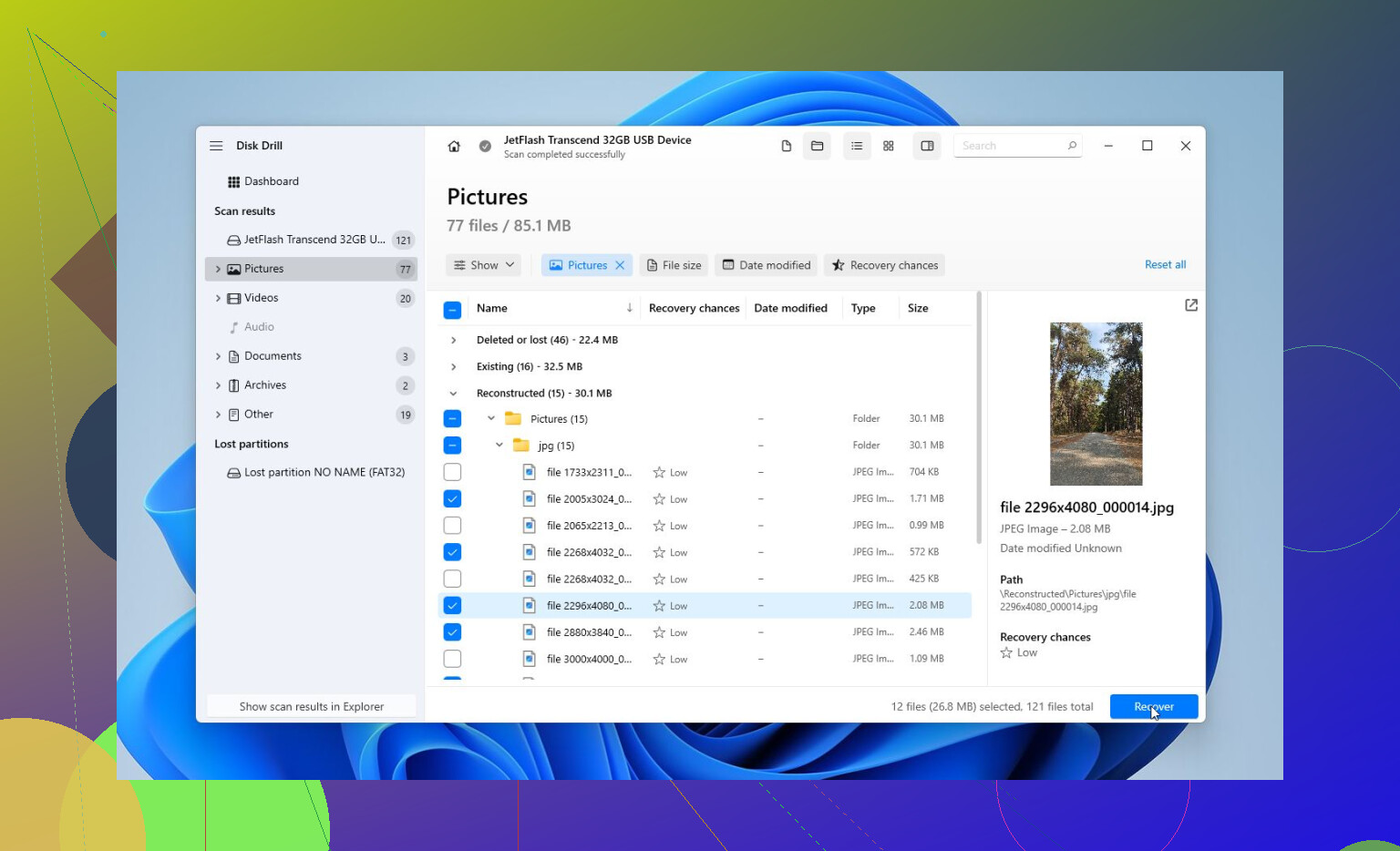
在恢复这一部分,Disk Drill 是这里一个很稳妥的选择,因为它可以先制作整块硬盘的完整镜像。如果磁盘状态不稳定,这一点很重要。如果它可能正在损坏,你不会想一遍又一遍地反复扫描原始硬盘。
更安全的流程基本上是这样:
- 把 Disk Drill 安装到别的地方,不要装在损坏的硬盘上。
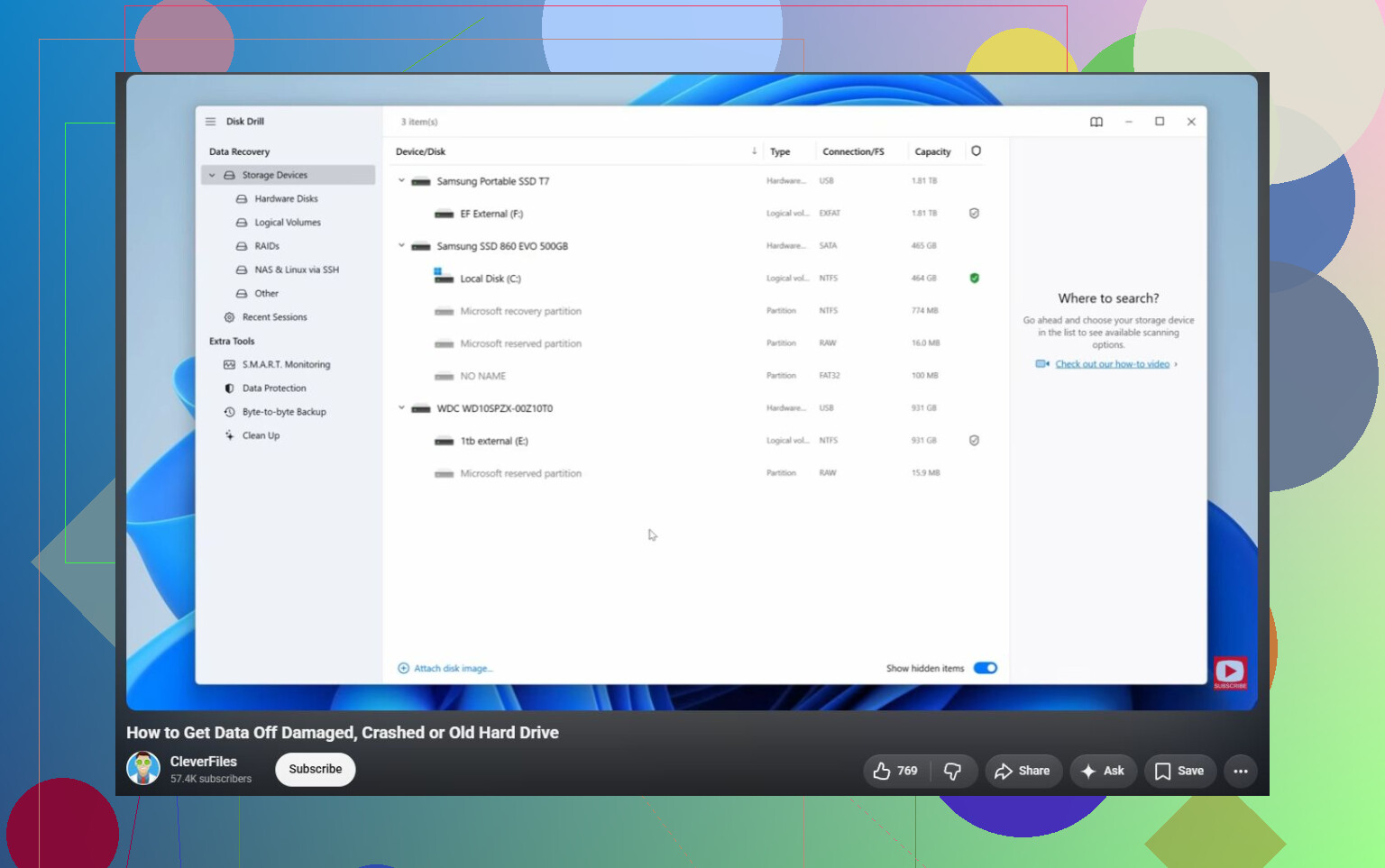
- 如果硬盘还能读取到足够程度,先制作一份损坏硬盘的完整镜像。
- 在 Disk Drill 中加载这个镜像。
- 运行 Universal Scan。
- 预览结果。
- 把文件恢复到另一块健康的硬盘上。
预览这一步很有用,因为它能让你在正式恢复之前先确认文件是否真的完整。即使不付费,通常你也可以先扫描并预览哪些内容可以恢复,这样你就能更好地判断这件事是否值得继续。
等你的文件安全之后,再去考虑修复硬盘。
我通常会按这个顺序尝试修复方案:
- CHKDSK,但只能在恢复完成之后进行,而且前提是文件系统仍然可读。它可以修复文件系统错误,但也会向硬盘写入更改。
- TestDisk,如果分区显示为 RAW,或者分区表看起来已损坏。有时候它可以在不格式化的情况下把分区找回来。
- 格式化硬盘,如果其他方法都无效。快速格式化可以通过创建新的文件系统来清除逻辑损坏。如果同一块硬盘之后再次损坏,我就不会再把任何重要数据交给它了。
也要注意观察硬盘的表现。咔哒声、随机断连、容量显示错误,或者在磁盘管理中消失,都是不好的信号。这些情况更像是硬件故障,而不是单纯的逻辑损坏。
如果你看到这类表现,就别再继续自己动手尝试了,去找专业的数据恢复实验室。他们可以诊断硬盘,在需要时处理损坏的部件,使用专业设备进行克隆,并从克隆副本中恢复,而不是反复折腾正在失效的硬盘。很多信誉良好的实验室也采用“不恢复数据,不收费”的方式,所以通常只有在他们真的恢复出内容时你才需要付费。
所以答案是,可以,损坏的硬盘通常是有机会修复的。但先把文件弄出来。只要数据安全了,之后再修复或格式化硬盘,风险就会小得多。
不要以为“在磁盘管理中可见”就意味着 Windows 实际上正在正确读取该驱动器。有时这只意味着控制器有响应并报告了一块磁盘,而文件系统、分区表,甚至 USB 桥接器仍然把情况搞得一团糟。
我同意先不要运行 CHKDSK 的警告。在使用恢复软件之前,我会先检查一下驱动器是如何显示的。如果它显示为 RAW、未分配、容量错误,或提示初始化,就退出,不要继续点击。如果它是外置驱动器,尝试排除 USB 集线器这个因素,直接把它插到电脑上。如果它是 3.5 英寸外置硬盘,也要确认电源适配器是好的。供电不足会让驱动器看起来像是“损坏”了,实际上只是读取到一半就掉线了。
对于软件恢复,如果驱动器状态稳定,扫描是可以的,但不要把恢复出来的文件保存回同一块磁盘。Disk Drill 或类似工具在你能先预览文件时很有用,但如果驱动器发出咔哒声、让整台电脑卡死,或者在扫描过程中断开连接,就要停止。到了这种时候,每一次重试都可能让最终恢复结果更糟。如果数据的重要性高于这块硬盘本身的成本,先做克隆或镜像,或者交给专业实验室处理。如果数据可以替换,那当然可以尝试软件恢复,把能拷出来的内容复制到另一块磁盘上,只有在那之后再考虑格式化或修复它。
不要只是为了看看它会不会恢复就反复断电重启。故障硬盘在反复重新连接后可能会变得更糟,尤其是当它卡住、发出咔嗒声,或需要很久才显示出来时。
很多人常忽略的一点是,“损坏”并不是单一问题。你需要判断自己面对的是逻辑损坏还是硬盘正在失效。这两种情况的处理方式不同。如果硬盘有时可以挂载、显示正确容量,并且不会让机器死机,那么恢复软件可能就足够了。如果它会让 Windows 资源管理器卡住、在读取时消失、报告错误容量,或者发出异常声音,就应把它当作硬件故障处理,并停止尝试普通的 Windows 工具。
我也不建议花太多时间在资源管理器里浏览这个硬盘。资源管理器在这种情况下表现很差,因为一个损坏的文件夹或缩略图预览就可能让它一直卡在那里。看起来可能像是整个硬盘都坏了,但其实只是 Windows 在处理受损目录时被卡住了。如果数据很重要,直接进入恢复流程,不要反复双击、把同一个文件夹重试十次。
在扫描之前,先检查这些看起来很基础的事项:
使用一根已知正常的线缆。
如果它是外置硬盘,直接插到主板上的 USB 端口。
避免使用前置面板 USB 端口和集线器。
如果它是裸 SATA 硬盘,尽量进行内部连接。
确保你有第二块硬盘,并且有足够的可用空间来存放恢复出来的文件,最好还能有足够空间保存完整镜像。
最后这一点比很多人预想的更重要。如果这是一个 2 TB 的硬盘,你可能需要接近 2 TB 的空间仅用于镜像,另外还需要更多空间保存恢复出的文件。开始扫描后才发现根本没有地方保存结果,是浪费一整天的绝佳方式。
我同意其他人说的不要先运行 CHKDSK,但我会说得更直接一些:CHKDSK 是修复工具,不是恢复工具。在你的文件已经安全复制到别处之后,它可能有用。在那之前,它可能会重命名内容、删除损坏的目录项,或者以一种让恢复结果更不完整的方式修复文件系统。
如果硬盘的声音和表现都正常,我会这样做:
- 不要初始化、格式化或修复它。
- 检查磁盘管理是否显示正确容量。
- 如果硬盘能保持连接足够长时间,使用只读工具检查 SMART 健康状态。
- 如果 SMART 看起来很差,先进行克隆/镜像。
- 尽可能扫描克隆件或镜像,而不是原盘。
- 将恢复出的文件保存到另一块硬盘。
Disk Drill 很适合用于扫描和预览,尤其是如果你比起命令行工具更习惯使用图形界面。需要坦白说明的是,没有任何恢复程序能单独修复一块正在物理失效的硬盘。如果硬盘频繁掉线或抛出大量读取错误,软件并不是神奇的关键。真正重要的是尽量减少对原盘的读取,并在它还能响应时获取镜像。
如果你更熟悉技术性更强的工具,那么用类似 ddrescue 这样的工具进行克隆,通常比直接在原盘上做文件恢复扫描是更好的第一步。它被设计成跳过坏区域,之后再回来处理,而不是永远卡在某个地方。不过它不太友好,而且如果源盘和目标盘选错,可能会抹掉错误的磁盘,所以如果你不确定自己在做什么,不要随便使用。
还有一个小众边缘情况:如果这块硬盘曾用于 BitLocker、NAS、DVR、Mac、Linux,或者某些备份程序,Windows 可能会在磁盘管理中显示它,但无法理解它的文件系统。这并不一定意味着损坏。也可能只是 Windows 无法正常挂载它。在这种情况下,格式化或初始化会是最糟糕的选择。
另一个需要注意的是加密。如果文件曾被加密,而你又丢失了密钥或原始 Windows 账户凭据,那么仅仅恢复出原始文件可能还不够。在你开始默认认为恢复出来的文件能打开之前,先找回 BitLocker 恢复密钥、旧密码,或其他适用的凭据。
如果硬盘里有任何不可替代的内容,比如家庭照片、商业记录、法律文件,那么在自行处理开始变得混乱之前就先停下来。和新硬盘的价格相比,专业实验室很贵;但和让恢复永久变得更困难相比,它又很便宜。如果数据是可替代的,那么用软件恢复是合理的尝试,但即便如此,在全部完成之前,我仍然会避免向那块硬盘写入任何东西。
恢复完成后,我也不会因为格式化成功就再次信任这块硬盘。那些因为一次异常断开而损坏的硬盘有时可能还可以继续用,但那些会消失、速度极慢,或者出现 SMART 警告的硬盘,应该被归到可以临时凑合用、绝不能存重要数据这一类。先备份,后修复,然后只要它表现出哪怕一点可疑,就把它换掉。
在你考虑该怎么做的时候,让硬盘一直保持连接状态仍然可能继续造成损害,即使你没有打开任何文件。Windows 可能会尝试挂载它、为其建立索引、用杀毒软件扫描、创建回收站/System Volume Information 文件夹,或者在后台不断重试损坏扇区的读取。所以如果数据很重要,我会先把它拔掉,等你有了目标硬盘和明确方案再说。
我同意其他人关于先避免使用 CHKDSK 的看法,但如果这个硬盘表现异常,我会更积极一点,把 Windows 排除在操作流程之外。如果资源管理器卡死、磁盘管理挂起,或者硬盘一直发出连接/断开的提示音,就不要继续在正常的 Windows 环境里测试它了。很多人就是在这种情况下,不小心把本来还能恢复的硬盘弄得更糟,因为每一次“我再检查最后一次”都会带来新一轮读取。
一个比较简单且相对安全的做法是:先准备好另一块硬盘,启动到不会自动修复该硬盘的环境中,然后在做文件恢复之前,先给坏盘做镜像。如果 Linux 或 ddrescue 对你来说太复杂,那么像 Disk Drill 这样的图形界面工具也可以接受,前提是你要谨慎地用它来做镜像或扫描,并把恢复出来的内容保存到另一块硬盘。关键不在于软件品牌,而在于你不要把结果写回受损硬盘,也不要在还没有副本之前让修复工具去修改它。
还有一个大家常忘记的小细节:在改动任何东西之前,先记下磁盘管理里显示的信息。容量、分区布局、是否显示为 RAW、未分配、正常、已初始化、GPT/MBR,所有这些都记下来。必要的话可以用手机拍张照片。如果你之后需要求助,这些信息比“Windows 能看到它但打不开”有用得多。
如果这些文件值钱,或者它们的重要程度会让你很焦虑,那就提前给自己设一个停止点。比如,只尝试做一次镜像;如果它开始频繁掉线,就不要反复扫描;不要用冷冻法,不要拆开硬盘外壳,不要点“初始化磁盘”按钮。如果它表现正常,而损坏只是逻辑层面的,那么软件恢复可能完全可行。如果它本身不稳定,那么看起来最便宜的 DIY 方案,很快就可能变成最昂贵的那一种。