外付けハードドライブは普通に動作していたのに、今は開こうとするとWindowsで「パラメーターが間違っています」と表示されます。この外付けハードドライブのエラーの原因を突き止め、データ損失を悪化させずにファイルへアクセスする方法について助けが必要です。
以前、古いWD製の外付けドライブでこれと同じことがありました。Windowsが「パラメーターが間違っています。」と繰り返し表示し、最初はドライブが壊れたのかと思いました。私の場合は完全なドライブ故障ではなくファイルシステムの破損で、データはまだ復旧可能でした。
一番大事なのはこれです。まだフォーマットしないでください。Windowsはその選択肢を何度も提示してくるかもしれませんが、復旧前にフォーマットすると状況が悪化することがあります。また、ドライブをバックアップするか必要なファイルを取り出すまでは、CHKDSKも控えたほうがいいです。CHKDSKは一部の論理エラーを修復できますが、ひどく損傷したファイルシステムでは復旧をさらに複雑にしてしまうこともあります。
まずは基本的な確認から始めてください。
- 別のUSBケーブルを使う。
- 別のUSBポートを試す。
- 別のコンピューターにドライブを接続する。
- ディスクの管理を開き、ドライブが正しい容量で表示されているか確認する。
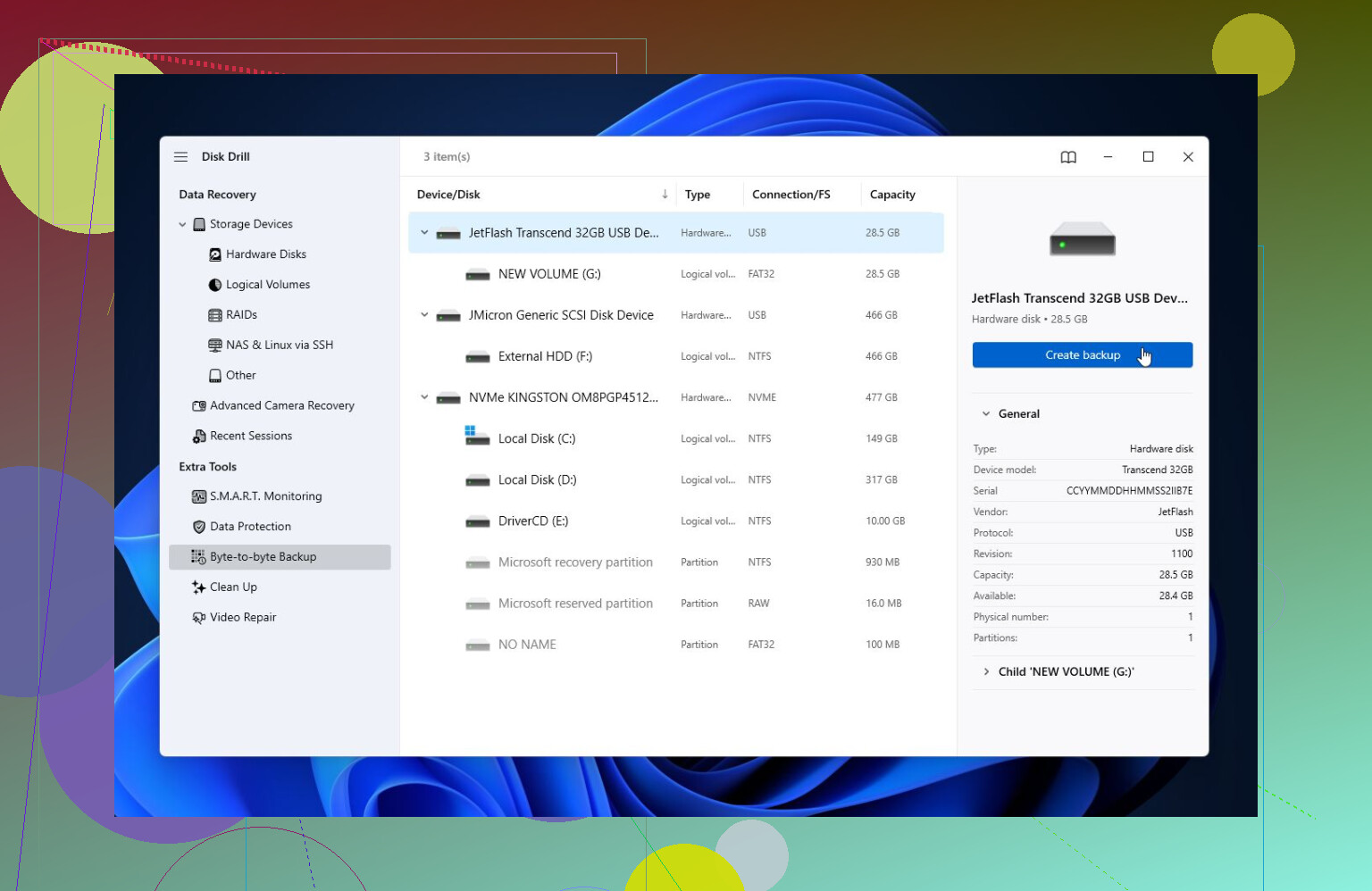
- CrystalDiskInfoのようなツール、またはDisk Drillに組み込まれているSMARTモニターで、SMARTの状態を確認する。
SMARTに再割り当て済みセクタ、代替処理保留中セクタ、またはその他の深刻な警告が多数表示される場合は、そのドライブを故障しかけているものとして扱ってください。必要以上にあれこれ触らないほうがいいです。
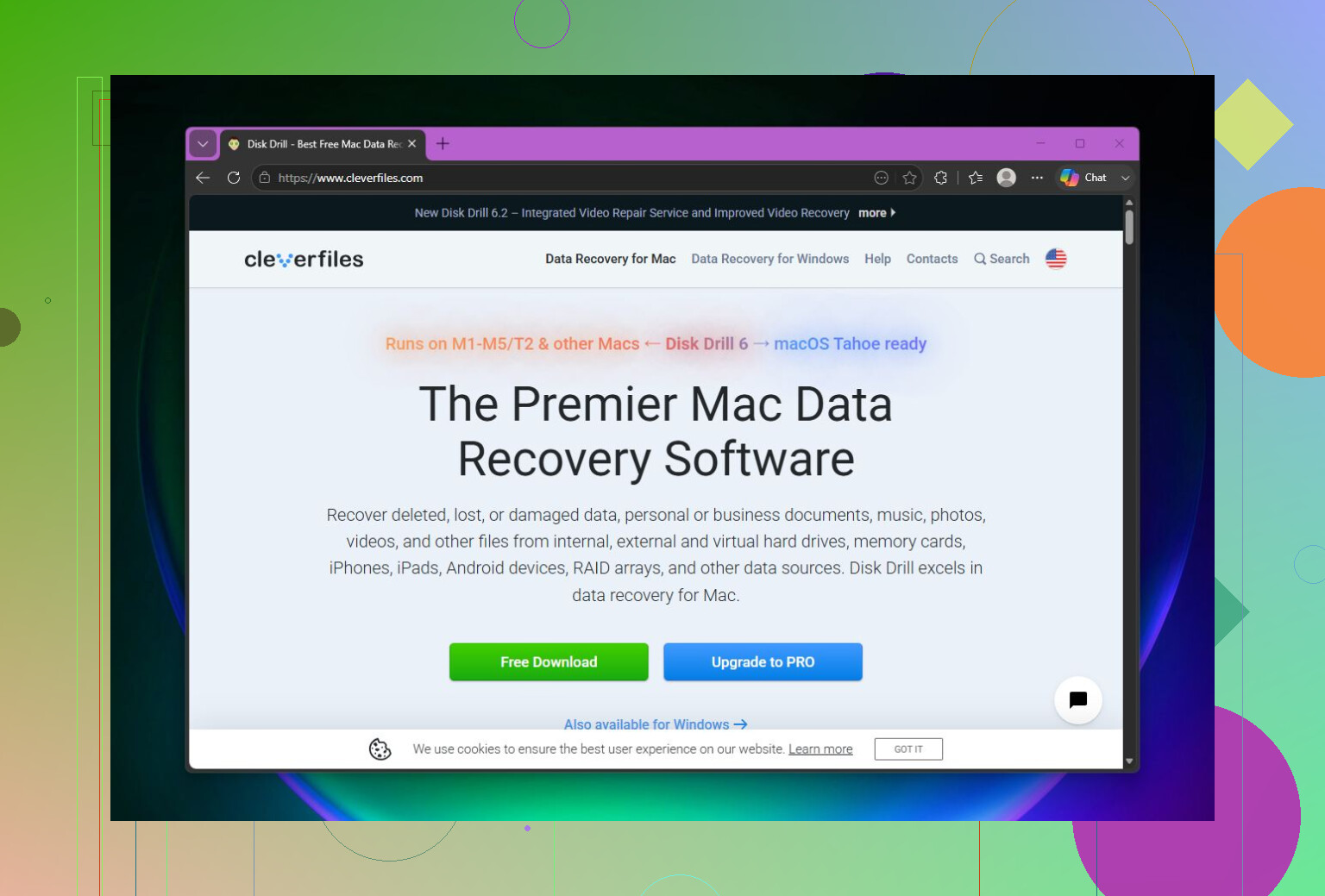
ドライブがまだ表示されているなら、修復より先に復旧を優先することをおすすめします。こういう「Windowsにはドライブが見えているのに開けない」状況では、私はDisk Drillで一番うまくいったことが多いです。あのパラメーターエラーのせいでエクスプローラーからアクセスできないドライブでも、スキャンできることがよくあります。
ドライブが不安定に見える場合は、まず完全なディスクイメージを作成してください。その後、物理ドライブを何度もスキャンするのではなく、そのイメージをスキャンします。これはハードウェアが故障し始めている場合に重要で、元のディスクへの負荷を減らせるからです。その後、Universal Scanを実行し、ファイルをプレビューして、別のドライブに復旧します。同じドライブには復旧しないでください。
Windowsの無料版では最大100MBまで復旧できるので、ライセンス購入前にファイルが本当に復旧可能か確認するのに便利です。
重要なものを安全な場所に確保できたら、その後でドライブの修復を試します。
- Windowsがまだファイルシステムを認識しているなら、CHKDSKを試す:
chkdsk X: /r - ドライブがRAWとして表示される、またはCHKDSKが実行できない場合は、TestDiskを試す。多くの人の破損したパーティションを救ってきたツールですが、Disk Drillほど初心者向けではありません。
復旧が終わって重要なものをすべてコピーし終えているなら、通常はクイックフォーマットが次に試す妥当な手順です。これによりファイルシステムが再構築され、原因が破損だった場合はエラーが解消されることがあります。ただし、フォーマット後に同じエラーが再発するなら、そのドライブはもう信用しません。その時点では、単なるWindowsやファイルシステムの問題ではなく、ハードウェアの問題である可能性が高いです。
こういうことがあると、バックアップは必須ではないようでいて実はそうでもないと痛感します。一度経験してから、失ったら困るものは少なくとも2つコピーを持つようにしました。外付けドライブは便利ですが、しょせんハードウェアであり、ハードウェアは故障します。
ドライブがカチカチ音を立てる、ランダムに切断される、ディスクの管理から消える、またはSMARTが深刻な健康状態の問題を報告している場合は、自力での対処はやめて専門のデータ復旧サービスに連絡したほうがいいです。物理的に故障しかけているドライブでは、電源の入れ直しをするたびに状況が悪化することがあります。
不安定なUSBブリッジや電源の問題により、実際にはディスク自体はまだ読み取れる可能性があるのに、Windowsがファイルシステムに原因があると判断してしまうことがあります。修復を実行する前に、電源付きUSBハブ、または取り外し可能なSATAドライブであれば別のエンクロージャーやドックでそのドライブを試し、その後で最も重要なファイルを先にコピーしてください。元のエンクロージャー経由でのみ失敗する場合は、ドライブをフォーマットして時間を無駄にしないでください。
Windows に何かを「修復」させる前に、File Explorer の外でそのドライブが読み取れるかどうかを確認してください。このエラーは腹立たしいほど曖昧で、実際に何が悪いのかを判断する場所としては、Explorer はしばしば最悪です。
ディスクの管理を開いて、いくつか詳細を確認してください。
- ドライブは正しい容量で表示されていますか?
- パーティションにはまだドライブ文字が付いていますか?
- NTFS、exFAT、それとも RAW と表示されていますか?
- 正常、未割り当て、それとも何かおかしな表示になっていますか?
- ケーブルに触れるとドライブが消えたり再表示されたりしますか?
これらの答えのほうが、ポップアップの正確な文言よりも重要です。
正しい容量が表示され、パーティションもまだ存在しているなら、ドライブは単にファイルシステムの損傷だけかもしれません。その場合、ファイル自体はまだそこにある可能性がありますが、Windows がボリュームをきれいに解析できず、開けないのです。RAW と表示されている場合は、Windows に求められたからといってフォーマットしないでください。RAW は、Windows がファイルシステムのメタデータを理解できないことを意味する場合が多く、ファイルが即座に消えたことを意味するわけではありません。
0 バイト、8 TB のドライブなのに 2 TB、あるいは意味不明な小さな容量のように、間違ったサイズが表示される場合は、ケース、USB ブリッジ、ファームウェア、またはハードウェアの問題である可能性が高いです。そこで @andarilhonoturno のケースに関する指摘が重要になります。不良な USB-SATA アダプターは、正常なディスクを壊れているように見せることがあります。デスクトップサイズの外付けドライブなら、電源アダプターが正しいことも確認してください。弱い、または適合しないアダプターは、非常に奇妙なエラーを引き起こすことがあります。
見落とされがちな安価なテストとして、Linux のライブ USB で起動し、そこからドライブが読み取り専用でマウントできるか確認する方法があります。Linux をインストールする必要はありません。USB メモリから Ubuntu のようなものを起動するだけで十分です。Linux でフォルダーが見えるなら、まず重要なファイルを別のディスクにコピーしてください。凝ったことはしないでください。何をしているかわからないなら Linux から修復を試みないでください。ただコピーしてください。
Windows でドライブは見えているのに Explorer がエラーを出す場合は、コマンド プロンプトからアクセスしてみることもできます。
dir X:\
X をドライブ文字に置き換えてください。dir が動くなら、Explorer でドライブ全体をドラッグするのではなく、まず最も重要なフォルダーからコピーしてみてください。Explorer は、破損したフォルダー、不良なサムネイル、妙なファイル名、または 1 つの読み取れないディレクトリでつまずき、実際よりも状況を悪く見せることがあります。
コピーには、次のようなものが Explorer より扱いやすい場合があります。
robocopy X:\ D:\RecoveredDrive /E /R:1 /W:1
これは、不良ファイルで永遠に再試行し続けないようにする指定です。十分な空き容量のある別の保存先ドライブは引き続き必要です。復旧したファイルを問題のあるドライブに書き戻さないでください。
CHKDSK に関する警告には同意しますが、私はそれよりさらに慎重であるべきだと思います。chkdsk /r は非常に時間がかかることがあり、ディスク表面全体を読み取ります。故障しつつある外付けドライブでは、それがとどめになることがあります。これは修復ツールであって、復旧優先のツールではありません。ファイルをコピーした後、またはイメージを作成した後に使ってください。
Disk Drill、R-Studio、DMDE、UFS Explorer などのツールは、「スキャンして復旧する」カテゴリであり、CHKDSK とは同じではありません。Disk Drill は技術に詳しくないユーザーでも使いやすいため、おそらくよく名前が挙がるのでしょう。注意点として、どんなスキャナーでも結局はディスクを読み取る必要があるため、ドライブがカチカチ音を立てていたり、オフラインになったり、表示までに非常に時間がかかる場合は、まずドライブのイメージを作成するか、そこで止めて復旧業者を検討してください。
この外付けドライブのエラーでよくある原因は、たいてい次のいずれかです。
- NTFS または exFAT のメタデータ破損
- 書き込み中の安全でない取り外しや抜線
- ファイルシステム領域の不良セクター
- 不良な USB ケーブルまたは緩いポート
- ケース内ブリッジ基板の故障
- 特に大容量ドライブでの電力不足
- パーティション テーブルの損傷
- ドライブの物理的な故障の始まり
エラーメッセージ自体では、そのどれであるかは証明できません。Windows は、ドライブまたはファイルシステムへの要求に対して処理できない内容が返ってきたときに、ただ「パラメーターが間違っています」と言うだけです。
目的がファイルの取り戻しなら、順番はこうあるべきです。
- ドライブへの書き込みを止める。
- 別のケーブル、ポート、コンピューターを試す。
- ディスクの管理で容量とファイルシステムの状態を確認する。
- ドライブが十分長く接続を維持できるなら SMART を確認する。
- どこかで開けるならファイルをコピーする。
- 開けないなら、復旧ソフトでスキャンまたはイメージ化する。
- 復旧後にのみ、CHKDSK または再フォーマットを試す。
ファイルを取り出した後は、その外付けドライブが完全な健全性チェックに合格するまでは使い続けないほうがいいです。新しくフォーマットした後でも同じエラーが再発するなら、引退させてください。外付けドライブは、データの唯一のコピーを失うことに比べれば安いものです。
Windows にドライブがまだ表示されているからといって、ランダムな 修復 コマンドを次々に実行し続けないでください。まずはコマンドラインまたは復旧ツールを使ってフォルダーごとにコピーするのがよいです。というのも、1つの破損したディレクトリが原因でエラーが発生し、Explorer によってドライブ全体が使えないように見えることがあるからです。毎回同じフォルダーで止まる場合は、そのフォルダーをスキップして、修復を試す前に残りのデータを先に退避してください。