Windows PCでディスクエラーや時々フリーズが表示されるようになり、ドライブが故障しかけているのではないかと心配しています。データを危険にさらすことなく、ハードドライブやSSDの問題をチェックして修復できる、安全で無料のディスク修復ツールを探しています。実際に使えて効果のあったものを使ったことがある方はいますか?
まず最初に1つだけ試すツールを選ぶなら、Disk Drill をおすすめします。主な理由はシンプルです。ドライブの挙動がおかしくなり始めたら、最優先すべきなのはすぐに 修復 することではなく、まずファイルをそこから取り出すことです。特にドライブがすでに不安定な場合、一部の修復の試みは復旧を難しくすることがあります。
Disk Drill は、初心者にもかなりすすめやすいです。というのも、一般的なものにひととおり対応しているからです。外付けHDD、USBメモリ、SDカード、内蔵ドライブなどに対応しており、デバイスごとに別のソフトを使い分ける必要がありません。
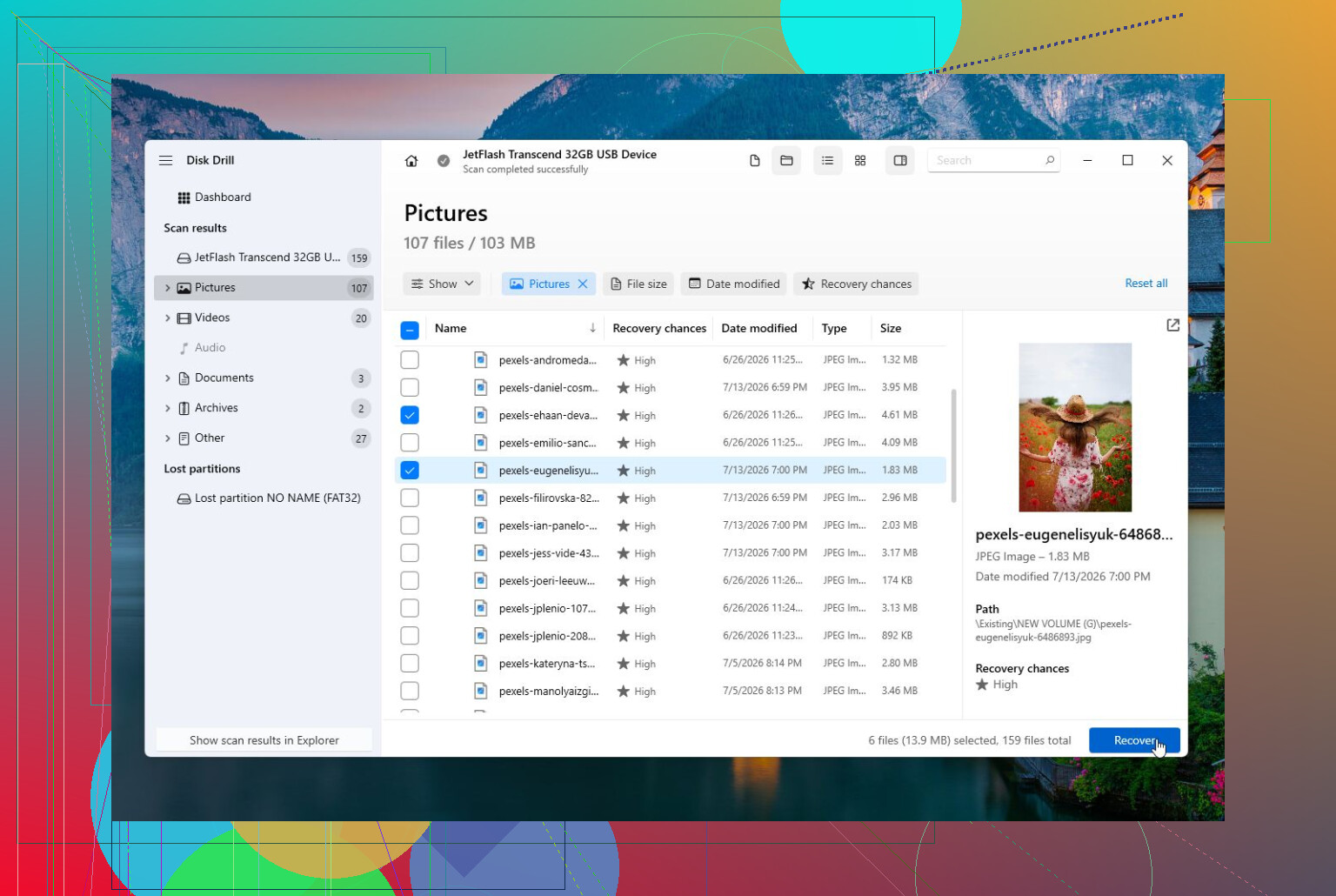
復旧用途なら、まず最初に使うのは Disk Drill です。 Windows からドライブのフォーマットを求められる、ファイルシステムが RAW と表示される、ファイルが消えた、または誤って削除してしまった場合、通常はこれがより安全な最初の一手です。Quick Scan と Deep Scan を実行でき、見つかった内容をプレビューでき、さらにディスクイメージ作成機能もあります。ドライブが不安定そうな場合には特に便利です。また、S.M.A.R.T. 情報も表示されるため、ファイルシステムの損傷なのか、実際のハードウェア障害なのかを判断する手がかりになることがあります。
長所
- こうした作業が初めてでも使いやすい。
- 削除されたファイル、フォーマット済みドライブ、RAW ドライブ、破損したボリュームの復旧に適している。
- 復旧を始める前にディスクイメージを作成できる。
- S.M.A.R.T. の健康状態監視が含まれている。
- Windows の無料版では最大 100 MB まで復旧できる。
短所
- パーティションテーブルやブートセクタの修復を目的としたツールではない。
- より本格的な復旧作業には有料版が必要になる。
より幅広いディスクユーティリティが必要なら DiskGenius のほうが適しています。 これはファイル復旧以上のことができます。パーティション管理、失われたパーティションの復旧、クローン作成、バックアップ、基本的な修復、ディスクの健康状態の確認に使えます。パーティションが消えた場合、ファイルシステムが損傷している場合、または何か作業する前にドライブをクローンしたい場合に向いています。
ただし、Disk Drill ほどシンプルではありません。インターフェースには多くの機能がありますが、それでも同じ種類の作業をコマンドラインでやろうとするよりは、はるかに簡単です。
長所
- 復旧、パーティション作業、クローン作成、バックアップを1か所で行える。
- 失われたパーティションを再構築できる。
- RAID 構成や仮想ディスクに対応している。
- 不良セクタチェックとドライブの健康状態ツールが含まれている。
短所
- より優れた機能の一部は有料。
- 新規ユーザーには最初やや取っつきにくく感じられるかもしれない。
SeaTools は主に、ドライブが故障しかけているかを見極めるためのツールです。 無料の診断ツールであり、問題が Windows にあるのか、ファイルシステムにあるのか、それともドライブ自体にあるのか確信が持てないときに役立ちます。短時間テストと長時間テストを実行でき、S.M.A.R.T. の状態を確認でき、修復を試す価値があるかどうかをより判断しやすくなります。
長所
- 無料。
- 基本診断にも詳細診断にも十分使いやすい。
- Seagate 製だけでなく、多くのドライブで動作する。
- 修復ツールを試す前の最初の確認として適している。
短所
- ファイルの復旧はできない。
- パーティションを修復したり、失われたデータを取り戻したりはできない。
特に避けたいのは、複数の修復ツールを次々とそのドライブにかけることです。中に重要なデータがあるなら、まず先にデータを復旧するかコピーしてください。ファイルの安全が確保できてから、ドライブが健全そうであれば、論理的な問題の修復を試すのが理にかなっています。
ドライブが物理的に故障しつつある場合は、別の対応が必要です。カチカチ音や擦れるような音、極端に遅い読み取り、ドライブを開くと Windows がフリーズする、I/O エラー、ランダムな切断、または代替処理済みセクタや保留中セクタに関する S.M.A.R.T. 警告は、いずれも悪い兆候です。このような状況では、繰り返しのスキャンや修復によってハードウェアに負荷がかかり続けるため、かえって悪化することがあります。
- 重要なファイルはできるだけ早くコピーまたは復旧する。
- ドライブが不安定なら、修復を試す前に完全なディスクイメージを作成する。
- データの安全を確保したらドライブを交換する。物理的な損傷は自然には直らない。
- ドライブがまったく検出されない、または異常な機械音を出している場合は、DIY ツールは使わず、専門の復旧サービスに相談する。ソフトウェアでは損傷したヘッド、モーター、コントローラ基板は修復できないが、専門ラボならデータを復旧できる可能性がある。
CHKDSK や「修復」ボタンを実行する前に、まずドライブの SMART ステータスを確認してください。これが、多くの人が飛ばしがちな安価な現実確認です。CrystalDiskInfo、SeaTools、またはドライブメーカーのツールで caution や bad が表示された場合は、まだファイルシステムの修復を試さないでください。@mikeappsreviewer が言っていたように、まず重要なデータをコピーするか、ドライブのイメージを作成してください。ファイルが重要で、なおかつドライブがまだ読み取れるなら Disk Drill は理にかなっていますが、私はそれをディスク修復ツールとして扱うべきではないと思います。実際に正常なドライブで Windows エラーが出ている場合は、最初の非破壊チェックとして chkdsk /scan で問題ありません。バックアップ後までは chkdsk /f や /r は避けたほうがよいでしょう。というのも、故障しかけたドライブでは「だいたい読める」状態が「なぜこれに19時間もかかってフリーズしているのか」に変わってしまうことがあるからです。
無料修復の多くは、修復ではなく診断です。
見落とされがちな違いは、ツールでWindowsのファイルシステム管理情報を修正することはできても、摩耗したドライブを再び信頼できる状態に戻すことはできないという点です。ドライブにアクセスしたときにマシンがフリーズするなら、それはまず警告サインとして扱うべきで、普通の「クリーナーアプリを実行すればいい」という状況ではありません。
費用をかけない方法なら、この順番で進めます。
-
外付けドライブなら、別のUSBケーブル、別のポートを試し、ハブは使わないでください。ケーブル不良やUSB電源不足は、かなりそれらしくドライブ故障を装います。
-
本格的なテストをする前に重要なデータをコピーしてください。「修復してから」ではありません。先にです。ドライブが遅い、または切断を繰り返す場合は、一度に全部取ろうとせず、最重要のフォルダーから先にコピーしてください。
-
CrystalDiskInfo、SeaTools、WD Dashboard、Samsung Magician、Crucial Storage Executive、またはそのドライブに合ったツールでSMARTを確認してください。見るべきなのは、代替処理済みセクター、保留中セクター、修正不能エラー、または正常性の警告のような明らかな警告です。
-
SMARTに問題がなく、ドライブの挙動も正常なら、Windows内蔵ツールを使ってください。実際に意味のある無料ツールはやはりCHKDSKですが、慎重に使ってください。最も強力な修復オプションではなく、まずはスキャンから始めてください。
-
SMARTの状態が悪ければ、「修復」という発想はやめてください。ドライブを交換します。ファイルが重要なら、先にイメージ作成や復旧を行ってください。
@shizuka が、いきなり chkdsk /f や /r に飛びつかないほうがいいと言っている点には同意します。多くの人はCHKDSKを魔法の修復ボタンのように扱いますが、故障しかけたドライブでは、何時間も弱ったセクターを叩き続けて、かえって状況を悪化させることがあります。これはドライブが健全で、ファイルシステムだけが乱れているときには有用です。健康回復の万能薬ではありません。
Disk Drillにも出番はありますが、私はそれを「ディスクを修復する」カテゴリではなく、「ファイルを取り戻す」カテゴリに入れます。ファイルが消えた、パーティションがRAWになった、またはWindowsがドライブのフォーマットを求めているなら、修復を無理にかけるより、まずは復旧ソフトを使うほうがよい選択です。ただし、問題のあるドライブにそのソフトをインストールしたり、復旧したファイルを同じドライブに戻したりしないでください。
SSDについては、「不良セクターを修復する」と主張するものには特に懐疑的でいてください。SSDは不良ブロックを内部で処理します。SSDでメディアエラーが出ている、SMARTが異常を示している、またはシステムをフリーズさせているなら、ソフトウェアで摩耗したフラッシュセルを再構築することはできません。現実的な対処は、バックアップを取り、ベンダー製ツールが推奨するならファームウェアを確認し、その後交換することです。
ですから、優れた無料ツールは確かにありますが、地味なものです。SMARTチェッカー、メーカー診断ツール、Windows CHKDSK、そしてクローン作成/イメージ作成ツールです。最も安全な「修復ツール」は、たいていデータがすでに別の場所にある状態で使うものです。
いいえ、ここでの決定的な線引きは「無料」かどうかではありません。危険な境界線は、読み取り専用の診断と、ディスクに変更を書き込む可能性のある処理との違いです。
まともな無料ツールで、ドライブのチェック、SMARTの読み取り、またはファイルシステムのスキャンだけを行うのであれば問題ありません。CrystalDiskInfo、ドライブメーカーの診断アプリ、そしてWindows標準のエラーチェックは、どれも妥当な選択です。ですが、ツールがセクターを修復する、構造を再構築する、パーティションを修正する、または長時間のサーフェス修復を実行すると言い出した瞬間に、すでに不調なドライブに変更を加えたり、大きな負荷をかけたりする可能性があると考えるべきです。それ自体が必ずしも悪いわけではありませんが、ファイルの安全が確保される前に行うべきではありません。
こうしたスレッドで見落とされがちだと思うのは、Windowsログの確認です。PCがフリーズするなら、イベント ビューアーを開いて、Windows Logs > System の下にある Disk、Ntfs、storahci、iaStor、またはコントローラーのリセット エラーを、フリーズが起きた時間帯の前後で確認してください。「good」と表示されるSMART画面は参考にはなりますが、ケーブルの問題、コントローラーのタイムアウト、不安定なUSB外付けケース、あるいは負荷がかかったときだけ不調になるドライブまでは、必ずしも検出できません。ディスクリセットや不良ブロックのメッセージが繰り返し出ているなら、通常の修復作業のように扱うのはやめるべきです。
実用的で無料の手順としては、こうします。まず最も重要なファイルをコピーし、その後でSMARTを確認し、次にイベント ビューアーを確認し、それからメーカーの短時間テストを実行します。それらが問題なければ、chkdsk /scan は妥当な次の一手です。それでファイルシステムエラーが報告された場合は、/f を使う前にもう一度バックアップを取ってください。疑わしいドライブに対して、私は気軽に /r を実行しません。非常に長時間かかることがあり、故障しかけのHDDでは弱った領域からの読み取りを強制するのに多くの時間を費やします。
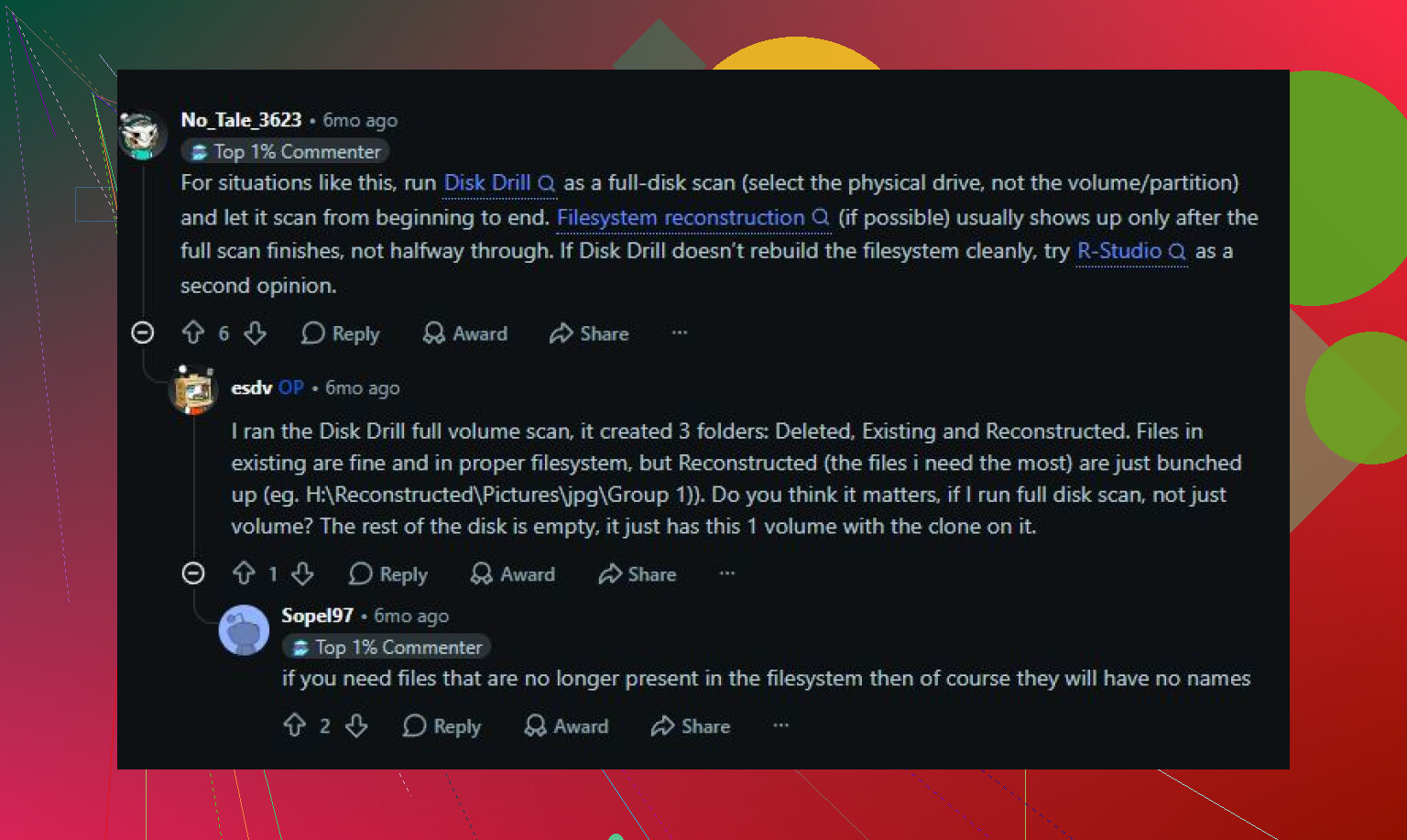
Disk Drill は、問題がすでにファイル消失、RAWパーティション、削除データ、またはWindowsからドライブのフォーマットを求められる状態にまで発展している場合には有用です。ただし、これをCHKDSKと同じ分類に入れることはしません。どちらかといえば、まず復旧を優先するためのツールです。使うなら、不調なドライブ以外の場所にインストールし、復旧先も別のディスクにしてください。同じ破損ボリュームに復旧してしまうのは、無害に聞こえても、救おうとしていたデータを上書きしてしまう典型的なミスの一つです。
ですから、良い無料ツールは確かにありますが、良いものの多くは地味で慎重です。何が問題かを教えてくれ、データのコピーを助けてくれ、あるいはバックアップ後に軽微なファイルシステムの損傷を修復してくれます。もしドライブがPC全体をフリーズさせているなら、必要な「修復」は、より良いアプリではなく新しいドライブかもしれません。