外付けハードドライブからファイルが突然消えてしまい、バックアップもありません。ドライブは認識されますが、フォルダーが空に見え、データが失われたのではないかと心配しています。原因を突き止め、状況を悪化させることなく、失われたファイルを最も安全に復元する方法について助けが必要です。
私はほぼ同じようなひどい状況を経験しました。外付けドライブはWindows上ではまだ表示され、最初は普通に見えたのに、フォルダが丸ごと消えていました。何年分ものファイルを自分で消し飛ばしたのかと思いました。ですが後でわかったのは、即時削除ではなくファイルシステムの損傷で、データの大半はまだそこに残っていたということです。
ドライブがまだマウントできるなら、それはまずまず良い兆候だと思います。とはいえ安心しすぎないでください。最初の対応がとても重要で、最初の10分で間違った助言に従うと、復旧可能だったドライブをさらに悪化させてしまうことがあります。
なのでまず、そのドライブには何も書き込まないでください。ファイルをコピーしないでください。フォーマットしないでください。まだCHKDSKも実行しないでください。Windowsの適当な修復ボタンも押さないでください。そうした操作はファイルシステムに変更を書き込みます。消えたデータがまだ残っているなら、今はそのまま手を付けないのが大事です。
復旧ツールを実行する前に、いくつか手早く確認しておく価値があります。
- エクスプローラーで隠しファイルを有効にしてください。実際には非表示になっていただけで、ファイルが消えたように見えたことがあります。
- ドライブの使用済み容量を確認してください。フォルダが空に見えても、ドライブの大半が使用中と表示されるなら、それは良い兆候だと思います。たいていは、ファイル自体はまだ存在していて、Windowsがその所在を見失っているだけです。
- USBケーブルを交換して、別のポートでも試してください。間抜けに聞こえるかもしれませんが、不安定なケーブルのせいで、まるでドライブが故障しかけているような挙動をしたことがあります。
それでも改善せず、バックアップもないなら、修復を試す前にそのまま復旧ソフトへ進むのがよいと思います。
まずはDisk Drillから始めるのがよいと思います。私は画面構成がわかりやすく、当時対処していたようなファイルシステムの混乱にも対応できたので使いました。特によかったのはディスクイメージ作成オプションです。これは多くの人が思っている以上に重要です。ディスクイメージとは、破損したメタデータ、削除済みエントリ、その他そのドライブ上にまだ存在しているものを含め、ドライブ全体をセクタ単位で完全にコピーしたものです。外付けドライブが何度も切断されたり、読み取り中にフリーズしたり、不安定に感じられる場合は、元のドライブを何度も直接叩くより、イメージから作業するほうが安全です。
私ならこの順番で進めます。
- Disk Drillを内蔵ドライブ、または正常とわかっている別のドライブにインストールしてください。消えたファイルがある外付けドライブにはインストールしないでください。
- 外付けドライブを接続して、Disk Drillを開きます。
- ドライブが不安定なら、まず内蔵のイメージ作成ツールでディスクイメージを作成してください。その後は物理ドライブではなく、イメージファイルをスキャンします。
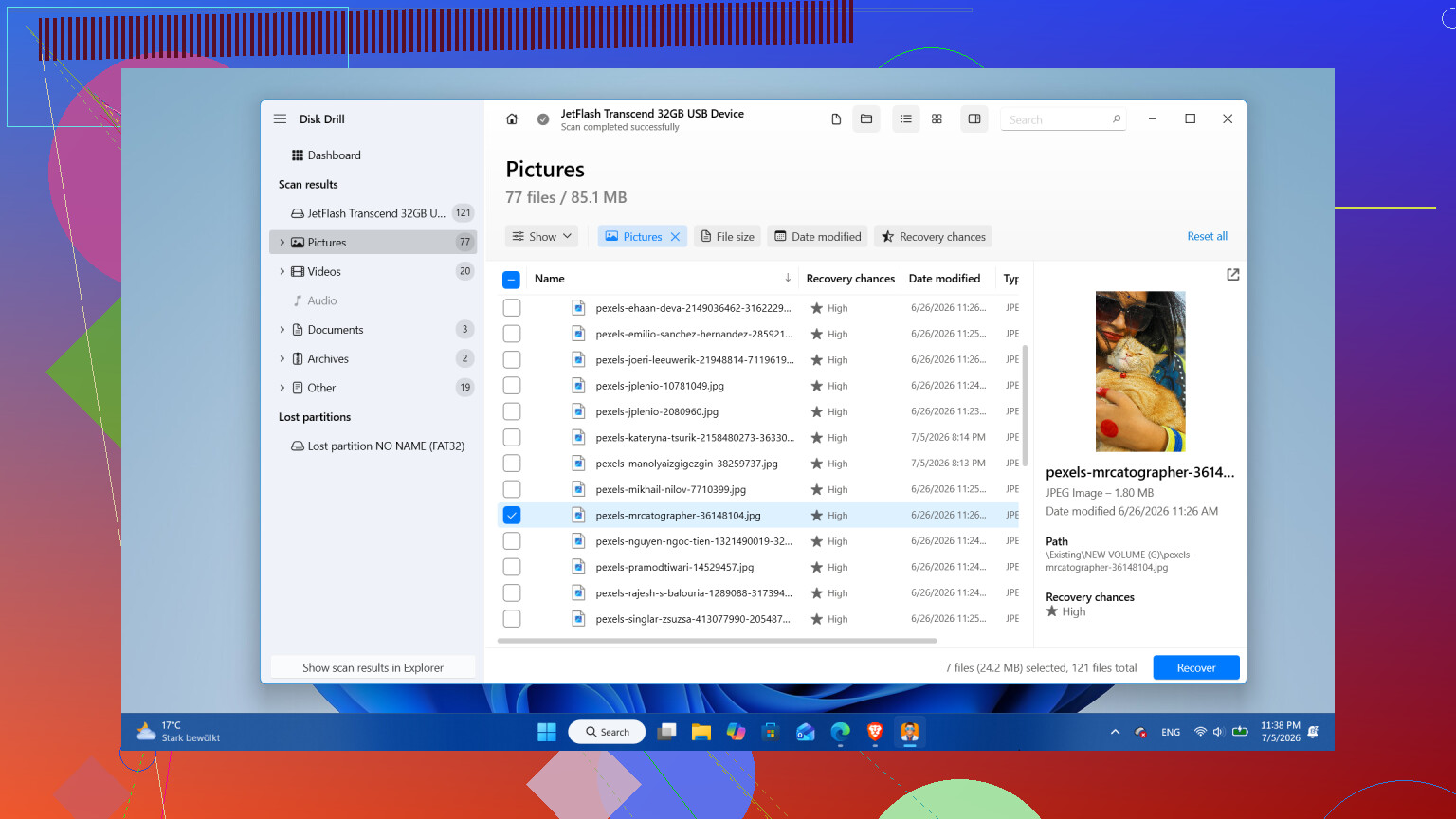
- ドライブが安定しているようなら、それを選択して失われたデータを検索をクリックします。
- スキャンの種類を尋ねられたら、私ならUniversal Scanを選びます。削除ファイルの復旧、失われたパーティションの検出、破損したファイルシステム記録の確認、シグネチャベースの復旧など、複数の方法を1回で実行してくれます。手探りで選ばずに済みます。
- スキャンが終わるまで待ってください。大容量ドライブだとかなり時間がかかることがあります。イライラするのはわかります。それでも待つ価値はあります。終盤になってから復旧可能なファイルがさらに見つかることもありました。
- 結果を確認し、必要ならフィルターを使い、特に重要なファイルをプレビューして、戻したいものにチェックを付けます。
- 復元を押して、必ず別のドライブに保存してください。同じ外付けドライブには保存しないでください。絶対に同じドライブは避けてください。
Windowsでは、小さな利点として無料枠があります。Disk Drillは最大100MBまで無料で復旧できます。もちろん巨大なアーカイブを救うには足りませんが、お金を払う前に重要なファイルが無事かどうかを試すには十分です。
重要なデータを安全な場所へコピーし終えるまでは、元のドライブの修復や再フォーマットはしないほうがいいと思います。
ひとつだけ、そこで止まって最初にソフトを使わないほうがいいケースがあります。ドライブがカチカチ鳴る、異音がする、数分おきに切断される、読み取りが極端に遅い、またはWindows上で現れたり消えたりするなら、ハードウェアの問題を疑います。その段階では、電源の入れ直しやスキャンの繰り返しは危険です。私なら取り外して、そのまま復旧業者に送ります。
復旧後は、そのドライブを引退させるべきか真剣に考えたほうがいいです。ファイル消失はたいてい理由もなく起きるものではありません。原因が一度の不適切な取り外しだけなら、再フォーマットで十分かもしれませんし、その後も使い続けられるかもしれません。ですが、Windowsから消えるようになったり、不良セクタが出たり、またデータを失ったりするなら、大事なものを保存する先としては信用しません。ドライブは、家族写真、仕事のファイル、税務書類、その他再入手できない面倒なものに比べれば安いです。私ならデータを退避し、少しでも不安があるならドライブを交換し、次回からは別の場所にも2つ目のコピーを保管します。
ドライブは表示されるのにフォルダが空に見える場合、完全削除を疑う前に、まずファイルシステムの問題やマルウェアを確認します。@mikeappsreviewer は復旧優先の観点をうまく説明していました。ほとんど同意ですが、2つ補足したいです。
まず、ディスクの管理を開いて、パーティションサイズが正常に見えるか確認してください。2 TB のドライブが突然 RAW、未割り当て、または妙に小さい容量で表示されるなら、原因はパーティション破損であることが多いです。使用済み容量がまだいっぱいに見えるなら、ファイルが残っている可能性は高いです。
次に、コマンドプロンプトから外付けドライブで属性チェックを実行します:
attrib -h -r -s /s /d X:*.*
X はドライブ文字に置き換えてください。USB マルウェアがフォルダを hidden/system に切り替えて、すべて消えたように見せることがあります。確認は 10 秒でできます。
長時間のスキャンの前に、CrystalDiskInfo で SMART の状態も確認したほうがいいです。状態が悪い、または代替処理済みセクタや保留中セクタが増えているなら、それ以上触らないでください。故障しかけたドライブに長時間スキャンをかけると、状況をさらに悪化させがちです。
ドライブの状態が安定しているようなら、Disk Drill はスキャンやファイルのプレビューに使うには妥当な選択です。ただし、使うのは hidden 属性のテストとドライブ状態の確認の後であって、その前ではありません。追加で読むなら、Reddit ユーザーによる最高のデータ復旧ソフトのヒント に関するこのスレッドは一見の価値があります。
また、これが Mac と Windows の間でドライブを移動した後に起きたなら、ファイルシステムの不一致も確認してください。安全な取り外しをしなかった後の exFAT 破損は驚くほどよくあります。
ドライブがまだ検出されていて、その中の空き容量もまだほとんど使用されたままなら、実際のところ私はすぐに「ファイルが消えた」とは考えません。通常それは、瞬時に全消去されたというより、ディレクトリやインデックスの破損を示しています。@mikeappsreviewer と @yozora はすでに明らかな応急処置について触れているので、私はもう1つの観点を見ます。Windows がフォルダを正しく列挙できていないかどうかをテストすることです。
コマンド プロンプトでドライブを開いて、手動で一覧表示してみてください:
dir X:\ /a
次に、より深い一覧表示を試してください:
dir X:\ /a /s > C:\drive-list.txt
もしコマンド ラインではファイルが見えるのに Explorer では見えないなら、それは完全な消失というより、ファイル システムの見え方や提示のされ方に問題があることを示します。奇妙ですが、実際にあります。
また、フォルダが消えた頃の disk、ntfs、または volmgr のエラーがないか、Event Viewer の Windows Logs > System を確認してください。I/O エラー、遅延書き込み失敗、または reset-to-device メッセージが見つかるなら、単純な破損よりもハードウェア トラブル寄りです。この手順は見落とされがちです。
よくあるアドバイスと少し意見が違う点として、データが本当に重要なら、「ただの隠しファイルかも」という検証にあまり長く時間を使わない方がいいです。いくつか素早く確認するのは構いません。でもその後は、すぐに復旧戦略に移るべきです。
ドライブが読み取り可能な程度に安定しているなら、Disk Drill は依然として妥当な選択肢です。失われたフォルダ構造をスキャンし、別のディスクにファイルを復旧できるからです。もしフリーズし始めたり、極端に遅くなったり、切断されたりするなら、いじるのをやめて、先にイメージを作成するか、ラボに渡してください。
こちらも読む価値があります: 最高のハードドライブ データ復旧ソフトのヒント
要するに、書き込まないこと、まだ修復しないこと、ファイル システム レベルで本当にファイルが存在しないのか確認すること、そして必要なら適切なハードドライブ データ復旧ソフトを使うことです。そして、はい、このドライブが一度でも怪しい挙動を始めたなら、重要な用途にはもう二度と信用しません。
@yozora、@viaggiatoresolare、@mikeappsreviewer が間接的にしか触れていなかった点として、データは存在しているものの、フォルダーツリーがボリュームメタデータから切り離されてしまった可能性があるか確認してください。
PowerShell を開いて、次を実行してください:
Get-ChildItem X:\ -Force -Recurse -ErrorAction SilentlyContinue | Measure-Object
これで大きなファイル数が返るなら、ファイルが完全に消えたというより、Windows が構造を正しく表示できていない可能性があります。ドライブに代えのきかないデータがあるなら、Explorer でのテストにあまり時間をかけるべきではないという点では少し異論があります。権限、インデックスレコード、不正なディレクトリエントリに問題が出ると、Explorer は多くの人が思う以上によく誤った表示をします。
もう1つ有用な確認は、プロパティ > ツール > エラーチェックですが、今は修復せず状態を見るためだけに使ってください。Windows がすでにファイルシステムを dirty としてフラグしているなら、破損している可能性が高いことを示します。それでも、復旧前に Windows に 修復 させることは勧めません。
復旧する場合は、まずフォルダー名ではなくファイルの種類で並べ替えてください。メタデータが損傷していると、フォルダーの再構築はうまくいくこともあればいかないこともありますが、生のファイル復旧でも写真、文書、動画は救出できる可能性があります。
ドライブがオンラインのままなら、Disk Drill はここでは妥当な選択です。
長所:
- プレビューが簡単
- 失われた構造と生ファイルの両方を見つけられる
- イメージング対応が有用
短所:
- ディープスキャンは非常に時間がかかることがある
- ファイル名やフォルダーが常に保持されるわけではない
- Windows の無料復旧上限はごく小さい
ドライブが物理的に健全なら、最初のソフトウェアによる試行としては良いです。切断が始まるようなら、止めて先にクローンを作成するか、ラボ対応に進んでください。