PCから外付けハードドライブを取り外した後、突然パーティションが消えた状態で表示されるようになり、仕事や個人バックアップに必要な重要ファイルにアクセスできなくなってしまいました。事態を悪化させずに失われたパーティションを復旧する最も安全な方法を探しており、復旧手順や信頼できるパーティション復旧ソフトについてアドバイスをいただけると大変助かります。
私は以前、ディスクの管理でこれを一度やってしまい、間違ったパーティションを消してしまいました。10分ほど気分が悪くなりました。良い知らせは、パーティションを削除したからといって、必ずしもファイルがなくなったことを意味しないということです。多くの場合、Windows はまずデータへの対応表を削除します。データ自体は、新しい書き込みで上書きされるまで、そのまま残っていることがよくあります。
これがあなたに起きたなら、今すぐそのドライブに触るのをやめてください。新しいパーティションを作成しないでください。未割り当て領域をフォーマットしないでください。そこにファイルをコピーしないでください。書き込みが行われるたびに、復旧できる可能性は下がります。
もっと大きなことをする前に、ディスクの管理を確認してください。
- パーティションがまだ表示されていて、ドライブ文字だけが失われている場合は、それを割り当てて、再びマウントされるか確認してください。
- その領域が未割り当てと表示されている場合は、削除されたパーティションとして扱い、まずデータを復旧してください。
まずはファイルを確保する
私ならパーティション修復より先に、まずファイル復旧から始めます。そのほうが安全です。状況をさらに悪化させる可能性も低くなります。
私はこの手のトラブルでは Disk Drill を使いました。削除されたパーティションを、生のファイルが壊れた名前で大量に出てくるだけではなく、ちゃんとパーティションとして見つけてくれることが多いからです。うまくいけばフォルダ構成やファイル名もそのまま残るので、あとで仕分けする手間をかなり減らせます。一般的な Windows のファイルシステム、NTFS、FAT32、exFAT、ReFS にも対応しています。
私がやったこと:
- Disk Drill を別の物理ドライブにインストールしました。
- 起動して、残っているボリュームだけではなく、物理ディスク全体を選びました。
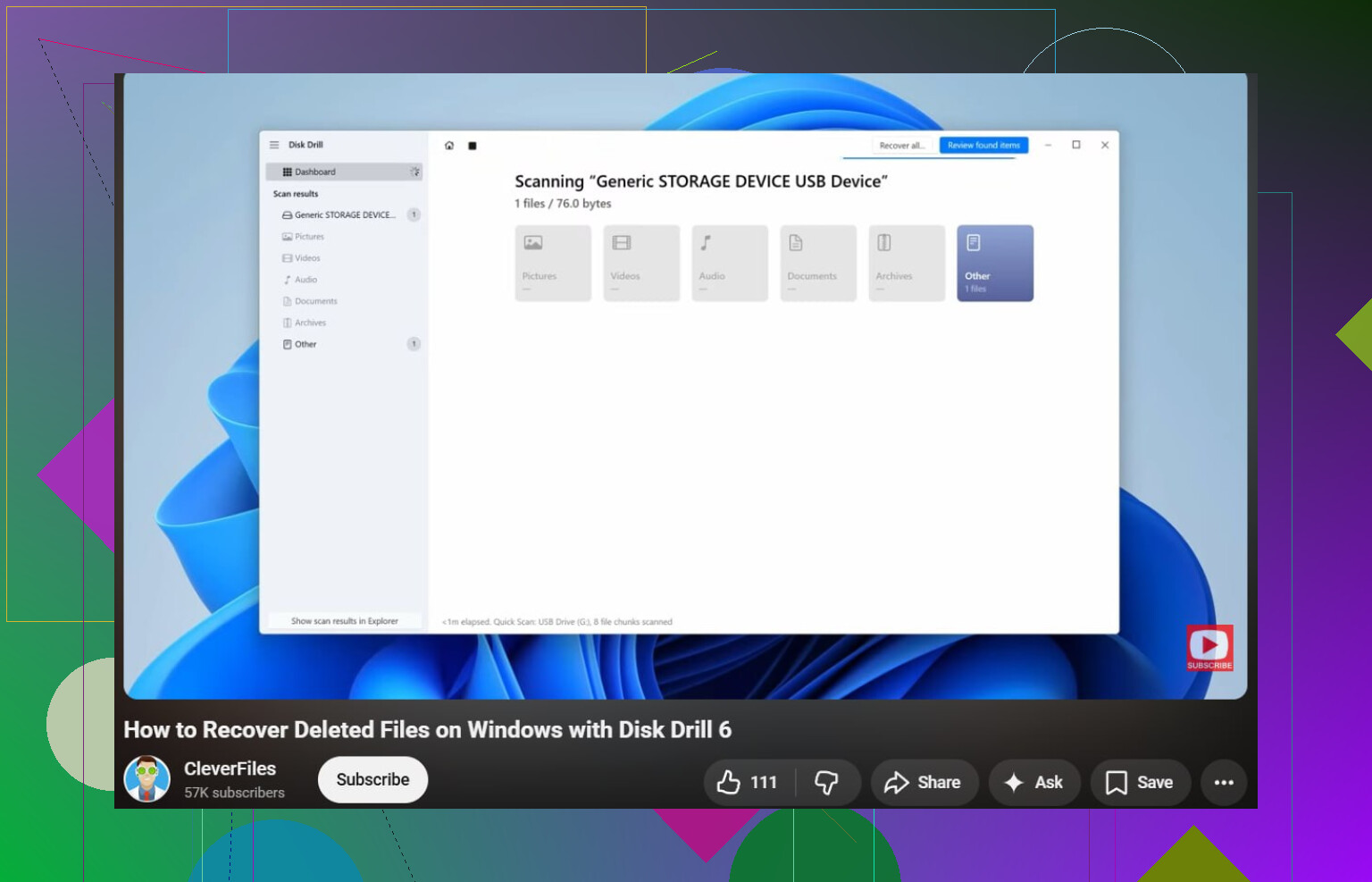
- スキャンを開始しました。
- 待ちました。少し時間がかかります。削除されたパーティションが見つかれば、独立した項目として表示されることがよくあります。
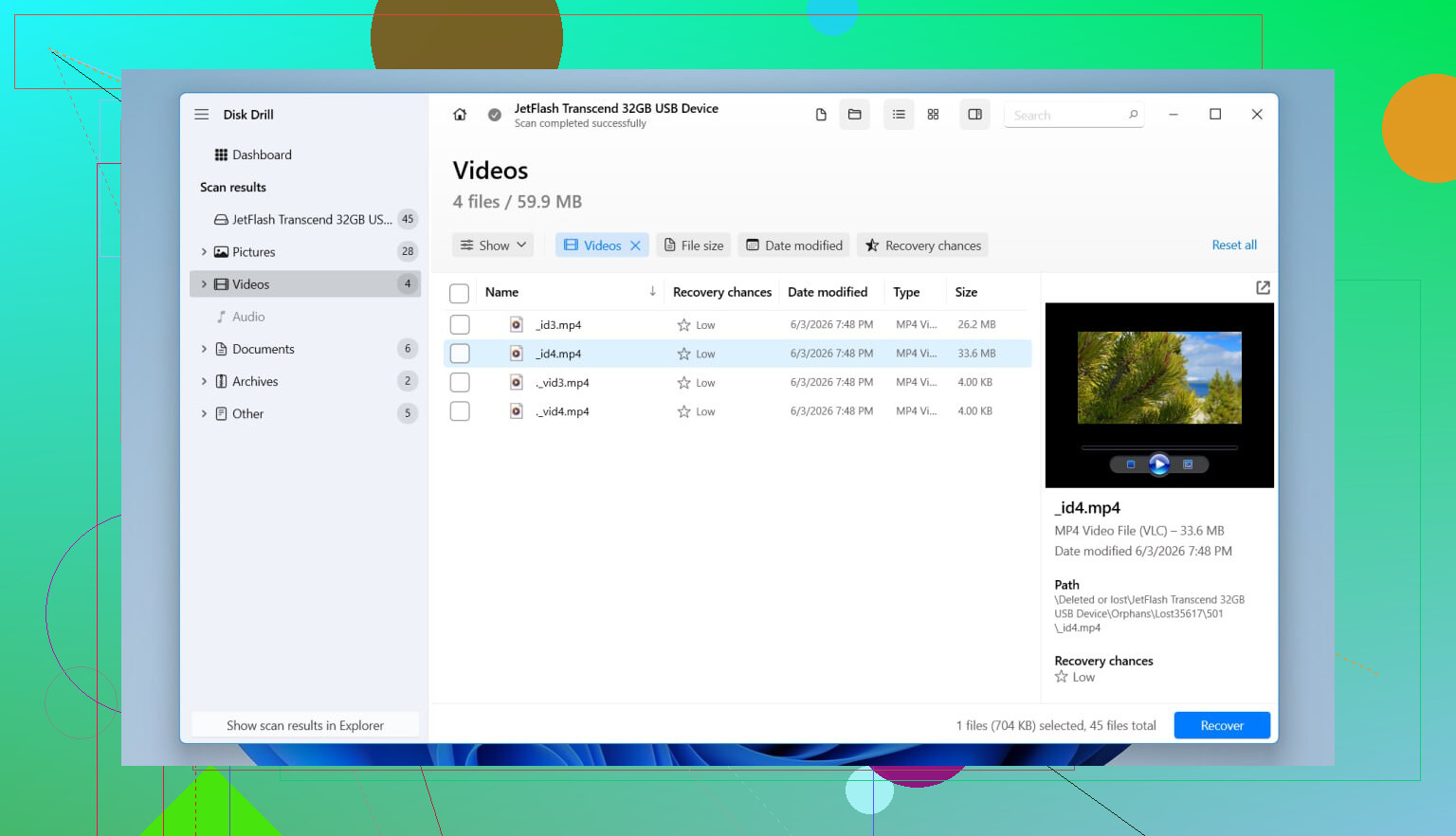
- まず重要なファイルをプレビューしました。この部分は飛ばさないでください。
- 必要なフォルダとファイルを選択しました。
- 別のドライブに復元しました。同じディスクには復元しません。絶対に同じディスクは避けてください。
- 復元後にいくつかのファイルを開いて、破損していないことを確認しました。
パーティションが消える前からドライブの調子がおかしかった場合、たとえば突然の切断、SMART の警告、異音、極端な速度低下などがあったなら、まずディスクのイメージを作成して、そのイメージをスキャンするほうがよいです。故障しかけているドライブに対して繰り返し読み取りを行うのは危険です。
その後、パーティションの再構築を試してください
重要なファイルを安全な場所に退避できたら、その後でパーティション修復を試してください。
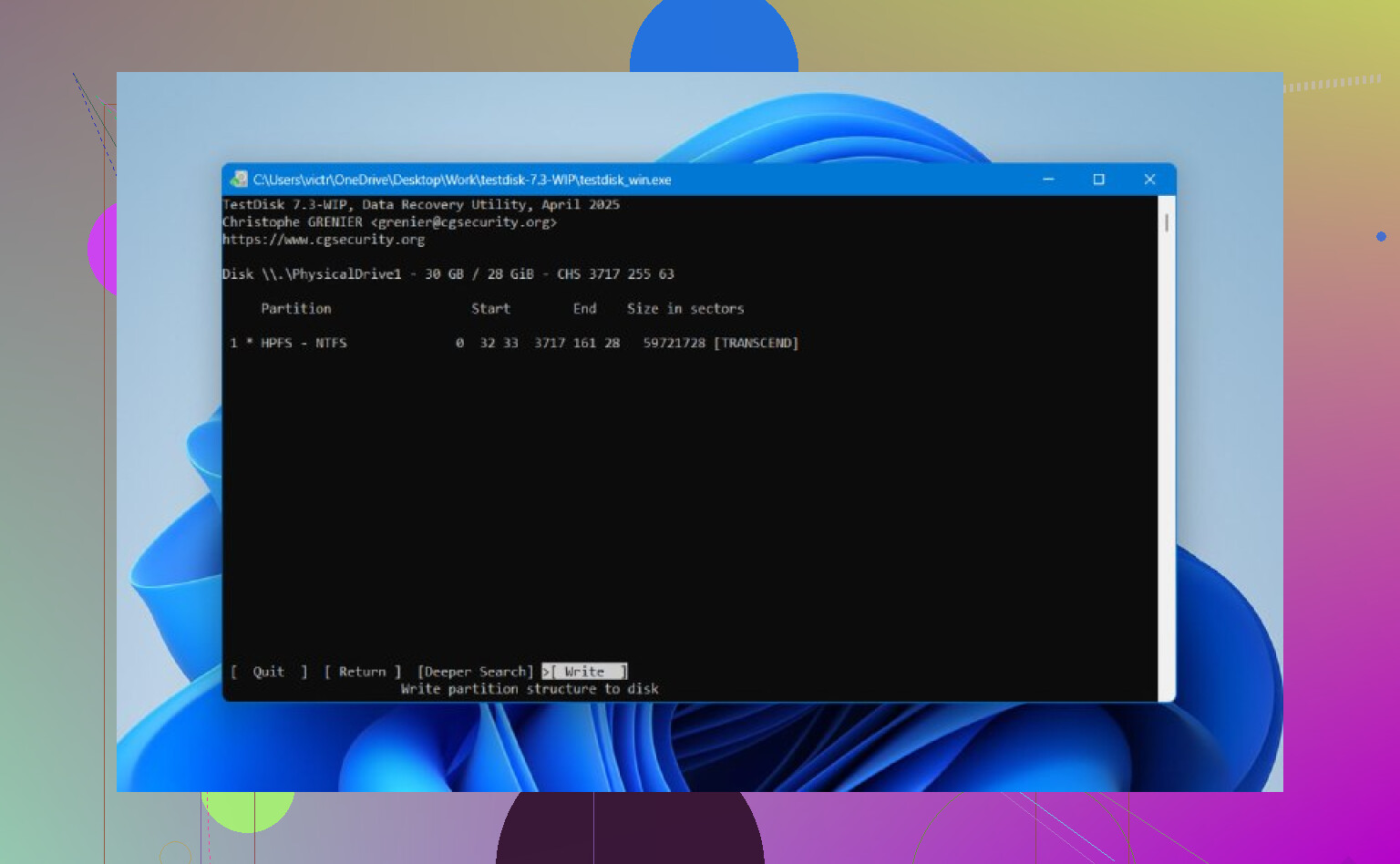
無料の選択肢としては、TestDisk が今でもよく挙げられるのには理由があります。昔ながらのツールで、テキストベースです。使いやすくはありません。それでも便利です。パーティションテーブルがあまり上書きされていなければ、失われたパーティションを見つけて元に戻せることがよくあります。
一般的な流れ:
- TestDisk をダウンロードして展開します。
- testdisk_win を実行します。
- 新しいログを作成します。
- 削除されたパーティションがあった物理ディスクを選択します。
- 検出されたパーティションテーブルの種類をそのまま受け入れます。
- Analyse を選びます。
- Quick Search を実行します。
- 見つからないパーティションが表示されたら、それを選択します。
- 表示されない場合は、Deeper Search を実行します。
- Write を使って復元したパーティションテーブルを保存します。
- 確認後、Windows を再起動し、もう一度ディスクを確認します。
うまくいけば、パーティションが戻り、ファイルもそのまま残っています。TestDisk を使うなら、集中して作業してください。低レベルのオプションが多いため、小さなミスがより悪い結果につながることがあります。ファイルをすでに安全な場所へコピーしていない限り、むやみにメニューを触らないほうがいいです。
もうひとつ。SSD では TRIM の影響で、これがより厄介です。パーティションを削除しても、必ずしもすぐにクリーンアップが始まるわけではありませんが、SSD が内部処理を始めると、古いデータの復旧は難しくなります。私が見た限りでは、SSD は HDD よりも時間が重要です。
Disk Drill でも TestDisk でもパーティションを戻せなくても、ファイルがすでに復旧できていれば問題ありません。その時点では、ディスクの管理で新しいパーティションを作成し、クイックフォーマットを行ってから、復旧したファイルをそこへコピーし直します。
まず、そのドライブの使用をやめてください。まだ修復ツールは使わないでください。フォーマットもしないでください。chkdsk も実行しないでください。@mikeappsreviewer はまず復旧を優先する方向でしたし、私もほぼ同意ですが、ディスクが不安定ならその前に 1 ステップ入れたほうがいいです。
CrystalDiskInfo のようなシンプルなもので、まずドライブの健康状態を確認してください。SMART に不良セクタ、代替処理待ちセクタが出ている、またはドライブが何度も切断されるなら、HDD Raw Copy Tool または ddrescue で先にクローンを作成してください。作業はクローンから行ってください。不安定な外付けドライブは急速に悪化し、繰り返しのスキャンが復旧の可能性を潰します。
ドライブの状態が正常そうなら、いちばん簡単で安全な方法は、やはり Windows で Disk Drill を使った読み取り専用スキャンです。物理ディスク全体をスキャンし、ファイルをプレビューして、復旧したデータは別のドライブへ書き出してください。まずは絶対に必要な仕事用ファイルから選んでください。いきなりパーティション全体を追わないでください。
この段階では CHKDSK は避けたほうがいいです。多くの人が早まって実行してしまい、ファイルシステムのデータを書き換えてしまいます。破損したファイルシステムには有効ですが、消えたパーティションには不向きです。
ファイルを安全に確保できたら、その後でパーティション修復を試してください。Windows がパーティションエントリを失っただけなら、TestDisk や DMDE のようなツールで古い構造を見つけられることがよくあります。TestDisk が少し扱いづらく感じるなら、DMDE も見る価値があります。個人的には、こちらのほうがパーティション境界をより分かりやすく表示します。
Windows のファイル復旧向けのシンプルなガイドが欲しいなら、この動画が役立ちます: 簡単な Windows ファイル復旧の手順.
要約:
- 書き込みを止める。
- SMART を確認する。
- 状態が悪ければ先にクローンを作る。
- Disk Drill で別のディスクにファイルを復旧する。
- データを安全に確保してからパーティションを修復する。
この順番のほうが、より多くのデータを救えます。正直に 2 つ誤記のまま書くと: dont rush this, and dont write anything to the drive.
復旧ソフトのあれこれをやる前に、みんなが飛ばしがちな超基本的な確認を試してください。
- USBケーブルを交換する。
- 別のUSBポートを試す。できればPC背面のポート。
- 別のコンピューターに接続する。
- デバイスマネージャーとディスクの管理を確認する。
- パーティションが存在していてもRAWと表示されている場合、それは完全に未割り当ての領域とは別の問題です。
一点だけ、@mikeappsreviewer と @vrijheidsvogel には少し異論があります。パーティションが見つからないからといって、必ずしも最初に即ディープスキャンが必要なわけではありません。安全でない取り外しのあとに外付けケースやUSBブリッジが不安定になり、実際には壊れていないのにディスクが 壊れている ように見えることがあります。裸のドライブを別のSATA/USBアダプターに移しただけで、外付けドライブが復活した例を見たことがあります。
ディスクの管理で正しい容量が表示されているのにドライブ文字がない場合は、割り当ててください。外付けケースが怪しい場合、ドライブが標準的なデスクトップ用ドライブで、かつ自分で作業できるなら、外付けケースから取り外してみてください。一部のWDポータブルモデルでは、USB基板がハードウェア暗号化と結び付いているため、やみくもに分解しないでください。
パーティションが本当になくなっているなら、そうですね、修復を試す前にまずファイルを復旧してください。Disk Drill はインターフェースが分かりやすく、失われたパーティションのデータがまだ読み取れるかどうかを素早く把握しやすいので、初心者向けの堅実な選択肢です。とはいえ、重要なファイルを別の場所にコピーし終えるまでは、ドライブに変更を書き込むのは避けたほうがいいです。
また、勘で選ぶのではなく、しっかりした比較一覧が欲しいなら、これはかなり役立つ MacとPC向けのおすすめデータ復旧ソフト一覧 です。
もうひとつ。ドライブがカチカチ音を立てる、スピンダウンする、または読み取り中に消える場合は、やめてください。それはもうDIYで対処するパーティションの問題ではなく、ハードウェアが明確な警告を出している状態です。
@vrijheidsvogel、@jeff、@mikeappsreviewer が軽く触れただけの点で、私が付け加えたい観点が1つあります。これは単なる壊れたパーティション タイプ や、ボリューム自体のブートセクタ損傷ではないことを確認してください。
Windows でその領域が未割り当てではなく RAW と表示される場合、私はすぐにパーティションの再書き込みには進みません。まず書き込みを行わないパーティションツールで確認し、ボリュームの開始セクタがまだ正常に見えるかを調べます。多くの 失われたパーティション のケースは、実際には消えたパーティションマップではなく、ファイルシステムヘッダーの問題です。
私なら次の順序にします。
- ドライブが以前の容量を正しく報告しているか確認する。
- 消えた領域が RAW、未割り当て、または単にドライブ文字がないだけなのか確認する。
- RAW なら、パーティション修復ではなくファイルの取り出しを優先する。
- 未割り当てなら、以前のパーティション境界がまだ検出可能か確認する。
- その後で初めて、復旧と修復のどちらにするか判断する。
Disk Drill については、最もストレスの少ない方法を求めるなら、ここでは理にかなっています。
長所:
- UI がわかりやすい
- 復旧可能なファイルをすばやくプレビューするのに適している
- 以前のフォルダ構造を見つける性能がそこそこ良い
- コマンドラインツールほど intimidating ではない
短所:
- ディープスキャンは遅いことがある
- 完全復旧が必要な場合、最も安価な選択肢ではない
- 故障しつつあるドライブでは、元のディスクを長時間スキャンすること自体が依然として危険
何が何でもまずファイルを復旧すべき という人たちに私が少しだけ異論を唱えたいのは次の点です。パーティションが見た目には無事で、文字どおり失われたドライブ文字だけの問題なら、復旧ソフトはやりすぎです。まずマウントの問題を直してください。ただし、少しでも判断があいまいなら、その場合はやはり修復前に Disk Drill を使うほうが安全です。