我需要关于外置硬盘数据恢复的建议,因为一大批文件突然丢失了。我的电脑仍然可以检测到该硬盘,但重要的照片、工作文档和文件夹都不再显示。我想弄清楚,在不让问题变得更糟的情况下,恢复丢失文件的最安全方法是什么。
看了很多“我的硬盘坏了”帖子后我学到的事
我见过有人以为硬盘彻底完了,结果文件其实还原封不动地躺在那里。这种情况比很多人想的更常见。失去访问权限,并不等于数据已经丢失。
我自己也经历过那种误删照片后心里一沉的瞬间,真的很难受。不过,如果这些文件是从内部硬盘或外置硬盘中删除的,它们很有可能并不会立刻被擦除。通常发生的情况其实更简单:文件系统会移除指向这些文件的条目,并把那部分空间标记为空闲。照片数据本身往往还留在原处,直到有新的内容把它覆盖掉。
第一步,停止向硬盘写入数据
这一点比什么都重要。
如果删除的照片在外置硬盘上,现在就把它安全弹出并断开连接。不要浏览里面的内容。不要往里面复制东西。也不要在上面运行来路不明的修复工具。
如果删除的照片在你的主内部硬盘上,那就更紧急了。你的操作系统会在后台不断写入临时文件、日志、缓存以及各种杂项数据。我见过有人一边开着机器“研究有哪些方案”,一边在不知情的情况下把自己的恢复成功率越降越低。如果可以,先关闭电脑,再把内部硬盘作为副盘连接到另一台电脑上,然后再尝试恢复。
继续使用这块硬盘,就有可能覆盖那些仍然保存着已删除照片的扇区。一旦有新数据写入那里,软件恢复就彻底没戏了。就是这样。
什么时候适合用软件
如果硬盘转动正常、挂载正常,而且没有发出异常噪音,也没有表现不稳定,那我通常会先尝试软件恢复。普通误删没必要一开始就直接上实验室级别的高额费用。
这些年来,我测试过不少用于台式机硬盘和便携式外置硬盘的恢复应用。在我用过的里面,Disk Drill 是我会优先拿来恢复照片的一个。它比大多数同类工具更容易上手,而且在通过文件签名查找图像和视频文件方面做得不错,这在文件系统损坏时特别有帮助。
还有一个很实用的细节:如果应用在恢复前能清晰预览你的照片,通常就说明这个文件仍然是完整的。
更安全的做法
- 安装到别的地方
把恢复软件安装到另一块硬盘上。不要装在同一块内部硬盘上,也不要装在同一块外置硬盘上。你的目标是尽可能避免向出问题的磁盘产生任何额外写入。
- 先制作磁盘镜像
如果软件支持镜像功能,在进行深度扫描之前先做这个。逐字节的镜像会把硬盘当前状态完整保存下来,并以文件形式存储到一块健康的磁盘上。
只要数据重要,我都会这么做。后面如果出了什么岔子,你至少还有这份镜像。
- 扫描镜像,不要扫原盘
拿到镜像之后,扫描这个镜像文件,而不是继续反复读取物理硬盘。磨损更小,风险更低,出错也更少。
- 把恢复出来的文件保存到新的位置
让扫描完整结束。不要因为中途看到了一个你认识的文件夹名就提前停止。先按图片筛选,预览里面有哪些内容,然后把文件恢复到另一台设备上。另一块内部磁盘、一个外置 SSD,甚至如果你只有备用 U 盘也可以。不要把它们恢复回源硬盘。
什么时候我会停手并交给实验室
有几种情况,自己在家恢复往往会变成一场高风险尝试。
- 硬盘发出难听的异响
咔哒声、研磨声、蜂鸣声、刮擦声。这些都是坏迹象。遇到这种情况我会立刻停手。
- 它根本无法通电启动
不转、不亮、没有任何反应。这更像是电路板或内部电气故障。
- 系统完全识别不到它
如果即使更换了数据线、接口和硬盘盒,它在磁盘管理或你的操作系统磁盘工具里仍然完全不显示,那我会先按硬件故障处理。
- 损坏严重到软件无法处理
有时候文件系统损坏得太厉害,常规工具根本没法稳定读取。到了这一步,继续硬来往往只会让情况更糟。
为什么找专业人员更贵
数据恢复实验室会使用无尘环境和专用硬件来安全拆开硬盘并更换部件。确实很贵。不过,如果这些照片无可替代,而且硬盘已经出现物理故障,这就是我会选择的路。
最后一点
如果你把照片找回来了,马上做好备份。这一点我是用很笨的方式才学会的。把副本保存在不止一个地方,这样一次误删或一块正在坏掉的硬盘,就不至于变成一整周的焦虑。
如果驱动器仍然显示出来,我会先检查是否存在文件系统问题,而不是把这当成单纯的删除。
先测试几件事。
-
在 Windows 上打开磁盘管理,或在 Mac 上打开磁盘工具。
看看分区大小是否正常。如果已用空间看起来仍然很高,你的文件可能还在,只是目录出了问题。 -
打开隐藏项目。
在 Windows 资源管理器中,启用隐藏文件和受保护的系统文件。我见过文件夹因为属性更改或恶意软件清理后“消失”。 -
在另一台电脑上检查该驱动器。
如果文件夹在那里能显示出来,可能是你的第一台系统读取驱动器时出了问题。 -
检查是否有驱动器盘符更改或挂载点问题。
有些应用会把文件保存到某些路径里,如果盘符变了,这些路径可能就无法正常显示。
关于一点,我和 @mikeappsreviewer 略有不同看法。如果驱动器状态稳定,而且丢失的数据看起来是基于文件夹的问题,我不会一开始就急着做深度扫描。原始扫描通常会找回一大堆名称混乱且没有文件夹结构的文件。对于工作文档来说,文件夹恢复非常重要。
我会这样做。
首先,如果数据很重要,先克隆或制作这个外置驱动器的镜像。
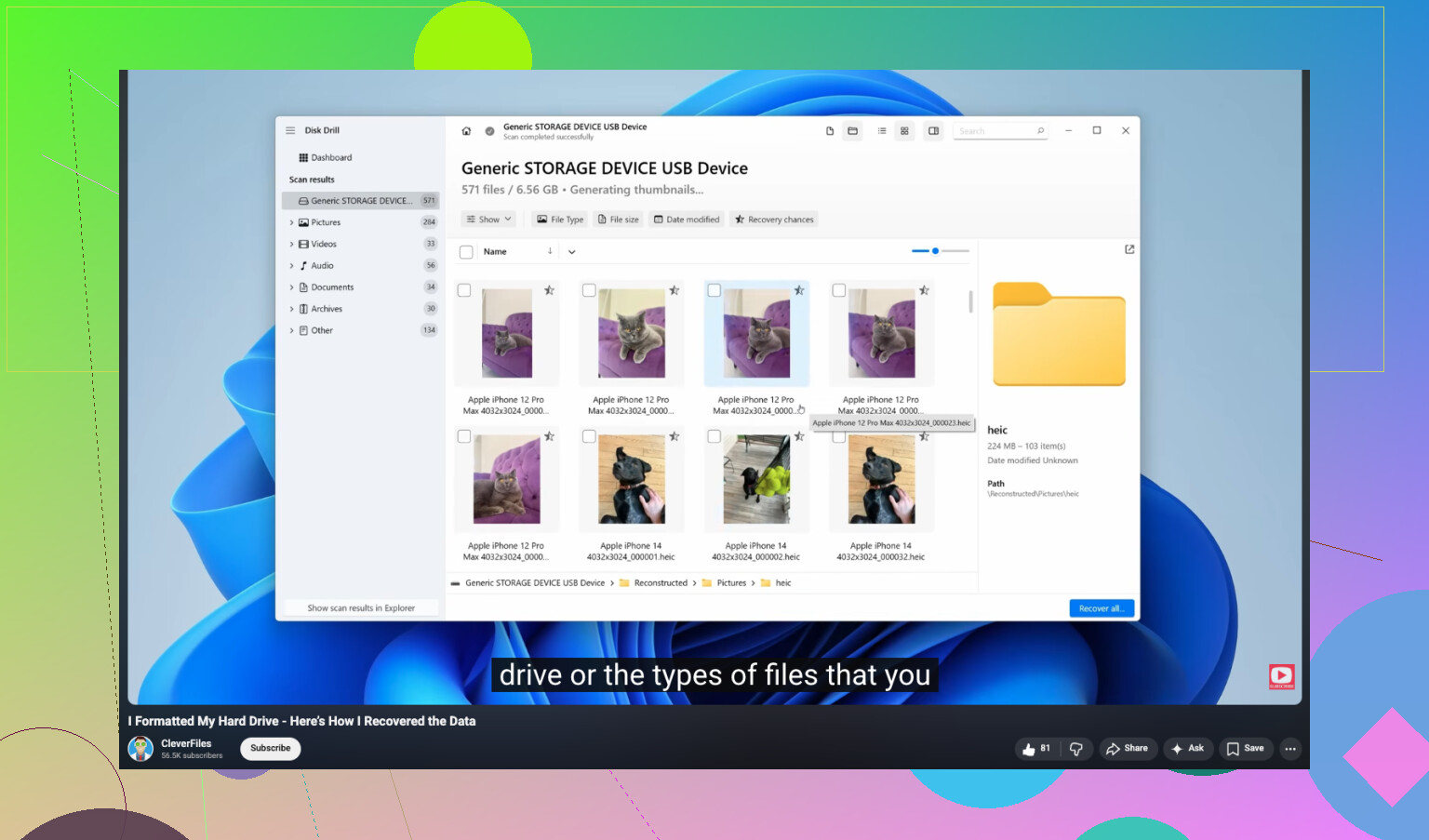
然后在克隆副本上运行以文件系统为重点的扫描。Disk Drill 用来做这个没问题,尤其是当你想在恢复前预览照片并按现有文件夹路径排序时。如果它找到了你原来的目录树,就恢复到另一块磁盘。
如果你使用 Windows,可以在命令提示符中运行这个只读检查:
chkdsk X: /scan
先不要使用修复模式。/f 会写入更改。在你把数据复制出来之前,我会避免向这个有问题的驱动器写入任何内容。
如果文件丢失发生在格式化、分区变更或突然断开连接之后,这个视频是一个不错的格式化驱动器恢复演示:
观看这个 YouTube 上的格式化硬盘数据恢复指南
如果 SMART 统计数据显示重新分配扇区、待定扇区或读取错误持续增加,就别再折腾它了。到了那个时候,每多读一次都会降低你的成功几率。
如果驱动器仍然能被检测到,我会先花 5 分钟排除一些低级问题,再进行任何恢复操作。我见过外置硬盘在文件系统索引出问题时,或者在异常拔出后文件夹被标记为隐藏/只读时,突然显示文件夹“丢失”。
我会检查几件事,作为对 @mikeappsreviewer 和 @shizuka 已经提到内容的补充:
- 检查驱动器的已用空间。如果空间仍然被占用,这其实是个相当不错的信号。
- 尝试在驱动器上使用通配符搜索文件类型,例如
*.jpg、*.docx、*.xlsx,而不是只浏览文件夹。 - 在 Windows 上,打开 CMD,并谨慎运行
attrib -h -r -s /s /d X:\*.*,最好在克隆盘上操作,或者仅在你怀疑是属性问题时这样做。我不太认同那些每次都直接开始扫描的人,因为有时候文件其实根本没有被删除。 - 如果这是在 Windows 和 Mac 之间来回移动驱动器后发生的,要留意权限异常或不受支持的元数据之类的问题。
- 还要检查 Windows 的事件查看器中是否有磁盘警告。这可以告诉你硬盘盒或驱动器本身是否开始出问题了。
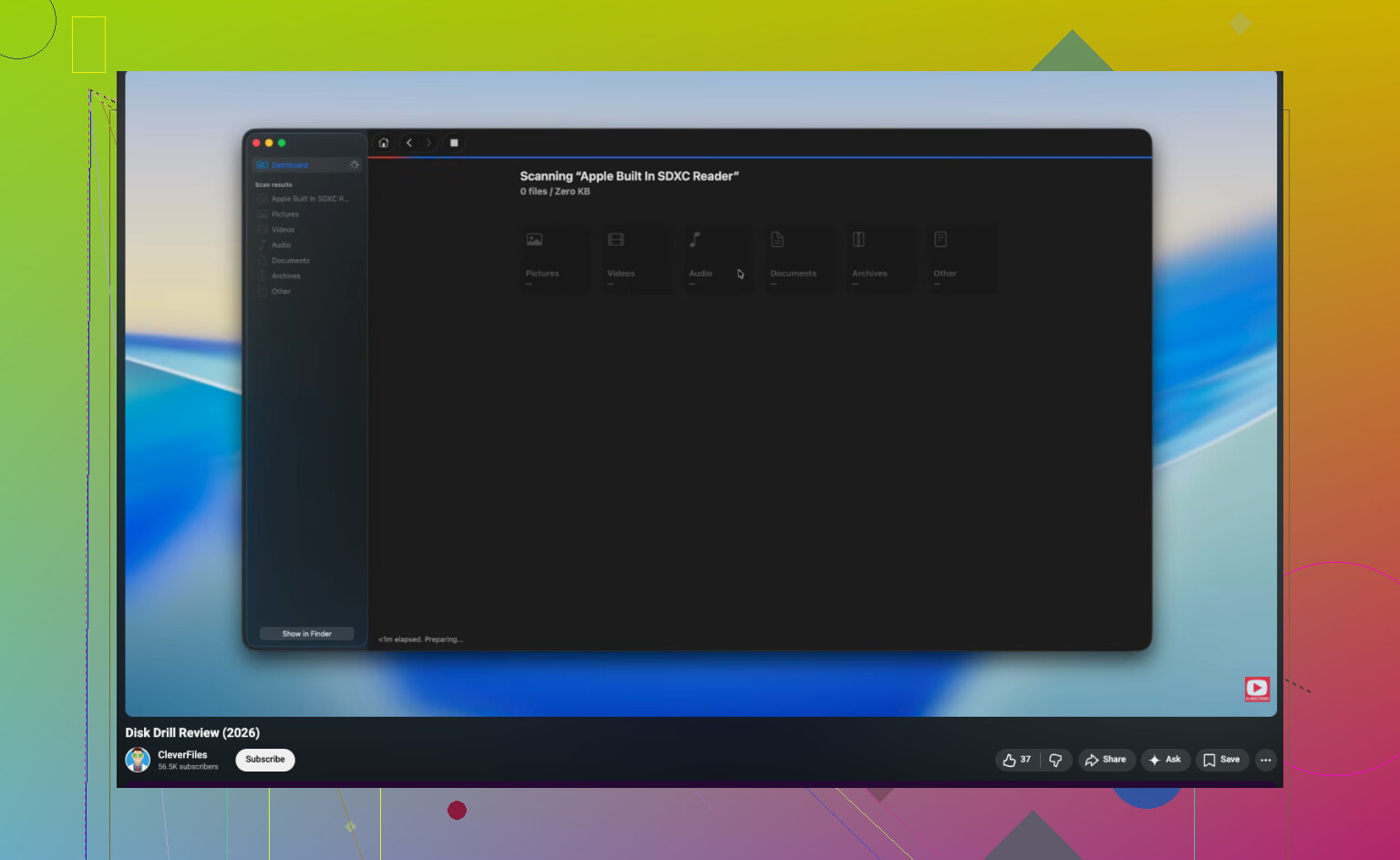
如果你确实需要数据恢复软件,Disk Drill 是外置硬盘数据恢复的一个可靠选择,尤其是在文件消失但磁盘仍然可以挂载的情况下。我会更多把它用于恢复丢失的文件夹和导出的结果,而不是在做基本检查之前的第一反应。他们的 简单易懂的 Disk Drill 评测和恢复演示 可以让你快速了解它是如何处理已删除和丢失文件的。
最重要的一点:不要把恢复出来的文件再保存回同一个外置硬盘。这就是人们如何把“丢失”变成“真的没了”。
@shizuka、@viaggiatoresolare 和 @mikeappsreviewer 都忽略了一个角度:需要确认这实际上是不是硬盘盒或 USB 桥接芯片的问题,而不只是文件问题。我见过外置硬盘通过有问题的 SATA 转 USB 板子正常挂载,但目录列表返回不完整,或者某些文件夹会随机消失。如果可以的话,试试换一根线、换一个接口、移除带供电的集线器;如果是台式机那种外置硬盘,在浏览时留意是否有停转现象。
我现在也不会运行任何清理或权限重置工具。这些工具很快就会把情况搅乱。
一些和前面建议不太重复、但很值得做的检查:
- 在 BIOS、磁盘管理或磁盘工具中,将显示的容量与硬盘标签容量进行比较。如果容量不对,桥接芯片或硬盘盒可能在错误报告信息。
- 检查是否只有长文件名或深层文件夹缺失。这可能提示是目录损坏,而不是大规模删除。
- 如果这是 NTFS,试着用 Linux live USB 读取。有时 Linux 能显示 Windows 拒绝显示的文件。
- 如果这块硬盘曾经配合 WD/Seagate 备份软件使用,检查是否存在专有备份容器或隐藏目录。
如果确实需要软件恢复,Disk Drill 还算合理,但我会在完成硬件层面的基本排查之后再用它。优点:预览简单、当元数据仍然存在时按文件夹恢复效果不错、还能先做镜像。缺点:深度扫描结果可能很杂乱,大容量扫描非常耗时,而且如果文件系统已损坏,恢复出来的文件名仍可能很混乱。
如果文件对业务至关重要,而且硬盘在读取时开始变慢,就不要再自己折腾了。读取变慢往往就是人们把可恢复问题折腾成彻底损坏的节点。