外付けハードドライブで、大量のファイルが突然見つからなくなった後のデータ復旧についてアドバイスが必要です。ドライブはまだコンピューターに認識されていますが、重要な写真、仕事の書類、フォルダーが表示されなくなっています。問題を悪化させずに、見つからないファイルを安全に復元する最善の方法を知りたいです。
「ドライブが死んだ」という投稿をたくさん見て学んだこと
ハードドライブはもう終わりだと思い込んでいたのに、実際にはファイルがそのまま手つかずで残っていた、というケースを私は見てきました。これは多くの人が思っているよりよくあることです。アクセスできなくなったことと、データを失ったことは同じではありません。
削除された写真で、あの胃が落ちるような感覚を味わったこともあります。すぐに強いショックを受けます。それでも、ファイルが内蔵または外付けドライブから削除されたのであれば、すぐには消去されていない可能性は十分あります。通常起こることはもっと単純です。ファイルシステムがそれらのファイルを指していたエントリを削除し、その領域を空きとしてマークします。写真データ自体は、新しい何かが上書きするまでその場に残っていることがよくあります。
最初にやることは、ドライブへの書き込みを止めること
この部分は何よりも重要です。
削除された写真が外付けドライブにあったなら、今すぐ取り外してアンプラグしてください。中を見ないでください。そこに何かをコピーしないでください。適当な修復ツールを実行しないでください。
削除された写真がメインの内蔵ドライブにあったなら、もっと緊急です。OS は一時ファイル、ログ、キャッシュ、その他いろいろな不要データをバックグラウンドで書き込み続けています。選択肢を調べている間にマシンをつけっぱなしにして、気づかないうちに自分で復旧の可能性を下げてしまう人を私は見てきました。可能なら、コンピュータの電源を切り、復旧を試す前にその内蔵ドライブを別のコンピュータにセカンダリドライブとして接続してください。
そのドライブを使い続けると、削除された写真がまだ存在している同じセクタを上書きしてしまう危険があります。そこに新しいデータが書き込まれたら、ソフトウェア復旧は終わりです。本当にそれで終わりです。
ソフトウェアが有効なとき
ドライブが普通に回転し、普通にマウントされ、異音を出したり不安定な挙動をしたりしていないなら、通常はまずソフトウェアを試します。単なる削除ミスで、いきなりラボの高額請求に飛びつく必要はありません。
私はこれまで、デスクトップ用ドライブやポータブル外付けドライブでいろいろな復旧アプリを試してきました。使ったものの中では、写真に関して最初に試すなら Disk Drill です。多くのツールより扱いやすく、ファイルシグネチャによる画像や動画ファイルの検出がかなり優秀なので、ファイルシステムが壊れているときに役立ちます。
役立つ細かいポイントが一つあります。復旧前にアプリで写真のきれいなプレビューが表示できるなら、通常それはファイルがまだ無傷であることを意味します。
より安全なやり方
- 別の場所にインストールする
復旧ソフトは別のドライブにインストールしてください。同じ内蔵ドライブではなく、同じ外付けドライブでもありません。問題のあるディスクへの余計な書き込みをゼロにしたいからです。
- まずディスクイメージを作る
ソフトウェアがイメージ作成に対応しているなら、詳細スキャンの前にそれを行ってください。バイト単位のイメージは、その時点のドライブ状態をスナップショットとして保存し、正常なディスク上にファイルとして保管します。
データが重要なとき、私は必ずこれを行います。後で何かがおかしくなっても、イメージは残ります。
- 元のドライブではなくイメージをスキャンする
イメージができたら、物理ディスクをもう一度酷使するのではなく、そのファイルをスキャンしてください。摩耗が少なく、リスクも少なく、ミスも減ります。
- 復旧したファイルは別の場所に保存する
スキャンは最後まで完了させてください。見覚えのあるフォルダ名を一つ見つけたからといって、途中で止めないでください。画像で絞り込み、あるものをプレビューしてから、ファイルは別のデバイスに復旧してください。別の内蔵ディスク、外付け SSD、手元にそれしかなければ予備の USB ドライブでもかまいません。元のドライブに戻してはいけません。
私なら止めてラボに任せるケース
自宅での復旧が悪手になるケースはいくつかあります。
- ドライブがひどい異音を出している
カチカチ音、ガリガリ音、ビープ音、擦れる音。これらは悪い兆候です。私ならそこで止めます。
- 電源が入らない
回転しない、ランプがつかない、反応がない。これは基板や内部の電気系統の故障をより強く示しています。
- システムがまったく認識しない
ケーブル、ポート、ケースを変えても、Disk Management や OS のディスクユーティリティに表示されないなら、まずハードウェア障害として扱います。
- 破損がひどく、ソフトウェアでは扱えない
ファイルシステムがあまりにも壊れていて、通常のツールでは正常に読み取れないことがあります。その段階でさらに無理をすると、たいてい状況は悪化します。
プロに依頼すると高くつく理由
復旧ラボでは、クリーンルーム環境や専用ハードウェアを使って、ドライブを開封したり部品を安全に交換したりします。高額なのは確かです。それでも、写真がかけがえのないもので、なおかつドライブが物理的に故障しているなら、私ならその道を選びます。
最後に一つ
写真を取り戻せたなら、すぐにバックアップしてください。これは私は痛い目を見て学びました。コピーは一か所だけでなく複数の場所に保管してください。そうすれば、一度の誤削除や一台の故障しかけたドライブが、一週間分のストレスに変わることはありません。
ドライブがまだ表示されているなら、単なる削除として扱う前に、まずファイルシステムの問題を確認します。
まずはいくつか試すことがあります。
-
Windowsではディスクの管理、Macではディスクユーティリティを開きます。
パーティションのサイズが正常に見えるか確認してください。使用済み容量がまだ多く見えるなら、ファイルはまだ残っていて、ディレクトリが壊れている可能性があります。 -
隠し項目を有効にします。
Windowsエクスプローラーで、隠しファイルと保護されたOSファイルを表示する設定にしてください。属性の変更やマルウェアの除去後にフォルダが消えたように見えることがあります。 -
別のコンピューターでドライブを確認します。
そこでフォルダが見えるなら、最初のシステムがドライブを正しく読み取れていない可能性があります。 -
ドライブ文字の変更やマウントポイントの問題を確認します。
一部のアプリは、ドライブ文字が変わると正しく表示されなくなるパスにファイルを保存します。
1点だけ @mikeappsreviewer には少し同意しません。ドライブが安定していて、消えたデータがフォルダ単位に見えるなら、最初からディープスキャンを急いで行うことはしません。生スキャンでは、名前が壊れ、フォルダ構造もない大量のファイルが戻ってくることがよくあります。業務文書では、フォルダごとの復元がとても重要です。
私ならこうします。
まず、データが重要なら外付けドライブをクローンまたはイメージ化します。
その後、クローンに対してファイルシステム重視のスキャンを実行します。Disk Drillはこれに十分使えます。特に、復元前に写真をプレビューしたり、既存のフォルダパスごとに並べ替えたりしたい場合に便利です。古いディレクトリツリーが見つかったら、別のディスクに復元してください。
Windowsを使っているなら、コマンドプロンプトでこの読み取り専用チェックを実行します。
chkdsk X: /scan
最初に修復モードは使わないでください。/f は変更を書き込みます。データをコピーし終えるまでは、問題のあるドライブに何かを書き込むのは避けたほうがいいです。
消えたファイルの原因がフォーマット、パーティション変更、または突然の切断にありそうなら、この動画はフォーマットされたドライブの復元手順としてそこそこ参考になります。
YouTubeでこのフォーマット済みハードドライブのデータ復旧ガイドを見る
SMART統計に再割り当て済みセクタ、保留中セクタ、または増加する読み取りエラーが表示されているなら、もう触るのをやめてください。その時点では、余分な読み取りをするたびに成功率が下がります。
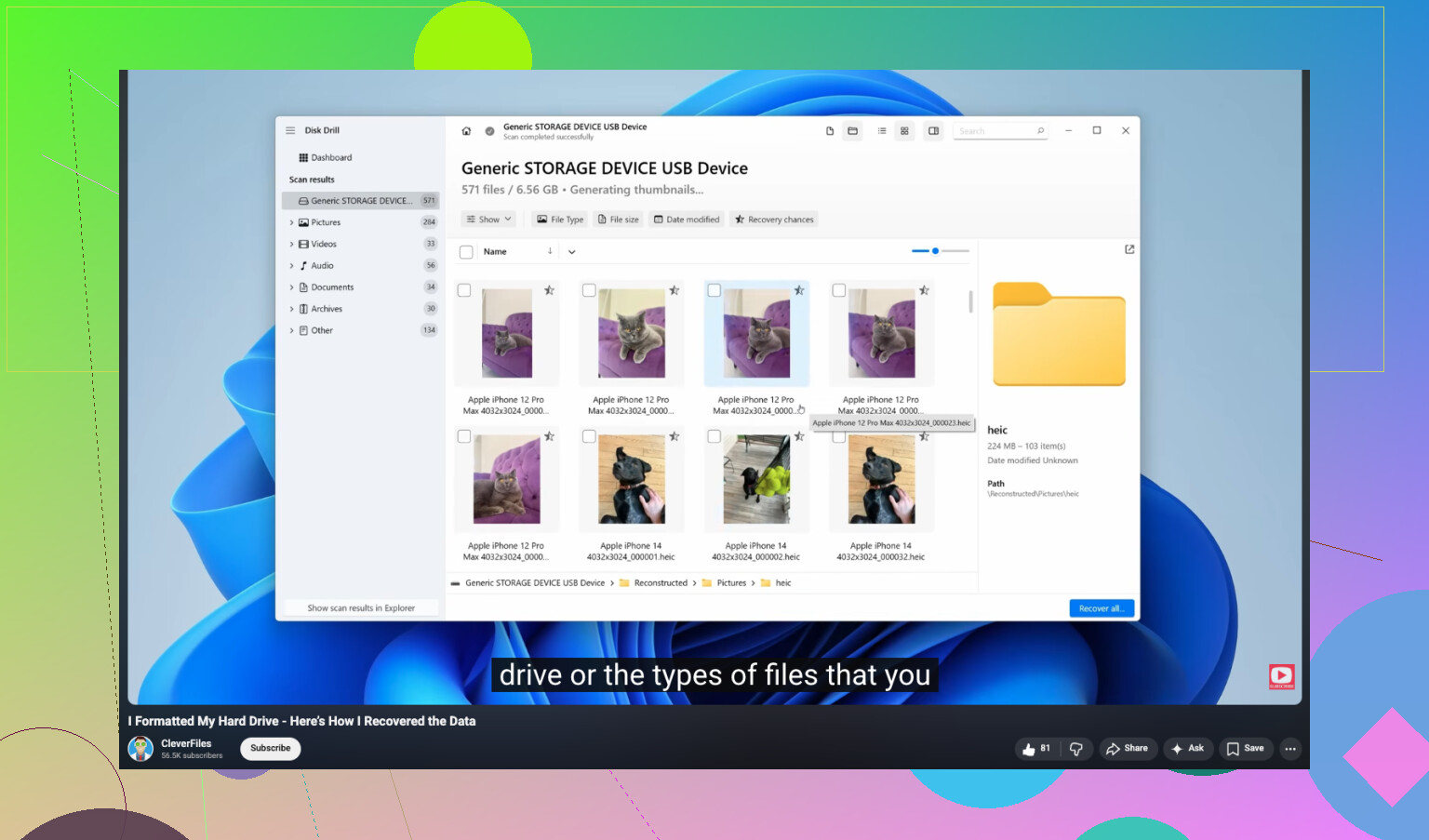
ドライブがまだ検出されているなら、復旧作業をする前に、まずは単純な原因を5分ほどで切り分けます。外付けドライブで、ファイルシステムのインデックスがおかしくなったときや、不適切な取り外しのあとにフォルダが非表示や読み取り専用として扱われたときに、フォルダが突然「消えた」ように見えることはあります。
@mikeappsreviewer さんと @shizuka さんがすでに言っていることに加えて、私なら次の点を確認します。
- ドライブの使用済み容量を確認する。容量がまだ使われているなら、それはむしろ多少は良い兆候です。
- フォルダをたどるだけでなく、
*.jpg、*.docx、*.xlsxのようなファイル形式をワイルドカード検索でドライブ全体から探してみる。 - Windows では、CMD を開いて
attrib -h -r -s /s /d X:\*.*を慎重に実行する。クローン上で行うか、属性の問題が疑われる場合のみにしてください。毎回すぐスキャンに進むべきだという意見には少し同意しません。というのも、実際にはファイルが一度も削除されていないこともあるからです。 - この問題が Windows と Mac の間でドライブを移動したあとに起きたなら、権限の不整合や未対応メタデータの問題に注意する。
- Windows のイベント ビューアーでディスク警告も確認する。ケースやドライブ本体が不安定になり始めているかどうかの手がかりになります。
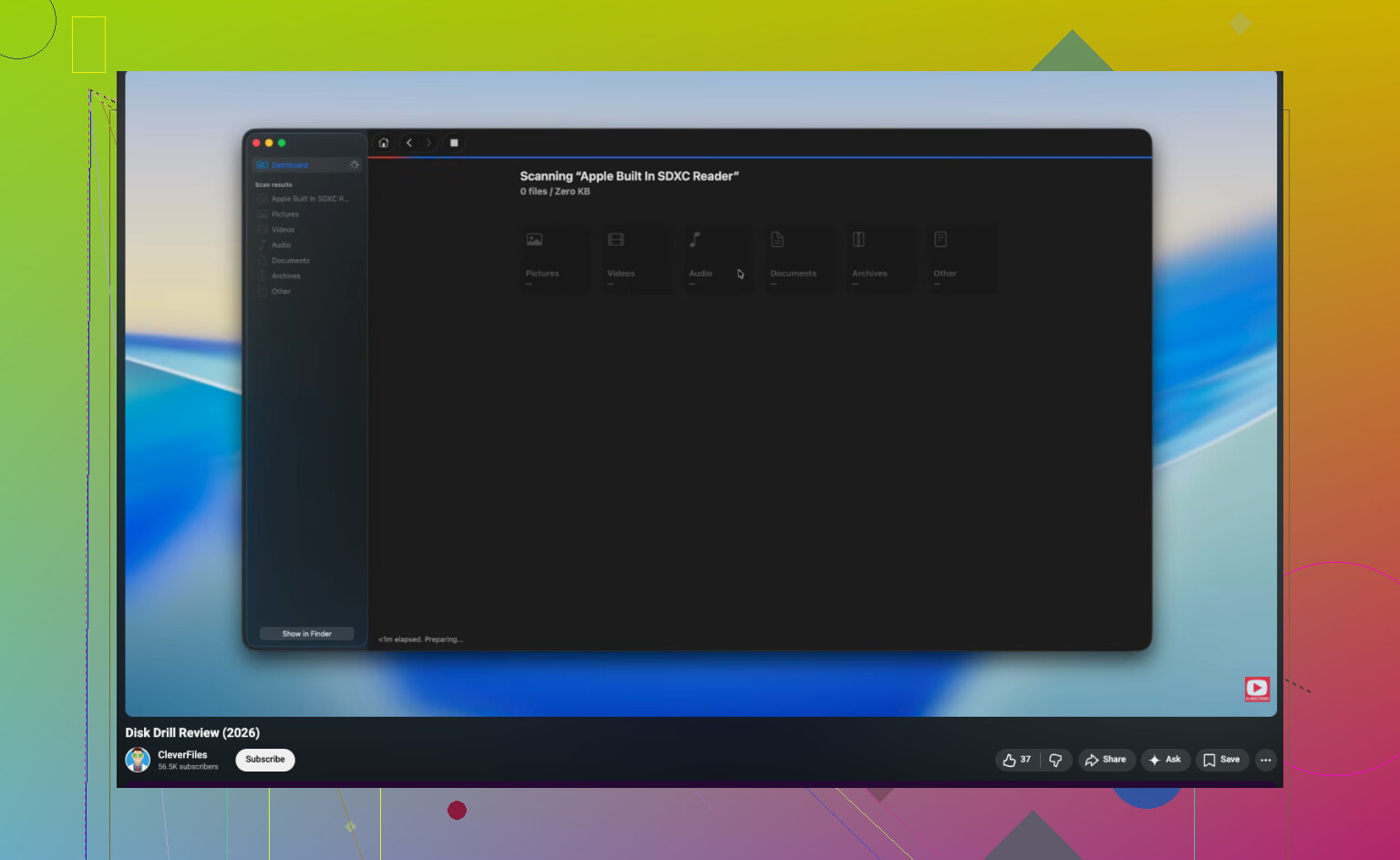
もし復旧ソフトが必要なら、Disk Drill は外付けハードドライブのデータ復旧において有力な選択肢です。特に、ファイルが消えたように見えてもディスクがまだマウントされる場合に向いています。最初の反射的な対応としてではなく、基本的な確認のあとで、見つからないフォルダの復元や結果の書き出しに使うのがよいと思います。彼らの わかりやすい Disk Drill のレビューと復旧手順の解説 では、削除されたファイルや見つからないファイルをどのように扱うかを手早く確認できます。
重要なのは、復旧したファイルを同じ外付けドライブに保存しないことです。そうすると、「見つからない」状態が「本当に消えた」状態になってしまいます。
@shizuka、@viaggiatoresolare、@mikeappsreviewer の指摘で欠けている視点の一つは、これが単なるファイルの問題ではなく、実際には外付けケースや USB ブリッジの問題かどうかを確認することです。外付けドライブが不安定な SATA-USB 基板経由でも正常にマウントされる一方で、ディレクトリ一覧が不完全だったり、ランダムにフォルダーが消えたりする例を私は見たことがあります。可能であれば、別のケーブル、別のポート、セルフパワーでないハブを外した状態で試してみてください。デスクトップ向けの外付けドライブなら、閲覧中にスピンダウンしていないか耳を澄ませてみてください。
また、現時点ではどんな クリーニング や権限リセット系ツールも実行しないほうがいいと思います。そうしたものは状況をすぐにややこしくしてしまう可能性があります。
すでに挙がっている内容とあまり重複しない、いくつか賢い確認方法です。
- BIOS、ディスクの管理、またはディスクユーティリティで表示される容量を、ラベル記載の容量と比較してください。サイズが違っていれば、ブリッジや外付けケースが誤った情報を返している可能性があります。
- 長いファイル名や深い階層のフォルダーだけが見えなくなっていないか確認してください。それは大量削除ではなく、ディレクトリ破損の兆候かもしれません。
- これが NTFS なら、Linux のライブ USB から読み取ってみてください。Windows では表示されないファイルが、Linux では見えることがあります。
- そのドライブを過去に WD や Seagate のバックアップソフトで使ったことがあるなら、独自形式のバックアップコンテナや隠しカタログがないか確認してください。
ソフトウェアによる復旧が必要なら、Disk Drill は妥当な選択肢ですが、私はまずハードウェアの健全性チェックを済ませてから使います。長所: プレビューが簡単、メタデータが生きていればフォルダーベースの復旧性能がそこそこ良い、先にイメージ化できる。短所: ディープスキャンはノイズが多くなりがち、大容量スキャンは非常に時間がかかる、ファイルシステムが損傷していると復旧後の名前が依然として乱雑なことがある。
ファイルが業務上重要で、しかも読み取り中にドライブが遅くなり始めるなら、そこで DIY はやめてください。読み取り速度の低下は、復旧可能な状態を完全に死んだ状態に変えてしまう場面です。