USBフラッシュドライブは今まで問題なく使えていたのですが、今日接続したところ、突然すべてのファイルが見当たらなくなっていました。大切な写真や仕事の書類が入っていて、ファイルが削除されたのか、隠しファイルになったのか、それともドライブが故障し始めているのかを判断するために、本当に助けが必要です。状況を悪化させずにUSBフラッシュドライブから失われたファイルを復元する最も安全な方法は何ですか?
USBファイルを誤って削除した場合、まず最初に私がやること
これには一度ならず遭遇しています。USBメモリは、削除されたファイルをメインドライブと同じようには扱いません。多くの場合、フラッシュドライブから削除すると、ごみ箱を経由せず、その場で消えたように見えます。厄介ですよね。でも、必ずしも完全に消えたわけではありません。
最初の行動は、ドライブに触らないこと
この部分がいちばん重要です。
USBメモリを使い続けないでください。
本気です。最後にもう1つだけファイルをコピーするのもダメ。フォルダ名を変更するのもダメ。フォーマットするのもダメ。昔のフォーラムの返信にそう書いてあったからといって、適当なクリーンアップツールや修復ツールを実行するのもダメです。削除されたデータは、多くの場合、新しいデータが同じ領域に上書きされるまでそのまま残っています。小容量のフラッシュドライブでは、上書きはあっという間に起こります。ミスのあとに小さなdocxを1つ保存したせいで、取り戻したかったファイルを失った人を私は見てきました。final_final_USE_THIS_ONE_v3.docx みたいなやつです。そういうタイプ、わかりますよね。
短く言うと
これが自分のドライブなら、こうします。
- USBを抜いて、スキャンする準備ができるまでそのままにしておく。
- 復旧ソフトはUSBではなく、パソコン本体か別のディスクにダウンロードする。
- 復旧したファイルは別の場所に保存する。
- ドライブに読み取りの問題がない限り、最初は修復ツールを使わない。
スキャン前に、まず簡単なことを確認する
復旧を始める前に、私なら一応ひととおり簡単に確認します。
USBを開いて、隠しファイルを表示できるようにします。ファイルが実際には削除されていないこともあります。不具合や妙な属性変更、あるいはマルウェア絡みの問題のあとで、ファイルが隠し状態になっていたのを見たことがあります。
また、次のような隠しごみ箱フォルダも探してください。
- $RECYCLE.BIN
- RECYCLER
- RECYCLED
- .Trashes
最後のものは、そのUSBがMacで使われていた場合に表示されます。
この確認だけでほとんどのケースが解決するとは思いませんが、1分で終わりますし、費用もかかりません。
そのあとで復旧ソフトを実行する
この手の作業なら、私はまず Disk Drill から始めます。
奇跡を起こすからではありません。最初に選ぶ理由は、手順がわかりやすく、ファイルプレビューがとても役立つからです。プレビューはかなり重要です。プレビューでファイルが開けるなら、見込みはたいてい高くなります。recovered_file_001、recovered_file_002 のような名前の正体不明ファイルが大量に出てくるだけなら、データを取り戻せる可能性はまだありますが、あとで仕分けするのが大変です。
私ならこうやってスキャンする
- Disk DrillはUSBメモリではなく、パソコンにインストールする。
- フラッシュドライブを接続し、デバイス一覧から選択する。
- 標準の失われたデータのスキャンを開始する。
- スキャンは最後まで終わらせる。ファイルが重要なら途中で止めない。
- 検索、フィルター、プレビューを使って、対象を絞り込む。
- 復旧したファイルは内蔵ドライブ、外付けHDD、または別のUSBに保存する。
良いスキャン結果の見分け方
私が見るポイントはいくつかあります。
- プレビューが問題なく開く
- 元のファイル名が表示される
- 以前のフォルダパスが残っている
これらはどれも良い兆候です。
ソフトが汎用的な名前のファイルしか見つけなくても、復旧できる可能性はあります。ただし整理はしにくくなります。結果を1つずつ開いて手作業で仕分ける時間が余計にかかります。楽ではありませんが、全部失うよりはましです。
USBメモリでこれがうまくいきやすい理由
多くのフラッシュドライブはFAT32、exFAT、またはNTFSを使っています。私の経験では、Disk Drillはこれらのファイルシステムに十分対応できます。また、ファイルシステムの記録を確認し、それが壊れている場合はファイルシグネチャでスキャンします。USBを安全に取り外さずに抜いてしまった、破損した、あるいは削除前から挙動がおかしかったといった場合に、これが役立ちます。
Recuvaについて
Recuvaを試してみてもいいです。私も簡単な作業で使ったことがあります。
私の感想では、これはどちらかというと予備の選択肢です。古めで、Windows専用ですし、重要なファイルや多くの形式が混在している場合に最初に選ぶことはありません。JPG、PDF、Wordファイルが少しだけなら、試してみる価値はあります。でも、もう少し深刻なケースなら、結果の整理がしやすいので、私はやはりDisk Drill寄りです。
早い段階で私ならやらないことが1つある
誰かが大文字で try chkdsk と書いていたからといって、私はすぐにCHKDSKを実行しません。
CHKDSKはファイルシステム修復のためのものです。削除取り消しツールではありません。ドライブエラーの解消に役立つこともあります。逆に、状況を変えすぎて復旧をややこしくすることもあります。私のルールは長年ずっとシンプルです。
先に復旧。修復はあと。
ソフトでは対処できない場合
USBメモリがまったく認識されない、0バイトと表示される、数秒ごとに接続が切れる、またはコネクタが曲がっている場合は、ソフトでの対応をやめてください。その時点では、もう普通の削除トラブルではありません。ファイルが重要なら、復旧ラボを検討してください。
ソフトでは故障したハードウェアは直せません。
ファイルが一度にすべて消えたなら、削除ケースとして扱う前に、まずファイルシステムの不具合を疑います。小さな違いですが、影響は大きいです。
@mikeappsreviewer が、ドライブに新しいデータを一切書き込まないようにと言っているのは正しいです。その点は100パーセント同意します。少し意見が違うのは、私はその前にもう1つ確認を入れることです。Windows のディスクの管理を開いて、USB のファイルシステム、容量、パーティションの状態がどう表示されるか確認してください。RAW、未割り当て、または容量表示がおかしい場合は、問題は通常の削除ではなく破損です。
私なら次の順で行います。
- 別の USB ポートと別のコンピューターに接続する。
- ファイル エクスプローラーだけでなく、ディスクの管理も確認する。
- ファイルが見当たらないのに使用済み容量が残っている場合は、PC でマルウェアスキャンを実行する。
- コマンド プロンプトで次を試す:
attrib -h -r -s /s /d X:*.*
X は USB のドライブ文字に置き換えてください。
このコマンドは、マルウェアや不正な属性によって隠されたファイルを復元できることがよくあります。私は、復旧アプリよりもこれで空に見えるフラッシュドライブが直った例を何度も見てきました。
それでも空に見える場合は、Disk Drill を使ってください。USB 復旧には優秀で、特に破損後に写真やドキュメントが消えた場合に有効です。復元したファイルは USB メモリではなく PC に保存してください。
もう1つ。ドライブの使用済み容量が以前のデータ容量とまだ一致しているなら、隠しファイルやインデックス破損の可能性が高いです。空き容量が突然増えているなら、削除またはファイルテーブル破損の可能性が高いです。
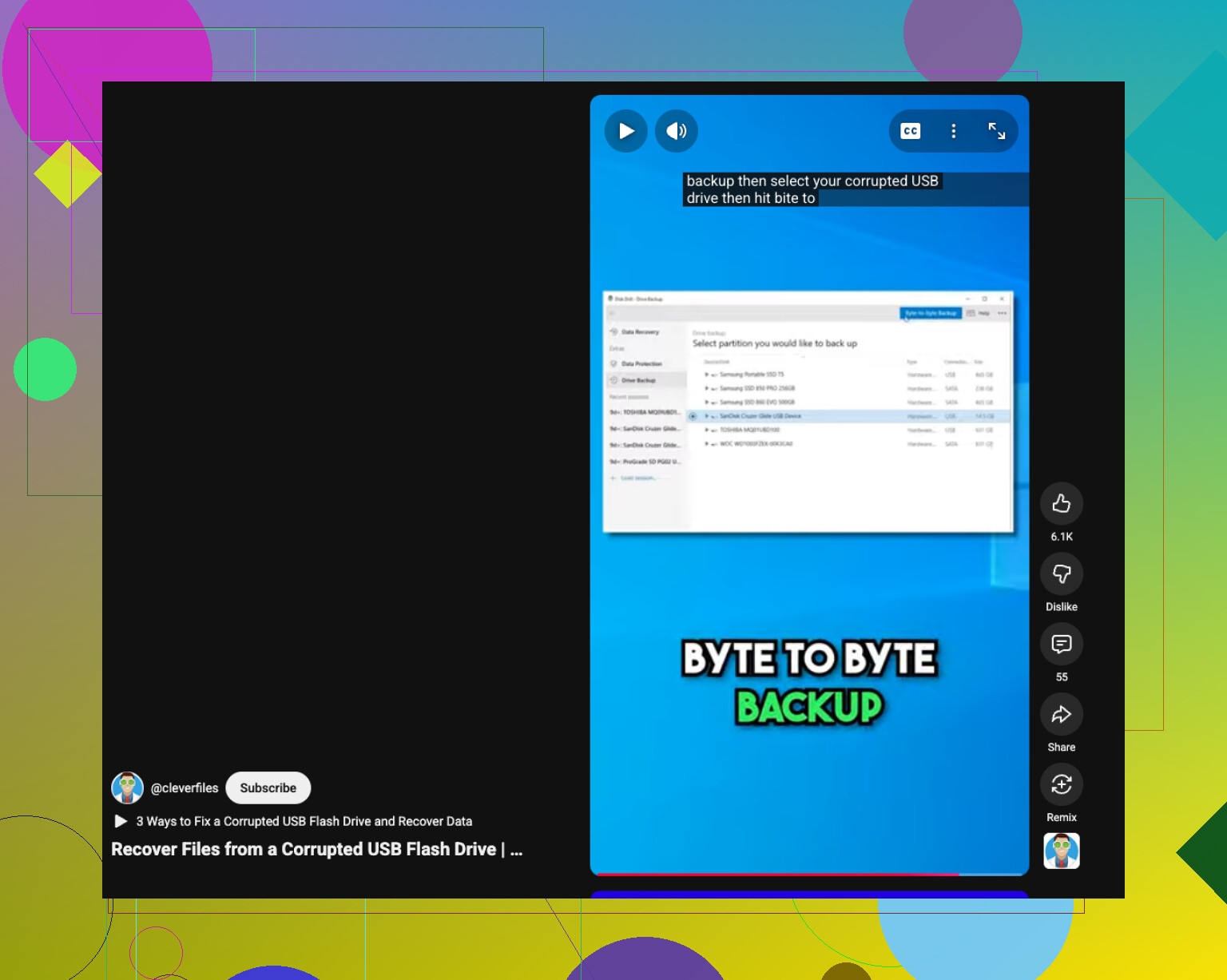
手早く視覚的に確認したいなら、これが役立ちます:
破損したUSBドライブからデータを復元する
まだフォーマット、エラーチェック、または修復ドライブは実行しないでください。そうしたツールが役立つのは後であって、最初ではありません。
ファイルが一度にすべて消えたなら、USB が 間違った容量 を表示していないかも確認します。これは、@mikeappsreviewer も @reveurdenuit もあまり重視していなかった手がかりです。64 GB の USB メモリが突然、数 MB のようなおかしな容量を表示するなら、単純な削除ではなく、コントローラやパーティションテーブルの問題を示している可能性があります。
もう一つ、可能なら Linux のライブ USB や Mac でも試してみてください。Windows ではフォルダが存在しないように見えても、そこで普通に開けた空のように見えるフラッシュドライブに遭遇したことがあります。ばかげて聞こえるかもしれませんが、試す価値があるくらいにはうまくいくことがあります。
それから、主に写真や Office 文書なら、まず USB Image Tool や、使い方がわかるなら dd のようなツールで フラッシュドライブの完全なイメージ を作成したほうがいいです。元の USB メモリではなく、そのイメージをスキャンしてください。ドライブが不安定になり始めている場合は、そのほうが安全です。ちょっとオタクっぽいですが、そのぶんリスクは低くなります。
一点については、彼ら二人の意見に同意します。まだフォーマットしないこと、Windows にまだ「修復」させないことです。
ドライブが安定していて正常に認識されているなら、そうですね、Disk Drill は妥当な次の手です。削除されたファイルにも破損したファイルシステムにもかなり強く、プレビュー機能で実際に復元可能なものを見分けやすいからです。まずわかりやすい説明を見たいなら、これが役立ちます: この Disk Drill の復元ガイドとレビューを見る
USB が何度も切断される、異常に熱くなる、または初期化を求められるなら、もう触るのをやめてください。そうなると DIY 復元は「うまくいくかも」から「しまった、もっと悪化させた」に変わります。